مقدمة
فهم كيفية إضافة خيار الإسبات في نظام التشغيل Windows 11 يمكن أن يحسن إدارة طاقة الكمبيوتر بشكل كبير. يقوم وضع الإسبات بحفظ جلستك على القرص الصلب وإيقاف تشغيل الكمبيوتر، مما يوفر حلاً أكثر كفاءة في استهلاك الطاقة مقارنة بوضع السكون لفترات طويلة من الخمول. ومع ذلك، قد يلاحظ بعض المستخدمين أن الإسبات غير مُمَكّن افتراضيًا. لحسن الحظ، تمكينه أمر بسيط. ستوفر لك هذه الدليل خطوات مفصلة لتفعيل وضع الإسبات والاستفادة من إدارة الطاقة المثلى على جهازك.
فهم أوضاع الطاقة في Windows 11
التنقل بين أوضاع الطاقة المختلفة أمر حيوي في تحسين الأداء وكفاءة جهاز Windows 11 الخاص بك. السكون والإسبات هما خياران رئيسيان للحفاظ على الطاقة، يخدم كل منهما احتياجات مختلفة.
الفرق بين السكون والإسبات
وضع السكون مشابه لإيقاف مؤقت لجهاز الكمبيوتر الخاص بك. يدخل بسرعة في حالة طاقة منخفضة، مما يحافظ على عملك في الذاكرة النشطة، مما يؤدي إلى قدرة استئناف سريعة. على النقيض من ذلك، يقوم الإسبات بحفظ عملك إلى القرص الصلب ويغلق جهازك تمامًا، دون استهلاك البطارية خلال وقت الاستراحة. لذلك، يعتبر الإسبات مفضلاً للراحة الأطول.
فوائد استخدام وضع الإسبات
وضع الإسبات يوفر فوائد عديدة، خاصة للمستخدمين الذين يعملون على أجهزة الكمبيوتر المحمولة. يوفر مزيدًا من الطاقة مقارنة بوضع السكون مع السماح لك بالاستئناف تمامًا من حيث توقفت. هذا يجعله مثاليًا لتقليل استهلاك الطاقة خلال فترات طويلة من عدم النشاط دون إيقاف كامل، مما يوفر الوقت خلال الإقلاع ويقلل من التآكل في الأجهزة.
تحضير نظامك لتفعيل الإسبات
قبل تمكين الإسبات، التأكد من أن نظامك مُعد بشكل مناسب ومُحدث ضروري لتجربة سلسة.
التحقق من متطلبات النظام
تأكد من أن جهازك يدعم الإسبات. يقوم معظم أجهزة الكمبيوتر الحديثة بذلك، ومع ذلك من الحكمة التحقق من إعدادات BIOS/UEFI الخاصة بجهازك إذا كنت في شك. عادةً، الإسبات متاح على أجهزة الكمبيوتر المحمولة بسبب احتياجاتها الخاصة للطاقة.
تحديث Windows 11 والبرامج التشغيلية
ابدأ بالتأكد من أن نظام التشغيل Windows 11 وكافة البرامج التشغيلية محدثة. انتقل إلى الإعدادات > التحديث والأمان > تحديثات Windows للتحقق من التحديثات. البرامج التشغيلية المحدثة تضمن التوافق، وهو أمر حاسم لاستخدام ميزات مثل الإسبات.
الدليل خطوة بخطوة لتمكين الإسبات في Windows 11
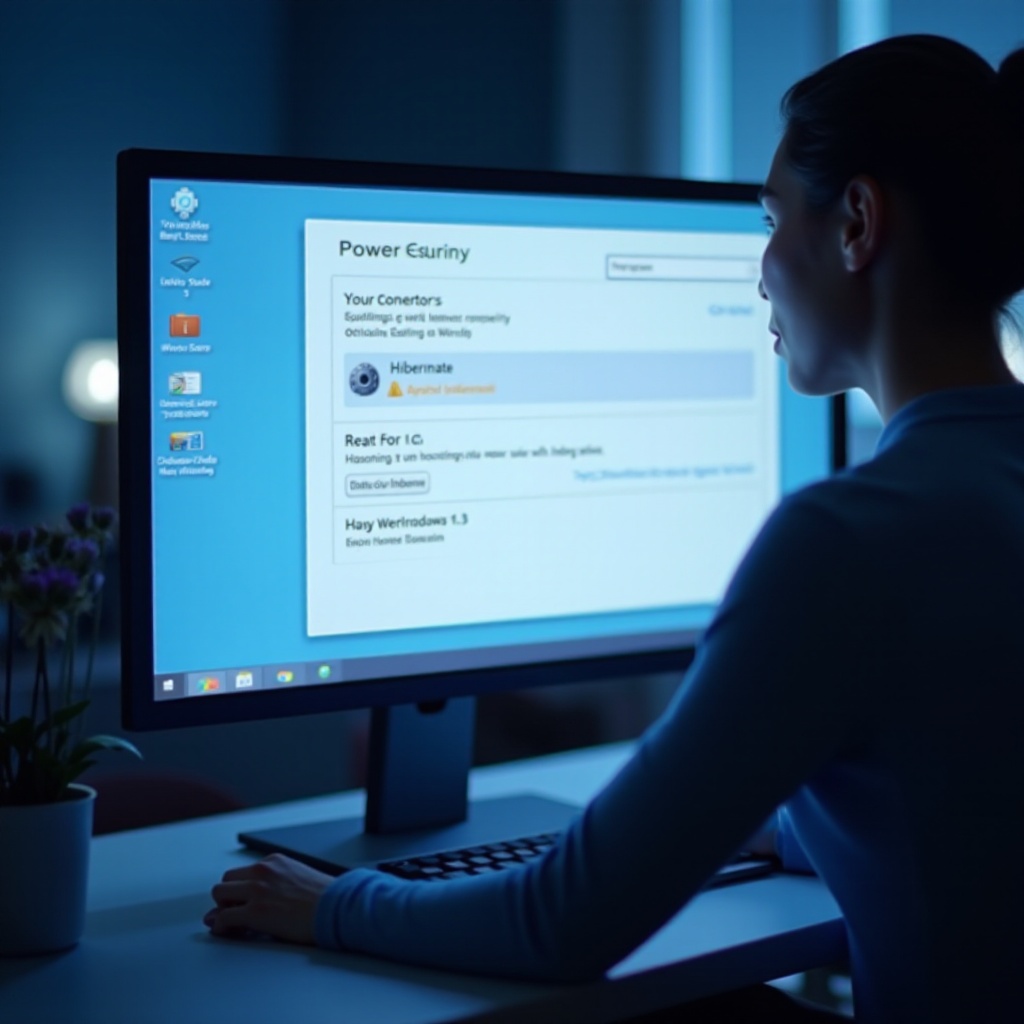
بعد تحضير النظام، ابدأ في تمكين وضع الإسبات في Windows 11 من خلال اتباع هذه الخطوات.
استخدام لوحة التحكم للتفعيل
- افتح لوحة التحكم عن طريق كتابتها في شريط البحث الخاص بالقائمة ابدأ.
- انتقل إلى “الأجهزة والصوت” > “خيارات الطاقة”.
- انقر على “اختيار ما يفعله زر الطاقة” من الشريط الجانبي الأيسر.
- انقر على “تغيير الإعدادات التي لا تتوفر حاليًا”.
- تأكد من أن خيار “الإسبات” تحت “إعدادات إيقاف التشغيل” محدد.
- احفظ التغييرات لتفعيل الإسبات.
تمكين عبر موجه الأوامر
- افتح موجه الأوامر بامتيازات المسؤول. ابحث عن “cmd”، وانقر بزر الماوس الأيمن، واختر “تشغيل كمسؤول”.
- أدخل
powercfg /hibernate onواضغط Enter. - أغلق موجه الأوامر ويجب أن يكون الإسبات متاحًا الآن كخيار.
تخصيص إجراءات زر الطاقة للإسبات
- عد مرة أخرى إلى “خيارات الطاقة” ضمن لوحة التحكم.
- انقر على “اختيار ما يفعله زر الطاقة”.
- اختر “الإسبات” من القائمة المنسدلة لأفعال مثل ضغط زر الطاقة أو إغلاق الغطاء.
- احفظ التغييرات للتأكد من أن الأفعال المحددة تحفز الإسبات.
حل مشاكل الإسبات الشائعة
أحيانًا، لا يتم تفعيل الإسبات كما هو مخطط، أو تظل المشكلات تحدث. إليك كيفية معالجة المشكلات الشائعة.
حل مشكلة عدم ظهور الإسبات
إذا ظل الإسبات غير متاح، عد إلى موجه الأوامر وتأكد من عدم فساد ملف الإسبات. قم بتشغيل powercfg /h on مرة أخرى. تأكد من تثبيت جميع تحديثات النظام وأن جهازك قد تم إعادة تشغيله.
التأكد من التوافق مع إعدادات النظام
راجع إعدادات النظام، خاصة أية تطبيقات طرف ثالث لإدارة الطاقة. قد تتجاوز إعدادات Windows وتسبب تعارضات. فكر في إلغاء تثبيتها أو تكوينها لتتوافق مع إعدادات الإسبات في Windows.
تحسين استخدام الطاقة مع وضع الإسبات
استخدام فعال لوضع الإسبات يمكن أن يعزز بشكل أكبر كفاءة الطاقة لجهازك. إليك بعض الاستراتيجيات الإضافية.
نصائح لإدارة الطاقة الفعالة
- قم بتنظيف نظامك بانتظام لتحميل سريع من الإسبات.
- اضبط سطوع الشاشة وحد من نشاط التطبيقات في الخلفية لتوفير الطاقة.
أتمتة الإسبات لكفاءة الطاقة
استخدام جدولة المهام لأتمتة الإسبات بعد فترات معينة من الخمول يمكن أن يحسن بشكل كبير من الحفاظ على الطاقة. يمكنك الوصول إلى هذه الميزة من لوحة التحكم > الأدوات الإدارية > جدولة المهام.
الخاتمة
إدخال الإسبات إلى نظام Windows 11 الخاص بك هو خطوة حاسمة للمستخدمين الذين يهدفون إلى تحقيق أقصى قدر من كفاءة الطاقة وإطالة عمر جهازهم. مع خطوات التكوين الصحيحة الموضحة في هذا الدليل، يمكنك التأكد من أن جهاز الكمبيوتر الخاص بك مستعد دائمًا لاستئناف المهام بسلاسة مع الحفاظ على الطاقة خلال فترات الاستراحة. استفد من وضع الإسبات لتحسين استهلاك الطاقة وأداء جهازك.
الأسئلة المتكررة
هل وضع السبات آمن لعمر بطارية جهاز اللاب توب الخاص بي؟
نعم، وضع السبات آمن لعمر البطارية حيث إنه لا يستخدم الطاقة أثناء عدم النشاط، على عكس وضع السكون.
كيف يمكنني تمكين وضع السبات على حساب محدد؟
لتمكين وضع السبات على حساب محدد، اتبع الخطوات الموضحة لتفعيل وضع السبات، سواء عبر لوحة التحكم أو موجه الأوامر، لكل حساب مستخدم.
ماذا يجب أن أفعل إذا كان وضع السبات لا يزال مفقودًا؟
إذا كان وضع السبات لا يزال مفقودًا، قم بتشغيل الأمر `powercfg /hibernate on` في موجه الأوامر مرة أخرى وتأكد من تثبيت جميع تحديثات النظام.