المقدمة
قد يبدو إضافة طابعة إلى جهازك الكمبيوتر مهمة صعبة، ولكن مع الإرشادات الصحيحة، تصبح مهمة بسيطة. سيأخذك هذا الدليل عبر خطوات توصيل الطابعة بجهاز الكمبيوتر لديك، سواء كنت تستخدم اتصال USB أو اتصالاً لاسلكيًا. سنغطي كل من أنظمة Windows وmacOS، مع معالجة المشكلات الشائعة لضمان إعداد ناجح. في نهاية هذا الدليل، لن تكون الطابعة قيد التشغيل فحسب، بل ستحصل أيضًا على نصائح للحفاظ عليها لفترة طويلة.
فهم خيارات الطابعة
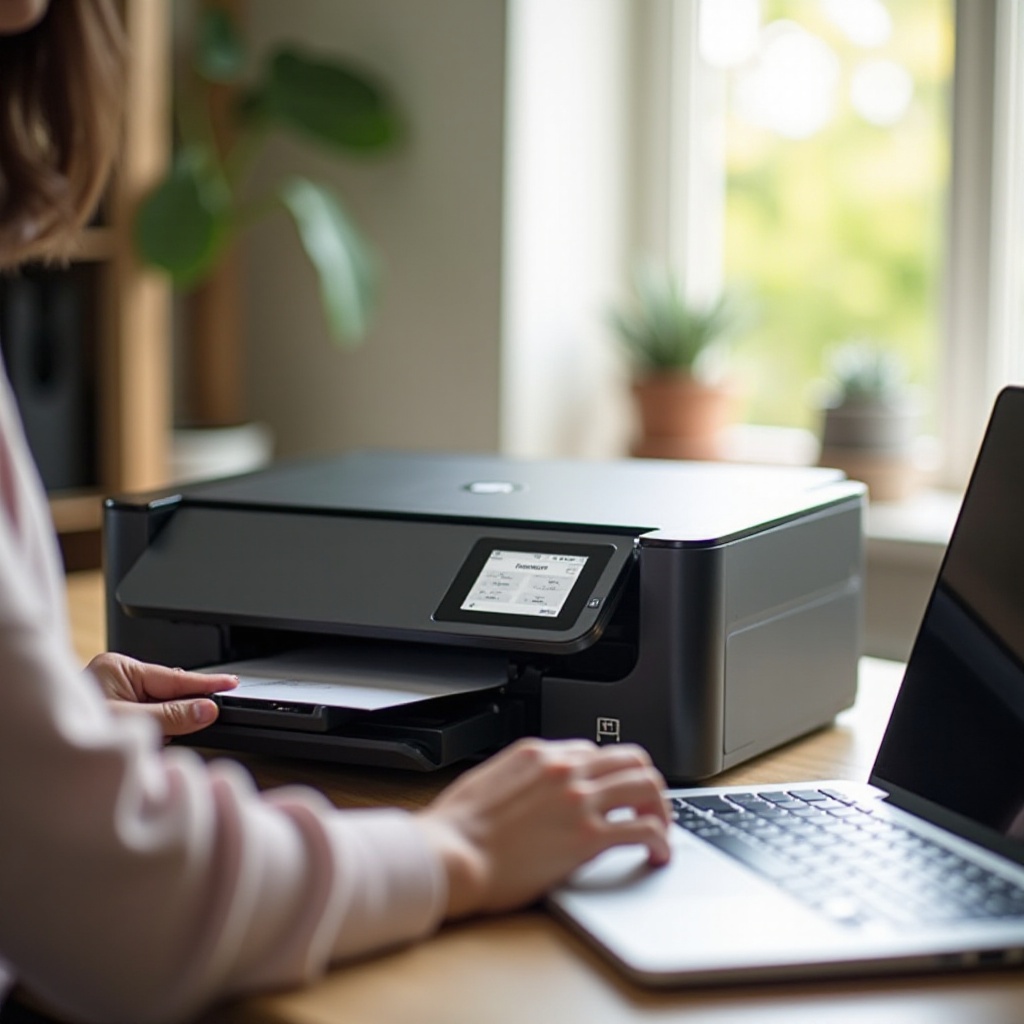
تأتي الطابعات بأنواع متنوعة، تتراوح بين الأجهزة الأساسية المتصلة عبر USB إلى الوحدات اللاسلكية المتقدمة التي توفر حرية الحركة. يمكن أن يساعد فهم ميزات طابعتك بشكل جيد في تخصيص عملية الإعداد لتلبية احتياجاتك. تدعم الطابعات الحديثة عادةً إعدادات USB والاتصالات اللاسلكية، مما يوفر لك الراحة وسهولة الاستخدام. يمكن أن يؤثر القرار بين هذه الأنواع من الاتصال بشكل كبير على عملية الإعداد على جهازك الكمبيوتر.
إن معرفة معلومات عن طراز الطابعة الخاصة بك وخيارات الاتصال المدعومة منه يعد أمرًا حاسمًا لأنه يعد الأساس لعملية التثبيت السلسة على نظام التشغيل المفضل لديك. لنتابع الإعدادات على Windows للبدء.
إعداد الطابعة على Windows
يتطلب تثبيت الطابعة على نظام Windows خطوات محددة تتفاوت بناءً على ما إذا كنت تستخدم اتصال USB أو وسيلة لاسلكية. اتبع هذه الإرشادات التفصيلية لضمان تثبيت ناجح.
تثبيت الطابعة عبر USB
- توصيل الطابعة: قم بتوصيل الطابعة بجهاز الكمبيوتر الخاص بك باستخدام كابل USB المرفق مع الطابعة.
- تشغيل الطابعة: قم بتشغيل الطابعة. غالباً ما يتعرف Windows على الأجهزة الجديدة ويبدأ عملية تثبيت التعريفات تلقائيًا.
- تثبيت التعريفات: إذا لم يتم تثبيت التعريفات تلقائيًا، قم بزيارة موقع الشركة المصنعة للطابعة لتنزيل وتثبيت التعريفات المناسبة.
- طباعة صفحة تجريبية: بمجرد الإعداد، قم بطباعة صفحة تجريبية للتأكد من أن الطابعة تعمل بشكل صحيح.
إعداد الطابعة اللاسلكية
- التحقق من التوافق: تأكد من أن الطابعة تدعم الشبكات اللاسلكية، وتحقق من أن شبكتك نشطة.
- الوصول إلى إعدادات الطابعة: استخدم لوحة التحكم في الطابعة للوصول إلى إعدادات الشبكة.
- الاتصال بشبكة Wi-Fi: من قائمة الشبكات، حدد شبكتك وأدخل كلمة المرور اللاسلكية للاتصال.
- تثبيت الطابعة: في Windows، اذهب إلى “الإعدادات”، اختر “الأجهزة”، ثم “الطابعات والماسحات الضوئية”، وانقر على “إضافة طابعة”. اختر الطابعة الخاصة بك من القائمة.
- اختبار الاتصال: اطبع صفحة تجريبية للتأكد من أن التثبيت اللاسلكي ناجح.
فهم كيفية تثبيت الطابعة على نظام Windows سيسهل الانتقال عند استكشاف الإعداد على macOS.
إعداد الطابعة على macOS
بالنسبة لمستخدمي macOS، تشترك عملية إعداد الطابعة بالتشابه مع Windows، على الرغم من وجود بعض الاختلافات. سواء كنت تستخدم اتصال USB أو اتصالاً لاسلكياً، تظل العملية واضحة.
تكوين الطابعة عبر USB
- التوصيل والتشغيل: قم بتوصيل الطابعة بجهاز Mac عبر كابل USB وشغل الجهاز.
- الكشف التلقائي: عادةً ما يتعرف macOS على الطابعة ويقوم بتثبيت التعريفات المطلوبة تلقائيًا.
- تثبيت التعريفات يدوياً: إذا لم يتم الكشف عنها تلقائيًا، قم بتنزيل التعريفات المطلوبة من موقع الشركة المصنعة للطابعة.
- طباعة تجريبية: انتقل إلى “تفضيلات النظام”، واختر “الطابعات والماسحات الضوئية”، واطبع صفحة تجريبية للتحقق من الإعداد.
تكوين الطابعة اللاسلكية
- التحقق من قدرة الطابعة: تأكد من أن الطابعة تدعم الاتصال اللاسلكي.
- الاتصال بالشبكة: قم بالوصول إلى إعدادات الطابعة لتوصيلها بشبكة Wi-Fi الخاصة بك.
- تفضيلات النظام: في جهاز Mac الخاص بك، افتح “تفضيلات النظام”، وانتقل إلى “الطابعات والماسحات الضوئية”، وانقر على علامة ‘+’ لإضافة الطابعة الخاصة بك.
- طباعة صفحة تجريبية: تأكد من نجاح الإعداد بطباعة صفحة تجريبية.
الانتقال بسلاسة من تكوين الطابعة إلى العقبات المحتملة يضمن فهماً شاملاً لإعدادات الطابعة على كلا النظامين.
استكشاف مشكلات الطابعة الشائعة
حتى بعد إعداد ناجح، قد تواجه بعض المشاكل. إليك كيفية استكشاف مشكلات الطابعة الشائعة بفعالية:
- مشكلات التعريفات: يمكن للتعريفات القديمة أو غير الصحيحة أن تعوق وظيفة الطابعة. تأكد من أن التعريفات لديك هي الأحدث من موقع الشركة المصنعة.
- مشاكل الاتصال: في الإعدادات اللاسلكية، تحقق من أن الطابعة متصلة بالشبكة الصحيحة. أعد إدخال بيانات الاعتماد اللاسلكية إذا لزم الأمر.
- صفحة الطباعة متوقفة: قد تعيق قائمة الانتظار المحشورة عملية الطباعة. ادخل إلى “الطابعات والماسحات الضوئية” على macOS أو “الأجهزة” على Windows لإزالتها.
- تعطل الورق: يمكن للفحص الدوري لتعطل الورق والحمل الصحيح للورق أن يمنع الانسداد.
- تحقق من رسائل الخطأ: تعامل مع أي رسائل خطأ وفقًا لتعليمات دليل طابعتك.
الانتقال من الصعوبات الفنية إلى الحفاظ على الطابعة يتضمن نهج شامل لتحسين الوظيفة.
نصائح للحفاظ على الطابعة
لتمديد عمر الطابعة وضمان أداء ثابت، اتبع هذه النصائح الخاصة بالصيانة:
- تنظيف دوري: قم بتنظيف الطابعة بشكل دوري لمنع تراكم الغبار الذي قد يؤثر على أدائها.
- استخدام حبر عالي الجودة: اختر حبرًا أو حبرًا عالي الجودة لتجنب الانسدادات وضمان طباعة حادة.
- تحديثات البرامج الثابت: تحقق بانتظام من التحديثات للبرامج الثابتة على موقع الشركة المصنعة للعنوان الأخطاء وتحسين الأداء.
الخاتمة
لا يجب أن يكون إعداد الطابعة أمرًا صعبًا. مع هذا الدليل، يمكنك بسهولة توصيل جهازك عبر USB أو لاسلكيًا على كلا النظامين Windows وmacOS. توفر نصائح حل المشكلات حلولاً سريعة للمشاكل المحتملة، بينما ستضمن نصائح الصيانة تشغيل الطابعة بسلاسة مع مرور الوقت. اتبع هذه الخطوات واستمتع بالطباعة بسهولة ودون تعقيدات.
أسئلة شائعة
لماذا لا يمكن لجهاز الكمبيوتر اكتشاف الطابعة الخاصة بي؟
قد لا يكتشف جهاز الكمبيوتر الطابعة بسبب برامج التشغيل القديمة، أو مشاكل الاتصال، أو الإعدادات غير الصحيحة. تأكد من تحديث برامج التشغيل الخاصة بك وتحقق من الكابل أو اتصال الواي فاي.
كيف يمكنني تحديث برامج تشغيل الطابعة؟
قم بزيارة موقع الشركة المصنعة للطابعة واعثر على قسم “الدعم” وقم بتنزيل أحدث برامج التشغيل لطراز الطابعة الخاص بك. اتبع تعليمات التثبيت المقدمة.
هل يمكنني توصيل عدة أجهزة كمبيوتر بطابعة واحدة؟
نعم، يمكن للطابعات المتصلة بالشبكة أن تتصل بعدة أجهزة. تأكد من أن طابعتك تدعم هذا النوع من الاتصال، ثم اتبع الدليل المقدم لتوصيل أجهزة كمبيوتر إضافية.