المقدمة
مواجهة جهاز لابتوب Acer يعرض ضوء أزرق دون عرض أي شيء على الشاشة هو إحباط شائع. ومع أنّه يمكن أن يشير إلى حدوث أعطال في الأجهزة أو البرمجيات، يمكن حل المشكلة بشكل فعّال من خلال نهج هادئ ومنهجي. من خلال فهم المشكلة وتنفيذ إجراءات الصيانة الأساسية واستكشاف الحلول الأعمق عند الضرورة، يمكنك حل المشكلة والحفاظ على موثوقية جهازك.
فهم المشكلة
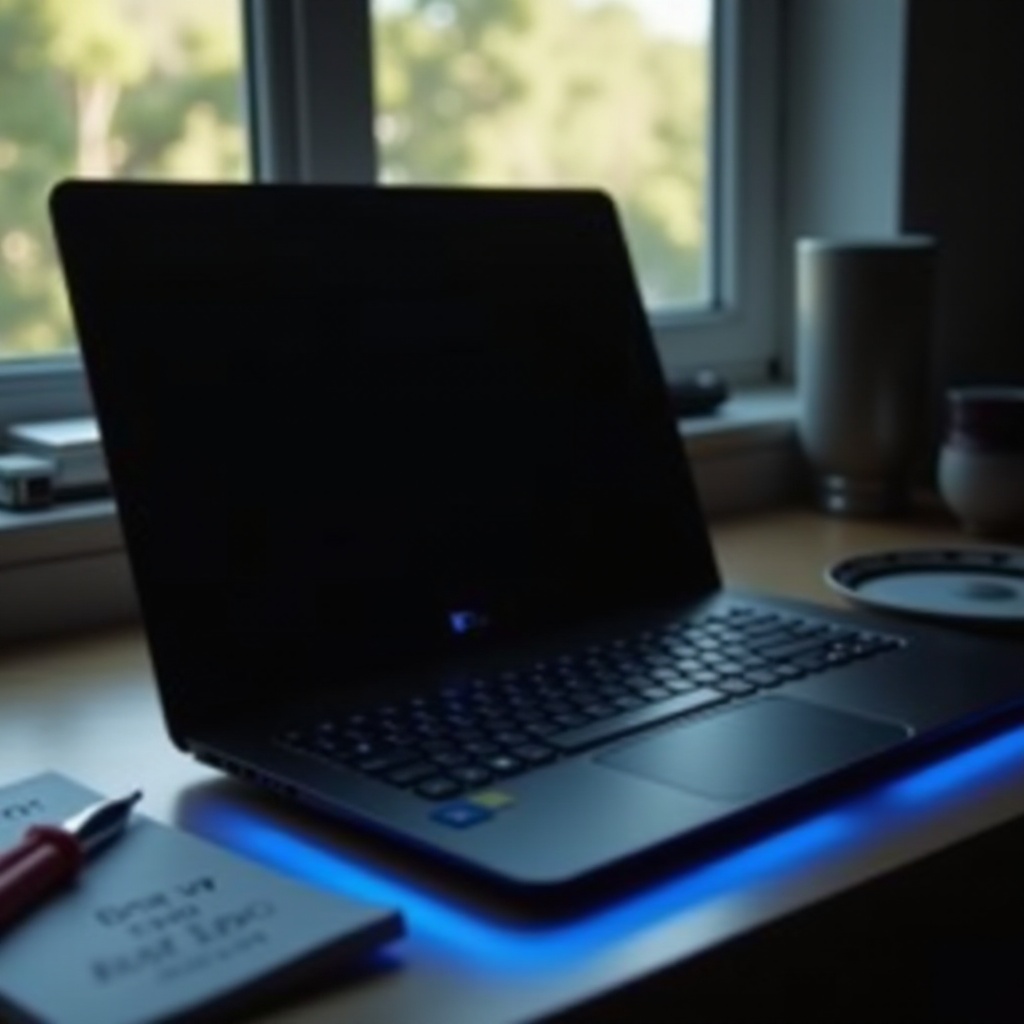
عندما يكون مؤشر الطاقة الأزرق مضاءًا في جهاز لابتوب Acer لديك، لكن الشاشة تظل سوداء، فهذا يشير إلى أن الجهاز يستقبل الطاقة. ومع ذلك، لا تصل المعلومات إلى الشاشة أو لا يتم عرضها عليها. قد تسبب عوامل متنوعة هذه المشكلة، بدءًا من مشاكل الاتصال البسيطة وصولاً إلى أعطال كبيرة في الأجهزة أو البرمجيات. في بعض الأحيان، قد يكون الكابلات غير مثبتة بشكل جيد أو الحاجة إلى إعادة ضبط النظام بشكل بسيط يكفي. قد تشير حوادث أخرى إلى مشاكل معقدة مثل مشكلات برامج تشغيل الرسومات أو الذاكرة العشوائية RAM. يعتبر التعرف على السبب وراء المشكلة أساسيًا لتحديد الإجراءات التصحيحية المناسبة، سواء كانت بسيطة أو معقدة، ويضع الأساس لحل فعال.
خطوات استكشاف الأخطاء الأساسية
بالنسبة للعديد من المستخدمين، غالبًا ما تحل بعض خطوات استكشاف الأخطاء الأساسية مشكلة الشاشة السوداء في أجهزة لابتوب Acer مع إشارة الطاقة. ابدأ بتطبيق هذه الأساليب الأساسية:
التحقق من الطاقة والاتصالات
- تأكد من الاتصال القوي لمحول الطاقة بكل من اللابتوب ومصدر الطاقة.
- تحقق من كابل الطاقة بحثًا عن أي علامات تلف مرئية.
- تأكد من تركيب البطارية بشكل صحيح وحاول التشغيل باستخدام الطاقة AC فقط.
إجراء إعادة ضبط قوية
- أغلق اللابتوب تمامًا.
- افصل عن أي مصدر طاقة وأزل البطارية.
- اضغط على زر الطاقة لمدة 15 ثانية تقريبًا لتفريغ أي طاقة متبقية.
- أعد تركيب البطارية، وأعد توصيل محول الطاقة، وابدأ في تشغيل اللابتوب.
الاختبار باستخدام شاشة خارجية
- قم بتوصيل اللابتوب بشاشة خارجية باستخدام كابلات مناسبة مثل HDMI أو VGA.
- إذا كانت الشاشة الخارجية تعمل بشكل جيد، قد يشير ذلك إلى وجود مشكلة في شاشة اللابتوب أو الكابل الموصل.
إذا فشلت هذه الحلول الأساسية في حل مشكلة الشاشة، فإن استكشاف الحلول الأكثر تعقيدًا يعتبر ضروريًا.
الحلول المتقدمة
عندما تفشل عمليات استكشاف الأخطاء الأساسية، قد تكون هناك مشاكل أعمق تلعب دورًا. جرب هذه الأساليب المتقدمة:
إعادة ضبط الذاكرة العشوائية وأجهزة التخزين
- قم بإيقاف تشغيل اللابتوب وافصل جميع اتصالات الطاقة.
- قم بفتح اللوحة الخلفية للوصول إلى الذاكرة العشوائية وأجهزة التخزين.
- قم بإعادة تثبيت مكونات الذاكرة العشوائية وأجهزة التخزين بلطف، مع التأكد من الاتصال الجيد.
تحديث أو إعادة تثبيت برامج تشغيل الرسومات
- قم بتشغيل اللابتوب في الوضع الآمن (اضغط F8 أثناء الإقلاع).
- توجه إلى إدارة الأجهزة وتحقق تحت ‘المحولات العرض’.
- انقر بزر الماوس الأيمن على برنامج تشغيل الرسومات، واختر ‘تحديث برنامج التشغيل’ أو قم بإلغاء التثبيت للسماح لـ Windows بمعالجة إعادة التثبيت.
الإقلاع في الوضع الآمن واستعادة النظام
- أعد التشغيل واضغط على F8 لبدء الوضع الآمن.
- انتقل إلى لوحة التحكم > النظام والأمان > حماية النظام، نفذ ‘استعادة النظام’.
- اختر نقطة استعادة سابقة عندما كان اللابتوب يعمل بشكل طبيعي واتبع أي تعليمات.
استمرار المشاكل بعد هذه الحلول يمكن أن يشير إلى صعوبات في الأجهزة أكثر خطورة.
متى تلتمس المساعدة المهنية
إذا استمرت مشكلة شاشة اللابتوب Acer الخاصة بك على الرغم من تطبيق كل من التدخلات الأساسية والمتقدمة، قد يكون من الضروري الحصول على المساعدة المهنية. يمكن أن تشير مثل هذه المشكلات المستمرة إلى أخطاء في الأجهزة قد تحتاج إلى تشخيص متخصص وإصلاح. المواقف التي تتضمن شاشات داخلية معيبة أو تعقيدات باللوحة الأم تستحق الدعم من خبراء. يضمن التقييم المهني علاجات محددة وفعالة، مما يوفر عليك تكاليف الأخطاء المتزايدة أو الأضرار المحتملة الأخرى.
إجراءات وقائية للمستقبل
اعتماد تدابير وقائية يمكن أن يقلل من احتمالية مواجهة تحديات مشابهة في المستقبل. فيما يلي بعض التوصيات:
– قم بتحديث نظام التشغيل وبرامج التشغيل بانتظام.
– قم بإجراء فحوصات منتظمة للأجهزة واحفظ داخل اللابتوب خاليًا من تجمع الغبار.
– استخدم واقيات من ارتفاع الجهد لحماية ضد التغيرات المفاجئة في الطاقة.
– تجنب الوضع في الأماكن التي يكون فيها ارتفاع الحرارة ممكنًا، مثل الأسطح النعامة أو الأماكن المغلقة.
من خلال الالتزام بهذه النصائح الوقائية، تقلل من فرص مواجهة مشكلة مشابهة وزيادة عمر جهازك وأدائه.
الخاتمة
يمكن أن يكون حل مشكلة الشاشة السوداء في لابتوب Acer فعالًا إذا تم التعامل معها بالأسلوب الصحيح. من خلال اتباع ممارسات استكشاف الأخطاء وحلها المنهجية ومعرفة متى تكون التدخلات المهنية ضرورية، تكون لديك فرصة أفضل لمعالجة المشكلة وتجنب حدوثها في المستقبل. مع الصيانة الدورية والاستخدام المدروس، يمكن تأمين عمر وموثوقية اللابتوب لأداء عملية حوسبة سلسة.
الأسئلة المتكررة
ماذا يجب أن أفعل إذا استمرت المشكلة بعد هذه الخطوات؟
إذا استمرت المشكلة، اطلب المساعدة المهنية لتشخيص مشاكل الجهاز المحتملة.
هل يمكن أن تتسبب هذه المشكلة في فقدان البيانات على جهاز الكمبيوتر المحمول؟
بشكل عام، لا تتسبب هذه المشكلة في فقدان البيانات، لكن من الحكمة نسخ البيانات احتياطيًا بانتظام لتقليل المخاطر غير المتوقعة.
كم مرة يجب أن أقوم بالصيانة لتجنب مثل هذه المشاكل؟
قم بتنفيذ صيانة الأجهزة والبرامج كل بضعة أشهر لضمان أداء مثالي وطول العمر.