المقدمة
في عالم اليوم الرقمي السريع، أصبحت زيادة الكفاءة من خلال إعداد شاشتين خيارًا شائعًا سواء كنت تعمل أو تلعب أو تقوم بمهام متعددة. ترفع الشاشات المتعددة الإنتاجية من خلال توفير مساحة أكبر للشاشة لمهامك. تعتبر شاشات دل مفضلة بشكل خاص بسبب موثوقيتها ودقتها البصرية، مما يجعلها مثالية لإعداد مزدوج. سيأخذك هذا الدليل الشامل عبر الخطوات اللازمة لتوصيل شاشتين من دل، لضمان سير عمل محسّن وسلس.
فهم شاشات دل ومتطلبات الإعداد الخاصة بك
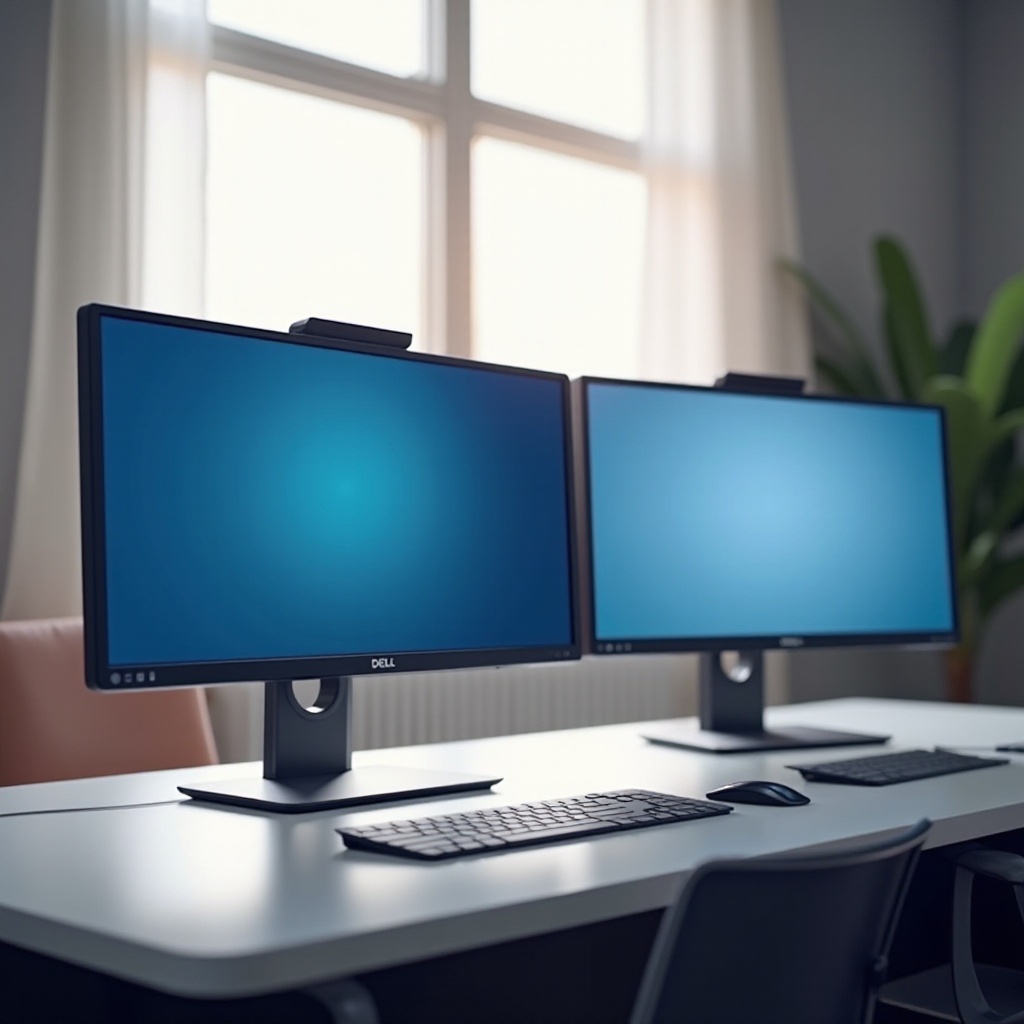
قبل البدء في رحلة الإعداد، من الضروري التعرف على المواصفات الفنية لشاشات دل الخاصة بك. المعلومات مثل الدقة، ومعدل التحديث، والمنافذ المتاحة (HDMI، DisplayPort، USB-C) لا غنى عنها. هذه التفاصيل تحدد نوع الكابلات اللازمة وتوافقها مع نظامك.
علاوة على ذلك، تحقق من أن بطاقة الرسومات في جهاز الكمبيوتر الخاص بك تدعم الشاشات المزدوجة وأنك مجهز بالمحولات اللازمة. التأكد من التوافق والإعداد يبسط عملية الاتصال، ويضعك على طريق النجاح من البداية.
تحضير مساحة العمل الخاصة بك للشاشات المزدوجة
مساحة العمل المصممة بعناية جزء لا يتجزأ من الاستفادة من فوائد الشاشات المزدوجة. ابدأ باختيار مكتب متين بما يكفي لحمل شاشتين مع توفير مساحة إضافية للضروريات الأخرى. يعتبر وضع الشاشات هو المفتاح—قم بوضعها على مستوى العين للحد من آلام الرقبة، مع وجود الجزء العلوي من الشاشة على مستوى العين أو أقل قليلاً.
بيئة خالية من الفوضى تعزز التركيز، لذا نظم الكابلات الخاصة بك باستخدام روابط أو أكمام لمظهر مرتب. تأكد من الوصول السهل إلى منافذ الطاقة لمنع الانقطاعات. مع ترتيب مساحة العمل الخاصة بك، حان الوقت للمضي قدمًا في توصيل شاشاتك.
توصيل شاشتين من دل: طرق مختلفة
الاتصال المباشر باستخدام HDMI أو DisplayPort
- تحديد المنافذ: افحص منافذ الكمبيوتر والشاشة لتحديد الكابلات اللازمة.
- توصيل الكابلات: قم بتوصيل كل شاشة بجهاز الكمبيوتر باستخدام كابلات HDMI أو DisplayPort.
- تشغيل: تأكد من تشغيل كل من الشاشات وجهاز الكمبيوتر لإكمال الاتصال.
استخدام محطة إرساء لزيادة المرونة
- اختيار محطة إرساء: اختر محطة إرساء متوافقة مع جهازك، تقدم مخرجات متعددة مثل HDMI أو DisplayPort.
- الاتصال بمحطة الإرساء: استخدم الكابلات المناسبة لتوصيل كل شاشة بمحطة الإرساء.
- الربط بجهاز الكمبيوتر الخاص بك: قم بتوصيل محطة الإرساء بجهاز الكمبيوتر الخاص بك عبر USB-C أو Thunderbolt، حسب توافق طرازك.
تسلسل الشاشات باستخدام DisplayPort
- التحقق من التوافق: تحقق من أن الشاشات تدعم تسلسل DisplayPort.
- توصيل الشاشة الأولى: استخدم كابل DisplayPort لتوصيل جهاز الكمبيوتر بالشاشة الأولى.
- الربط بالشاشة الثانية: استخدم كابل DisplayPort آخر لربط مخرج الشاشة الأولى بمدخل الشاشة الثانية.
- ضبط إعدادات العرض: قم بتكوين الإعدادات لتمديد أو تكرار العروض كما تفضل.
يتوقف الاتصال السلس على اختيار الطريقة الأنسب لتكوين الأجهزة وتفضيلات إعدادك.
تكوين إعدادات العرض على نظام Windows
الاتصال الفعلي هو البداية فقط—التالي، قم بضبط إعدادات العرض في Windows لتحقيق الأداء الأمثل. انقر بزر الماوس الأيمن على سطح المكتب واختر “إعدادات العرض”. تتيح لك هذه القائمة ضبط اتجاه الشاشة والدقة والترتيب.
- اختيار وضع العرض: اختر بين “تمديد”، “تكرار”، أو “الشاشة الثانية فقط” بناءً على الاحتياجات الوظيفية.
- ترتيب شاشاتك: قم بتنظيم أيقونات الشاشات لتتماشى مع تخطيطك الفعلي.
- ضبط الدقة والحجم: اضبط الدقة الصحيحة والمقاييس لضمان الوضوح.
هذه التكوينات تعزز تجربة الشاشات المزدوجة المتناغمة، ملائمة للأنشطة الشخصية والمهنية.
استكشاف مشكلات الشاشات المزدوجة الشائعة
من الممكن مواجهة عقبات تقنية، ولكن غالبًا ما يكون من السهل حلها. إذا لم يتم اكتشاف شاشة، فافحص اتصالات الكابلات، أعد تشغيل الكمبيوتر، أو قم بتحديث برنامج تشغيل الرسومات الخاص بك.
يمكن إصلاح الترتيبات غير الصحيحة للشاشة، مثل تبديل الشاشات، عن طريق سحب أيقونات الشاشات إلى الترتيب الصحيح داخل الإعدادات. تنتج الوميض أو مشاكل العرض غالبًا عن معدلات تحديث غير متطابقة؛ يمكن أن تصحيح هذا عن طريق التحقق من أن كلا الشاشتين تدعمان المعدل المحدد.
أفضل الممارسات لإعداد شاشات مزدوجة فعال
يتطلب تحسين إعداد الشاشات المزدوجة الاهتمام ببعض من أفضل الممارسات:
- إعدادات عرض متسقة: تسهم ملفات الألوان والسطوع الموحدة في مظهر متناسق.
- تحسين المهام: خصص شاشة واحدة للتطبيقات المستخدمة بشكل متكرر للوصول السريع.
- الأرغونوميات: حافظ على محاذاة الشاشات لتقليل الإجهاد البدني.
تعمل هذه الممارسات على تحسين الإنتاجية من خلال إعداد مبسط وأرغونومي.
الخاتمة
يعزز إقامة ترتيب الشاشات المزدوجة باستخدام شاشات دل بيئة عملك، مما يعزز الإنتاجية والتنظيم. باتباع هذا الدليل، بدءًا من اختيار الطريقة الصحيحة للاتصال إلى استكشاف المشكلات الشائعة، ستحقق إعدادًا محسنًا وفعالًا. يضمن تكوين إعدادات العرض بشكل صحيح والالتزام بأفضل الممارسات أن تجربة الشاشات المزدوجة ليست فقط سلسة بل ومجزية أيضًا.
الأسئلة الشائعة
كيف يمكنني معرفة ما إذا كانت شاشات ديل الخاصة بي متوافقة؟
تحقق من مواصفات الشاشات للتوافق مع الإعدادات المزدوجة، بما في ذلك المنافذ المتاحة والدقات المدعومة.
ماذا يجب أن أفعل إذا لم يتم اكتشاف الشاشة الثانية؟
تأكد من توصيل الكابلات بشكل آمن، وقم بتحديث برنامج تشغيل الرسوميات. أعد تشغيل جهاز الكمبيوتر وتحقق من إعدادات العرض.
هل يمكنني استخدام علامات تجارية مختلفة لإعداد شاشة مزدوجة؟
نعم، يمكن استخدام علامات تجارية مختلفة معًا. تأكد من أن لديهم منافذ متوافقة واضبط الإعدادات للحصول على عرض متجانس.