المقدمة
يوفر تكامل الرسائل النصية على جهاز MacBook الخاص بك طريقة مبسطة لإدارة الرسائل النصية دون التبديل بين الأجهزة باستمرار. يضمن أن جميع رسائلك قابلة للوصول إليها، سواء كنت تعمل أو تتصفح أو تستمتع ببعض الوقت. يقدم هذه المقالة دليلاً شاملاً حول كيفية تمكين الرسائل النصية على جهاز MacBook الخاص بك، بما في ذلك إعدادها وإجراءات الأمان ونصائح حل المشاكل. سنبدأ بتحضير أجهزتك لتوافق الرسائل النصية.

إعداد الرسائل النصية على جهاز MacBook الخاص بك
قبل البدء في عملية الإعداد، تحقق من أن أجهزتك مجهزة بشكل صحيح لتكامل الرسائل النصية.
- المتطلبات الأساسية لوظيفة الرسائل النصية
- تأكد من امتلاكك لجهاز iPhone يشتغل بنظام iOS 8.1 أو لاحقاً، والذي يدعم إعادة توجيه الرسائل النصية.
- يجب أن يكون جهاز MacBook مزودًا بنظام OS X Yosemite أو إصدار لاحق.
-
تحقق من أن كلاهما متصل بنفس معرف Apple عبر iCloud. هذا الرابط ضروري لإدارة رسائلك.
-
ضمان توافق الأجهزة
- تحقق من إصدارات البرامج على جهاز iPhone و MacBook ضمن إعداداتهم.
- تأكد من أن كلا الجهازين مسجلان في نفس معرف Apple لتحقيق مزامنة الرسائل بكفاءة.
بعد إعداد أجهزتك، ستنتقل إلى تنشيط إعادة توجيه الرسائل النصية إلى جهاز MacBook الخاص بك، مما يضمن استلامك للرسائل النصية بسلاسة.
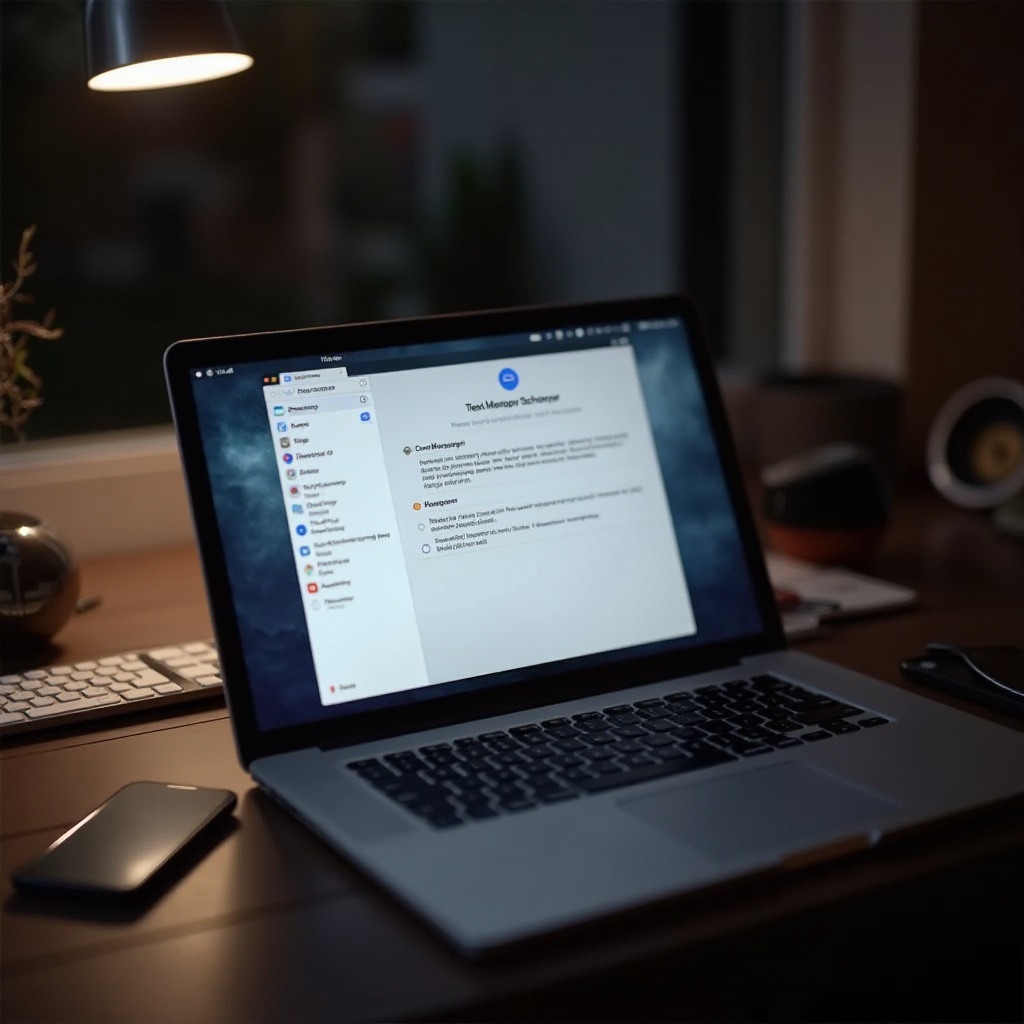
دليل خطوة بخطوة لتمكين إعادة توجيه الرسائل النصية
بعد التأكد من أن أجهزتك جاهزة، اتبع هذه الخطوات لتمكين إعادة توجيه الرسائل النصية من جهاز iPhone الخاص بك إلى جهاز MacBook الخاص بك.
- ربط جهاز iPhone و MacBook عبر iCloud
- تأكد من تسجيل كلا الجهازين في نفس معرف Apple.
-
قم بتنشيط مزامنة iCloud خصيصًا لتطبيق الرسائل.
-
تنشيط إعادة توجيه الرسائل النصية من إعدادات iPhone
- على جهاز iPhone الخاص بك، افتح الإعدادات وانتقل إلى الرسائل.
- الوصول إلى ‘إعادة توجيه الرسائل النصية’.
- ابحث عن جهاز MacBook الخاص بك من القائمة وقم بتفعيلها.
-
إذا ظهرت رمز تحقق على جهاز MacBook الخاص بك، أدخله على iPhone للتأكيد.
-
حل المشاكل الشائعة المتعلقة بالتنشيط
- إذا كانت إعادة توجيه الرسائل النصية غير ناجحة، تحقق من أن كلا الجهازين متصلان بنفس شبكة Wi-Fi.
- أعد تشغيل جهاز iPhone و MacBook إذا استمرت المشكلة.
- تحقق من إعدادات iCloud وتفاصيل تسجيل الدخول.
مع تمكين إعادة توجيه الرسائل النصية، يستقبل جهاز MacBook الخاص بك الآن النصوص كما يفعل جهاز iPhone الخاص بك. بعد ذلك، سنستكشف تخصيص تطبيق الرسائل على جهاز MacBook لتحقيق الاستخدام الأمثل.
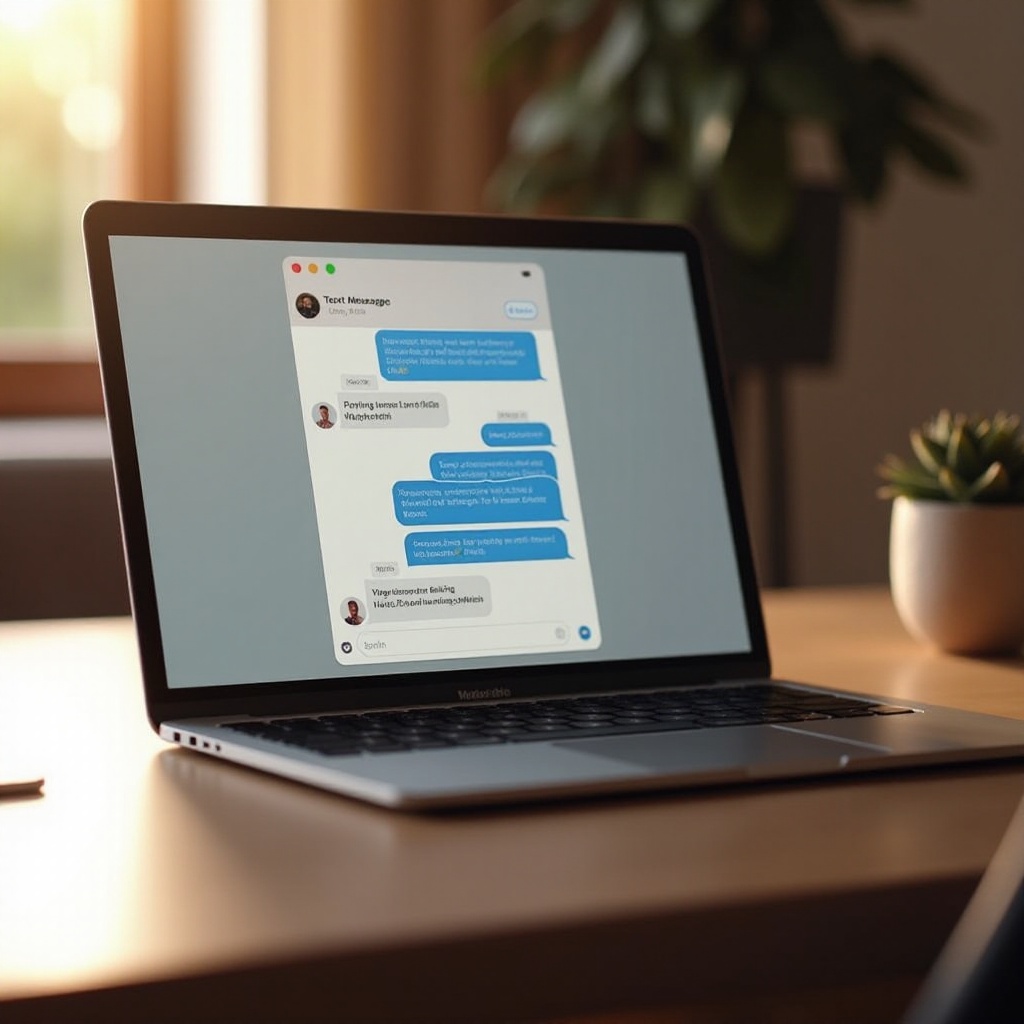
استخدام تطبيق الرسائل على جهاز MacBook
تم تصميم تطبيق الرسائل على جهاز MacBook الخاص بك لإدارة المحادثات بسهولة.
- التنقل في واجهة الرسائل
- افتح تطبيق الرسائل للعثور على محادثاتك المتزامنة جاهزة للعمل.
-
استخدم وظيفة البحث لتحديد الرسائل أو جهات الاتصال بسرعة.
-
خيارات التخصيص والتشخيص
- قم بإعداد الإشعارات لجهات اتصال مختلفة لتحديد أولويات الرسائل الخاصة بك بشكل فعال.
- قم بتعديل سمات الرسائل وأنماط الفقاعة لتعزيز تجربتك البصرية.
من خلال الاستفادة من هذه الميزات، تضمن أن تطبيق الرسائل مخصص لتفضيلاتك. ومع ذلك، أثناء الاتصال، من المهم الحفاظ على تدابير الخصوصية والأمان.
اعتبارات الخصوصية والأمان
يتيح الوصول إلى الرسائل النصية على جهاز MacBook الخاص بك تعزيز الاتصال، إلا أن الحفاظ على الخصوصية أمراً بالغ الأهمية.
- ميزات الخصوصية المدمجة في أبل
- استخدم التحقق الثنائي لمعرف Apple الخاص بك لزيادة الأمان.
-
قم بتحديث كلا الجهازين بانتظام للحفاظ على الإعدادات الأمنية المثلى.
-
أفضل الممارسات للرسائل الآمنة
- تجنب مشاركة المحتوى الحساس عبر الرسائل النصية ؛ اختار الأنظمة المشفرة لهذه الاتصالات.
- راقب باستمرار أذونات التطبيقات لحماية المعلومات الشخصية بفعالية.
ستساعدك هذه الإرشادات الأمنية في الحفاظ على استخدام الرسائل النصية بأمان على جهاز MacBook الخاص بك. في الختام، لنقم بتلخيص الخطوات الرئيسية المضمنة وتقديم بعض الرؤى الإضافية.
الخاتمة
يوفر تكامل الرسائل النصية مع جهاز MacBook الخاص بك اتصالات محسّنة عبر أجهزتك، مما يضمن أن الرسائل تكون في متناول اليد أينما كنت. هذا الدليل قادك خلال عملية الإعداد، من التحقق من متطلبات الأجهزة إلى تمكين إعادة توجيه الرسائل النصية، تخصيص واجهة الرسائل الخاصة بك، وتأمين اتصالاتك. اتبع هذا النهج البسيط والفعال للاستمتاع بتجربة سلسة.
الأسئلة المتكررة
هل يمكنني استقبال الرسائل النصية القصيرة على MacBook دون وجود iPhone؟
لا، يتطلب الأمر وجود iPhone لتوجيه الرسائل النصية القصيرة إلى MacBook الخاص بك.
كيف يمكنني حل مشاكل المزامنة بين iPhone وMacBook الخاص بي؟
تأكد من أن كلا الجهازين يستخدمان نفس معرف Apple وهما مُحدثان بالكامل، وفحص اتصالات الشبكة.
هل توجد أي تطبيقات طرف ثالث للرسائل النصية القصيرة على MacBook؟
بينما يُنصح باستخدام تطبيق الرسائل، يمكن استخدام تطبيقات طرف ثالث مثل Google Voice للرسائل البديلة.