Въведение
Екранните снимки играят съществена роля в улавянето и споделянето на съдържание от нашите смартфони. На Samsung S25 разполагате с набор от мощни опции за запазване на това, което е на екрана ви. Това всеобхватно ръководство ще ви преведе през всички налични методи, позволяващи ви да правите екранни снимки като професионалист на вашия Samsung S25.
Разглеждане на методите за екранни снимки на Samsung S25
Създаването на екранни снимки на Samsung S25 може да се извършва чрез различни интуитивни методи. Всеки от тях предлага уникален начин за заснемане на вашия екран със стил и ефективност.
Метод с физически бутони
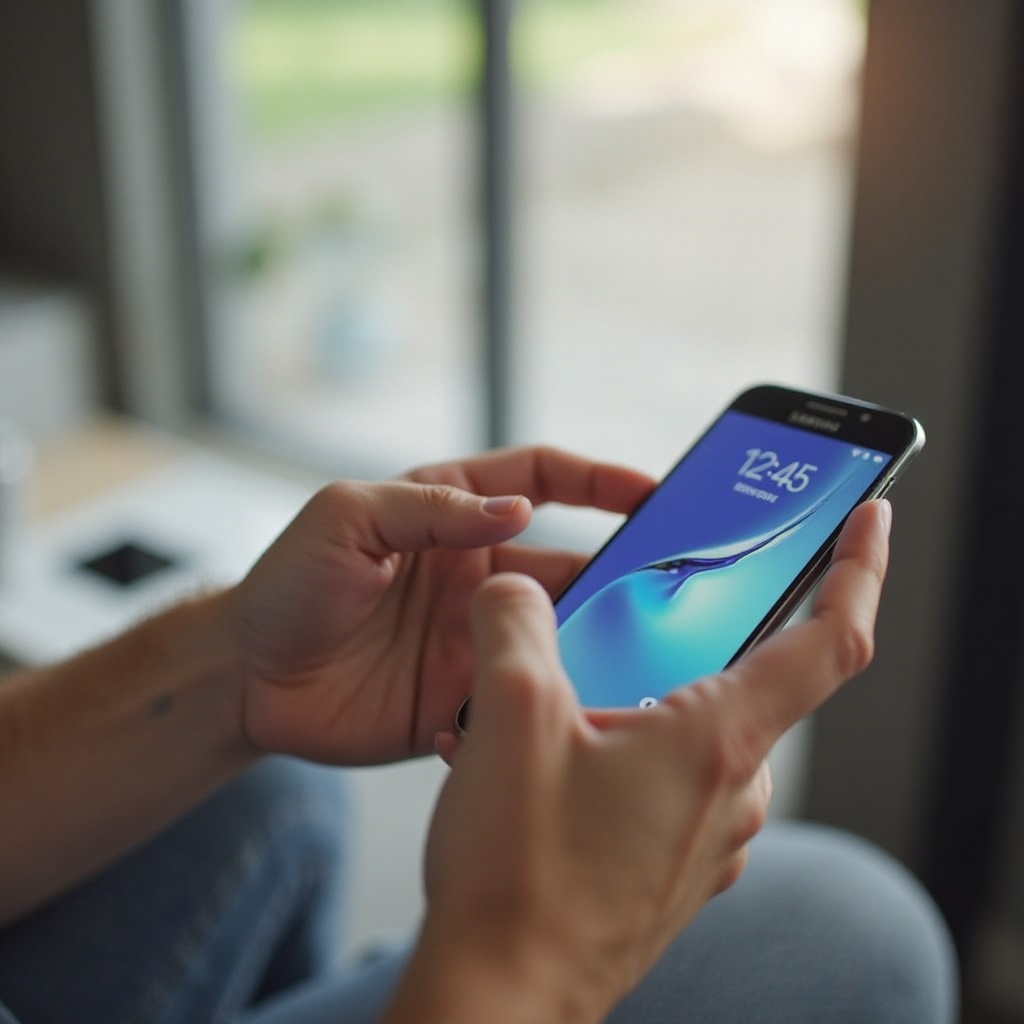
Физическите бутони на вашия Samsung S25 предлагат лесен подход:
- Намерете бутона за захранване и бутона за намаляване на звука.
- Едновременно натиснете и задръжте тези бутони.
- Бърз проблясък на екрана показва, че е направена екранна снимка.
Въпреки че е бърз, този метод може да представлява предизвикателства при работа, особено при използване с една ръка.
Жест със плъзгане на дланта
Функцията Palm Swipe е предназначена за тези, които предпочитат непрекъснато взаимодействие с устройството си:
- Активирайте функцията: Отидете на ‘Настройки’ > ‘Разширени функции’ > ‘Движения и жестове’ > ‘Плъзгане на дланта за улавяне’.
- Плъзнете ръба на ръката си през екрана, за да заснемете.
С този жест потребителите избягват жонглиране с бутони, което го прави атрактивна опция за гладка работа.
Използване на гласови команди на Bixby
Bixby на Samsung предлага функции за екранни снимки с гласови команди, които подобряват удобството за потребителя:
- Активирайте Bixby, като кажете ‘Здравей Bixby, направи екранна снимка’.
- Bixby бързо заснема екрана.
Това позволява работа без използване на ръце, идеално за ситуации с многозадачност.
Разширени функции за екранни снимки на Samsung S25
Излизайки извън основните техники за екранни снимки, Samsung S25 предоставя разширени функции, които отговарят на различни потребителски нужди.
Възможност за заснемане на дълги екранни снимки
Когато трябва да заснемете всичко на уеб страница или чат, използвайте дългите екранни снимки:
- Започнете екранна снимка, използвайки който и да е метод по-горе.
- Изберете ‘Продължително улавяне’, когато се появи на екрана.
- Устройството ще се превърти, заснемайки и съставяйки едно непрекъснато изображение.
Тази функция е особено полезна за събиране на задълбочена информация на дълги страници.
Инструменти Smart Select и Edge Panel
Edge Panel на Samsung включва универсалната функция Smart Select:
- Достъпете панела със плъзгане от десния ръб на екрана.
- Използвайте ‘Smart Select’, за да заснемете ректангуларни, овални или дори анимирани сегменти.
Smart Select позволява прецизни заснемания, полезни за получаване на определени елементи на уеб страници или приложения.
Персонализиране и споделяне на екранните си снимки
След заснемане на екранни снимки е важно да знаете как да ги редактирате и споделяте ефективно.
Вградени инструменти за редактиране
Samsung S25 предоставя надежден набор от инструменти за редактиране директно върху екранните снимки:
- Отворете преглед на екранната снимка веднага след заснемане.
- Използвайте инструменти за изрязване, анотиране с текст, рисуване и прилагане на различни филтри.
С ефективно редактиране, вашите екранни снимки ще предадат по-точно планираното послание.
Директни опции за споделяне
Лесното споделяне на вашите екранни снимки е отличителен белег на дизайна на Samsung S25:
- Докоснете ‘Споделяне’ от прегледа на екранната снимка.
- Задайте избора си от приложения за съобщения, имейл или социални медийни платформи.
Тази способност за споделяне гарантира, че вашето съдържание достига до аудиторията си незабавно и ефективно.
Отстраняване на чести проблеми с екранните снимки
Дори при лесния за употреба интерфейс на Samsung понякога може да възникнат проблеми. Ето как да се справите с тях.
Чести проблеми и решения
Могат да възникнат проблеми като нефункционални екранни снимки или несъхранени изображения:
- Проверете наличността на паметта; изчерпаната памет може да възпрепятства запазването.
- Рестартирайте телефона си, за да разрешите временни софтуерни проблеми.
Тези лесни поправки често отстраняват повечето неудобства, свързани с екранните снимки.
Осигуряване на оптимални настройки за екранни снимки
Оптимизирането на настройките укрепва опита с екранните снимки:
- Пазете софтуера на телефона си актуализиран.
- Проверете настройките за всички методи на екранни снимки, за да гарантирате активирането им.
Поддържането на оптимални настройки драстично намалява техническите затруднения с екранните снимки.
Заключение
Разбирането за начина на използване на функциите за екранни снимки на Samsung S25 оптимизира взаимодействието с вашия смартфон, улеснявайки безпроблемното споделяне на информация и сътрудничество. След като прегледахте тези различни методи, сте подготвени да заснемете всичко с лекота и прецизност.
Често задавани въпроси
Как мога да направя скрийншот без да използвам бутоните на моя Samsung S25?
Използвайте жеста Palm Swipe или гласовите команди на Bixby, за да направите скрийншотове без да използвате физически бутони.
Защо моите скрийншотове са размазани и как мога да го оправя?
Уверете се, че резолюцията на екрана ви е висока и почистете екрана си. Редовните софтуерни актуализации също помагат за поддържане на яснота.
Как мога да заснема дълга уеб страница в един скрийншот на Samsung S25?
Използвайте функцията за скролиране на скрийншот, като започнете заснемането и изберете ‘Scroll Capture’, за да снимате и сглобите дълги страници.