Въведение
Ефективното управление на времето пред екрана е от съществено значение за личната продуктивност и безопасността на семейството. Ако искате да блокирате специфични уебсайтове на вашия iPhone, за да поддържате безопасна среда за сърфиране или да минимизирате разсейването, този изчерпателен наръчник ще ви помогне. Ще разгледаме различни методи за блокиране на уебсайтове, осигурявайки ви и на вашето семейство сигурно дигитално пространство.
Използване на Screen Time за блокиране на уебсайтове
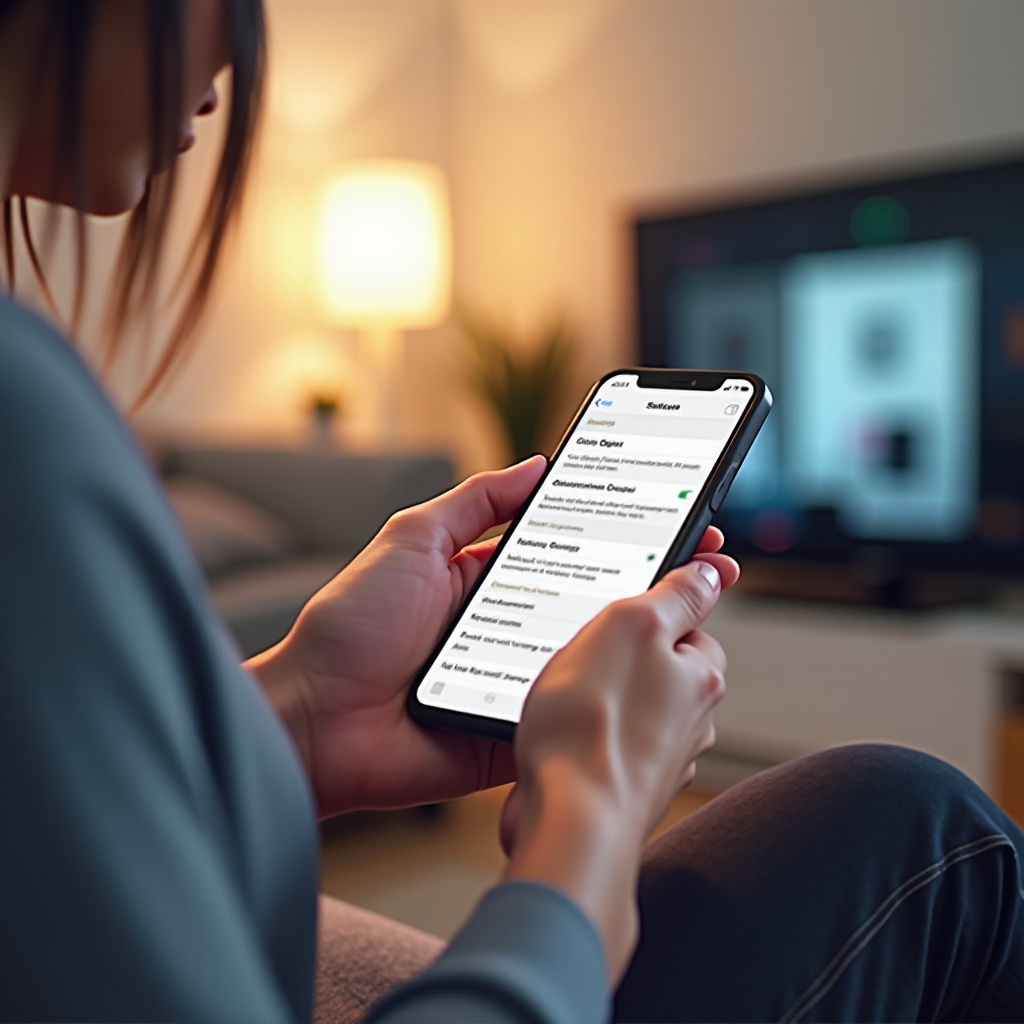
Screen Time, мощен инструмент, интегриран в iOS, ви позволява да следите и контролирате използването на устройството. Следвайте тези стъпки, за да блокирате уебсайтове с помощта на Screen Time:
- Достъп до настройките на Screen Time:
- Отворете приложението ‘Настройки’ на вашия iPhone.
- Превъртете надолу и натиснете ‘Screen Time.’
-
Ако не е активирано, натиснете ‘Включване на Screen Time.’
-
Настройване на ограничения за съдържание:
- В рамките на Screen Time изберете ‘Ограничения за съдържание и поверителност.’
- Включете превключвателя, за да активирате ограниченията.
-
Натиснете ‘Ограничения за съдържание’, за да разгледате опциите за персонализиране.
-
Добавяне на уебсайтове към списъка за блокиране:
- Изберете ‘Уеб съдържание.’
- Активирайте ‘Ограничаване на възрастни уебсайтове’ за автоматично филтриране.
- Под ‘Никога не позволявай’ натиснете ‘Добавяне на уебсайт’, за да блокирате конкретни URL адреси.
Screen Time предоставя лесно решение за блокиране на нежелано съдържание, но изследването на приложения от трети страни може да предложи допълнителни функции.
Приложения от трети страни за подобрено блокиране на уебсайтове
За да подобрите контрола върху достъпа до уеб, обмислете използването на приложения от трети страни. Тези приложения често предоставят функции, надхвърлящи възможностите на Screen Time:
-
Преглед на популярни приложения:
Изследвайте инструменти като Freedom, Net Nanny и Qustodio, които предлагат гъвкавост и напреднали опции за управление на достъпа до интернет. -
Избор на подходящо приложение за вашите нужди:
При избора на приложение оценете специфичните си нужди. Net Nanny е идеален за подробни отчети за онлайн активност, докато Freedom превъзхожда в насърчаване на продуктивността чрез блокиране на разсейващи уебсайтове.
След като сте разгледали решенията, базирани на приложения, разширяването на контрола на мрежово ниво може да бъде полезно за по-широки приложения.
Мрежово ниво решения за ограничаване на достъпа
За всеобхватно управление, контроли на мрежово ниво помагат да се ограничи достъпа до уебсайтове чрез вашата домашна мрежа, засягайки всяко устройство, свързано към Wi-Fi:
-
Прилагане на контроли, базирани на рутери:
Влезте в администраторския панел на вашия рутер и потърсете родителски контроли или ограничения за достъп. Тук можете да добавите в черния списък специфични уебсайтове за всички устройства в мрежата. -
Плюсове и минуси на мрежовите решения:
Основното предимство е блокирането на сайтове на ниво мрежа на различни устройства, не само на iPhone. Въпреки това, тези могат понякога да бъдат заобиколени, ако някой промени DNS настройките на устройството, освен ако не се конфигурират допълнителни мерки за сигурност като OpenDNS.
Докато контролите на мрежово ниво предлагат широк обхват на защита, разглеждането на алтернативни методи като VPN и родителски контроли може да осигури по-постоянен подход.
Алтернативни методи за ограничаване на достъпа до уебсайтове
VPN и вградените родителски контроли предоставят сложни опции за ограничения. Те служат като мощни алтернативи за блокиране на съдържание:
-
Използване на VPN за допълнителен контрол:
VPN осигуряват вашата връзка и могат да блокират определени уебсайтове чрез ограничаване на достъпа до специфични домейни. -
Родителски контроли и техните предимства:
iPhone разполагат с надеждни родителски контроли, намерени в опциите за споделяне в семейството, позволяващи на настойниците ефективно да наблюдават и регулират достъпа на децата.
След като разгледахме тези методи, е полезно да разберем как да се справяме с често срещани проблеми, които могат да възникнат.
Решаване на често срещани проблеми
Дори при тези протоколи на място, понякога може да възникнат технически затруднения. Ето как ефективно да ги отстраните:
-
Решаване на проблеми с достъпа:
Уверете се, че вашият iPhone е актуализиран до последната версия на iOS. Системните актуализации могат да отстранят заобикалящи решения. -
Често задавани въпроси за ограниченията на сайтове:
Обърнете се към ресурсите за поддръжка на Apple за специфични проблеми с настройките, свързани с ограниченията на iPhone, или се свържете с клиентската услуга за приложения от трети страни.
Ефективните мерки за ограничения естествено водят към пътища за поддържане на безопасна среда за сърфиране.
Съвети за поддържане на безопасна среда за сърфиране
Поддържането на сигурна среда за сърфиране изисква внимателност и последователно управление:
-
Редовно наблюдение и актуализации:
Редовно преглеждайте и настройвайте ограниченията, особено когато нови сайтове предизвикват безпокойство. -
Насърчаване на дигиталната грамотност:
Разговаряйте за подходящо онлайн поведение и кибербезопасност, за да укрепите уважението към дигиталните граници и дигиталната интелигентност.
Заключение
Прилагането на ограничения на уебсайтове на вашия iPhone е проактивна стъпка за защита на продуктивността и сигурността. Използвайки инструменти като Screen Time, приложения от трети страни и мрежови решения, можете ефективно да управлявате достъпа до уеб. Периодично преоценявайте вашите нужди, за да адаптирате тези стратегии към променящите се обстоятелства.
Често задавани въпроси
Как да деблокирам уебсайт, който преди съм блокирал?
Отидете на ‘Настройки’, навигирайте до ‘Време на екрана’, докоснете ‘Ограничения за съдържание’ и премахнете URL от списъка ‘Никога не разрешавай’.
Мога ли да блокирам уебсайтове на iPhone без да използвам Време на екрана?
Да, използвайте приложения от трети страни като Freedom или приложете блокиране на ниво рутер за по-широко покритие.
Защо моето дете все още има достъп до блокирани сайтове на своя iPhone?
Уверете се, че настройките във Време на екрана са точни и ограничете промените в настройките на DNS на устройството с код за достъп.