Въведение
Срещането на лаптоп Acer, който показва синя светлина, без да показва нещо на екрана, е често срещано разочарование. Докато това може да сочи към потенциални хардуерни или софтуерни неизправности, достигането до същността на проблема със спокоен и систематичен подход често може да разреши проблема без излишни напъни. Чрез разбирането на проблема, изпълнението на основно отстраняване на неизправности и изследването на по-дълбоки решения, когато това е необходимо, можете да оправите състоянието и да запазите надеждността на лаптопа си.
Разбиране на проблема
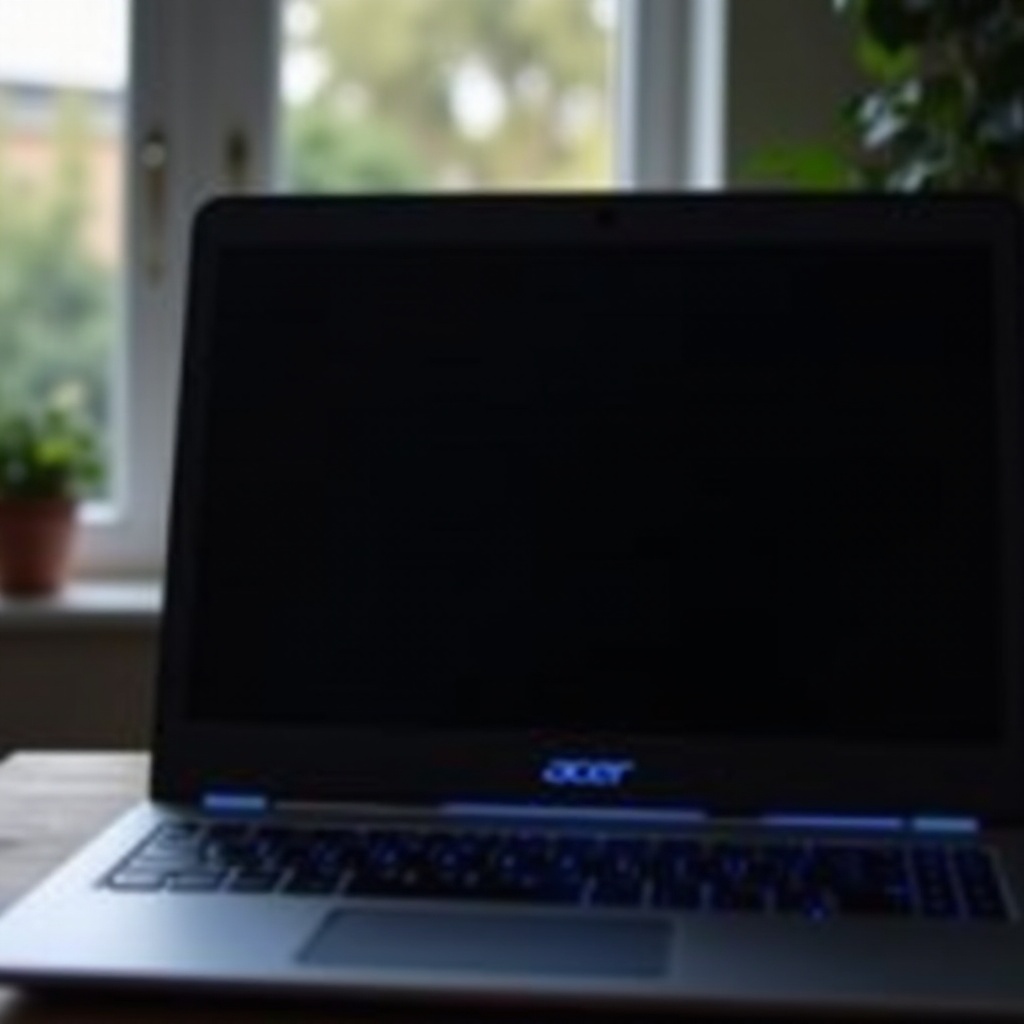
Когато синята светлина за захранване на вашия лаптоп Acer е запалена, но екранът остава черен, това означава, че устройството получава захранване. Въпреки това, информацията не достига до екрана или не се показва на него. Различни фактори могат да причинят това, от незначителни проблеми с връзките до значителни хардуерни или софтуерни неизправности. Понякога разхлабените кабели или нуждата от прост системен рестарт могат да бъдат всичко, което е необходимо. Други случаи могат да сочат към сложни проблеми като неизправности на графичния драйвер или RAM паметта. Разпознаването на това, което предизвиква проблема, е важно за определянето на правилните корективни действия, било то просто или с напреднало ниво, и полага основата за ефективно разрешаване.
Основни стъпки за отстраняване на неизправности
За много потребители някои основни стъпки за отстраняване на неизправности често решават дилемата с черния екран при лаптопи Acer със закачен индикатор за захранването. Започнете, следвайки тези основни методи:
Проверка на захранването и връзките
- Потвърдете здравата връзка на адаптера за захранване с лаптопа и източника на захранване.
- Проверете захранващия кабел за видими признаци на повреда.
- Уверете се в правилното позициониране на батерията и опитайте да заредите само с AC захранване.
Изпълнение на твърд рестарт
- Напълно изключете лаптопа си.
- Изключете го от всеки източник на захранване и извадете батерията.
- Задръжте бутона за захранване за около 15 секунди, за да изчистите всяко останало напрежение.
- Инсталирайте отново батерията, свържете отново адаптера за захранване и стартирайте лаптопа.
Тестване с външен монитор
- Свържете вашия лаптоп към външен монитор с помощта на подходящи кабели като HDMI или VGA.
- Ако външният монитор работи добре, това може да подсказва за проблем с екрана на лаптопа или с кабела за връзка.
Ако тези основни мерки не успеят да решат проблема с екрана, е уместно да изследвате по-сложни решения.
Разширени решения
Когато основното отстраняване на неизправности не е достатъчно, може да става въпрос за по-дълбоки проблеми. Експериментирайте с тези разширени методи:
Нулиране на RAM и устройства за съхранение
- Изключете лаптопа си и изключете всички захранващи връзки.
- Получете достъп до RAM и съхранението, като отворите задния панел.
- Внимателно поставете отново RAM и компонентите за съхранение, като осигурите здраво съединение.
Актуализиране или преинсталиране на графичните драйвери
- Стартирайте лаптопа в безопасен режим (натиснете F8 по време на стартиране).
- Отидете в Диспечер на устройства и проверете под “Адаптери за дисплеи.
- Кликнете с десния бутон върху графичния драйвер и изберете “Актуализирай драйвера” или деинсталиране, за да позволите на Windows да управлява повторната инсталация.
Стартиране в безопасен режим и възстановяване на системата
- Рестартирайте и натиснете F8, за да започнете безопасен режим.
- Придвижете се до Контролен панел > Система и сигурност > Защита на система, изпълнете “Възстановяване на системата”.
- Изберете по-рано възстановена точка, когато лаптопът работеше нормално и следвайте инструкциите.
Постоянни проблеми извън тези решения могат да се намекат за по-сериозни хардуерни трудности.
Кога да потърсите професионална помощ
Ако проблемите с екрана на вашия лаптоп Acer продължават, въпреки прилагането на основни и разширени интервенции, може да се наложи професионална помощ. Такава продължителна трудност може да означава критични хардуерни неизправности, които може да изискват специализирана диагностика и ремонт. Ситуации, свързани с дефектни вътрешни дисплеи или сложни проблеми с дънната платка, обикновено заслужават експертна помощ. Професионалната оценка осигурява конкретни и ефективни решения, като ви спестява от нарастващи разходни грешки или потенциални допълнителни щети.
Превантивни мерки за бъдещето
Приемането на превантивни мерки може да намали вероятността от срещане на подобни предизвикателства в бъдеще. Ето някои препоръки:
– Редовно актуализирайте вашата ОС и хардуерните драйвери.
– Провеждайте рутинни проверки на хардуера и дръжте вътрешността на лаптопа чиста от натрупване на прах.
– Използвайте предпазители срещу токови удари, за да предпазите от неочаквани колебания на захранването.
– Избягвайте поставяне на места, където е възможно прегряване, като меки повърхности или ограничени пространства.
Следвайки тези превантивни съвети, намалявате шансовете да се сблъскате с подобен проблем и увеличавате дълготрайността и производителността на устройството си.
Заключение
Разрешаването на проблема с черния екран на лаптопа Acer може да бъде ефективно, ако се подходи със правилната методология. Следвайки структурирани практики за отстраняване на неизправности и разпознавайки кога е необходима професионална интервенция, вие имате по-голям шанс за решаване и избягване на бъдещи случаи. С продължително поддръжка и внимателно използване, животът и надеждността на лаптопа ви могат да бъдат осигурени за безпроблемно компютърно изживяване.
Често задавани въпроси
Какво трябва да направя, ако проблемът продължава след тези стъпки?
Ако проблемът продължава, потърсете професионална помощ за диагностициране на потенциални хардуерни проблеми.
Може ли този проблем да причини загуба на данни на моя лаптоп?
По принцип този проблем не причинява загуба на данни, но е разумно да правите редовно архивиране на данните, за да се предпазите от непредвидени рискове.
Колко често трябва да правя поддръжка, за да избегна такива проблеми?
Извършвайте хардуерна и софтуерна поддръжка на всеки няколко месеца, за да осигурите оптимална работа и дълготрайност.