Въведение
Знаейки как да изключите времето за изчакване на екрана на вашето Android устройство, може значително да подобри вашето потребителско изживяване. Независимо дали четете, гледате видеоклипове или използвате приложение, което изисква вашето внимание за по-дълги периоди, времето за изчакване на екрана може да прекъсне вашата дейност. Това ръководство ще ви преведе през необходимите стъпки за ефективна конфигурация на настройките за време за изчакване на екран на вашето Android устройство.
Освен деактивирането на времето за изчакване на екрана, това ръководство цели да ви помогне да оптимизирате настройките на дисплея на вашето устройство за различни нужди. Разбирането на тези настройки осигурява по-персонализирано и продуктивно използване на вашия смартфон или таблет, откривайки врата към по-персонализирано технологично преживяване.
Разбиране на времето за изчакване на екрана
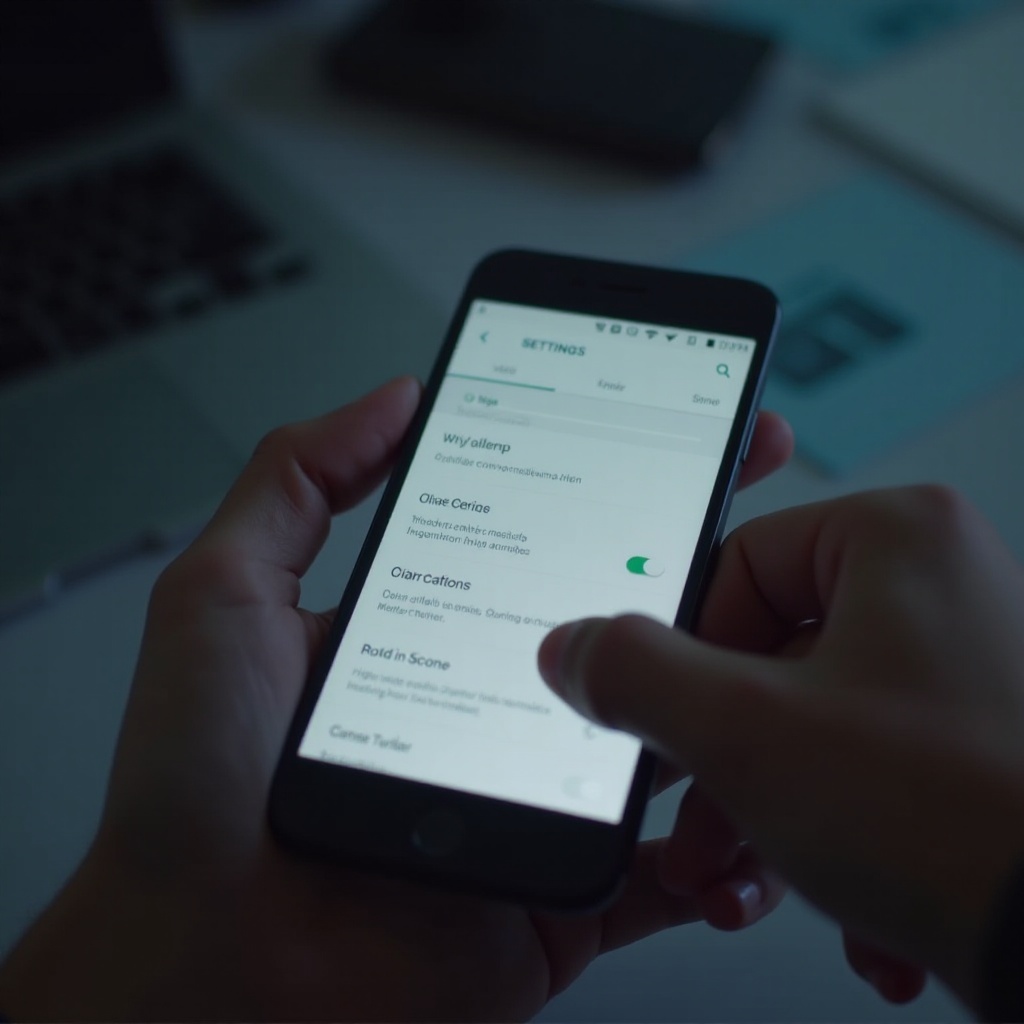
Времето за изчакване на екрана е функция, предназначена да защитава живота на батерията, като изключва екрана, когато той не е активен. Обикновено, настройките за време за изчакване на екрана варират от 15 секунди до 30 минути. След като определеният времеви период премине без въведени действия, екранът се затъмнява и изключва, пестейки енергия и удължавайки живота на батерията.
Докато това е от полза, необходимо е да се намери правилният баланс за вашите нужди. В ситуации, когато е необходимо дисплеят да остане включен за по-дълги периоди без чести взаимодействия, регулирането на настройките за време за изчакване на екрана става необходимо. Хайде да разгледаме как да персонализирате тези настройки, за да отговарят на вашите лични изисквания.
Стъпки за изключване на времето за изчакване на екрана
За да предотвратите автоматично изключване на вашия екран, трябва да настроите настройките на вашето Android устройство. Следвайте тези стъпки:
- Достъп до менюто с настройки:
-
Отворете приложението ‘Настройки’ на устройството си, което обикновено се намира на началния екран или в чекмеджето с приложения.
-
Настройка на времето за изчакване на “Никога” или максимална продължителност:
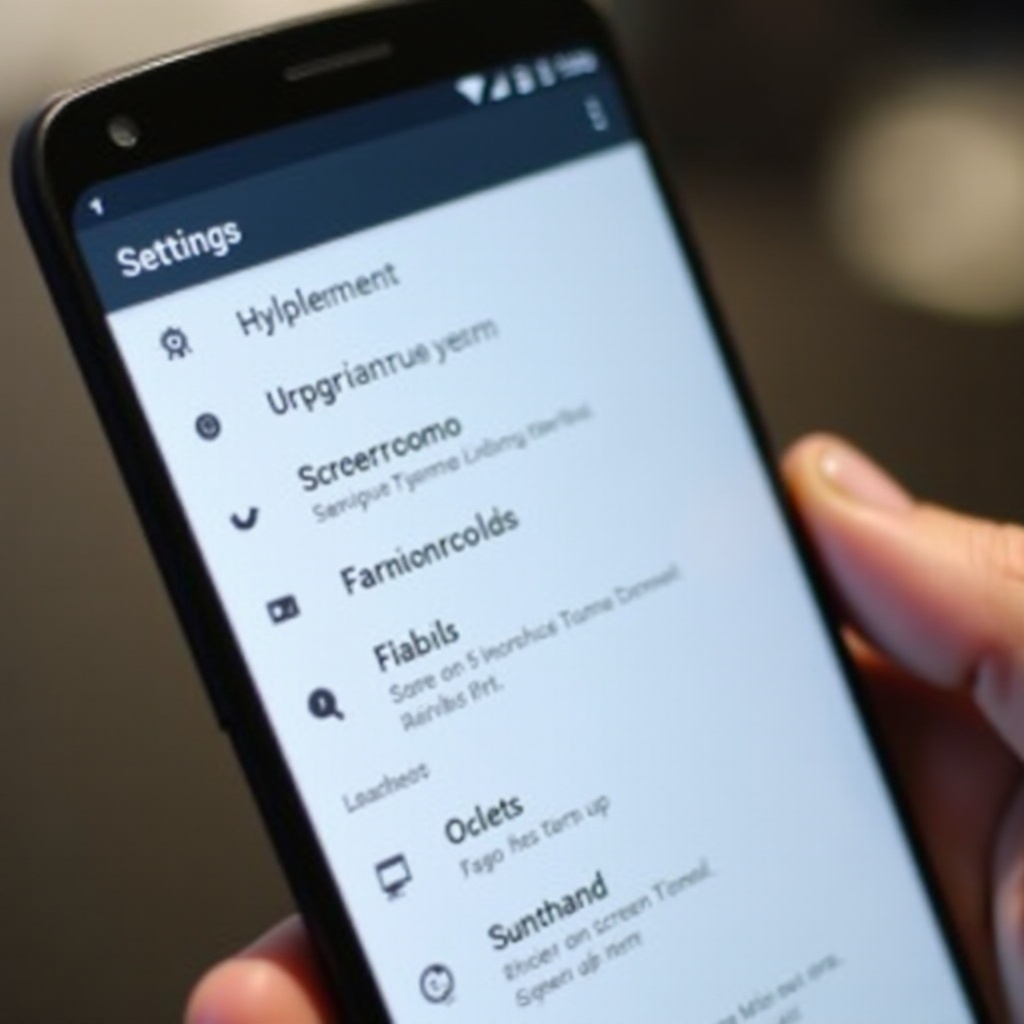
- Навигирайте до опциите ‘Дисплей’ или ‘Екран’.
- Докоснете ‘Време за изчакване на екрана’ или ‘Сън’.
-
Изберете ‘Никога’, за да предотвратите времето за изчакване на екрана, или изберете най-дългата налична продължителност, ако ‘Никога’ не е опция.
-
Проверка на промените:
- Оставете екрана недокоснат, за да се уверите, че не се изключва толкова бързо както преди. Това ще потвърди, че вашата настройка е успешна.
Правенето на тези настройки може значително да повлияе как използвате устройството си по време на продължителни задачи, подобрявайки вашата цялостна производителност и преживяване.
Предимства и недостатъци на изключване на времето за изчакване на екрана
Преди да финализирате решението си, разгледайте предимствата и недостатъците.
Обяснени ползи
- Ефективност: Позволява безпроблемно използване, особено при четене или следване на инструкции на екрана.
- Удобство: Премахва честото докосване, за да се поддържа екранът включен по време на презентации или продължителни дейности.
Потенциални недостатъци
- Изтощение на батерията: Продължителната активност на екрана консумира повече енергия, което може да намали живота на батерията.
- Изгаряне на екрана: Оставянето на статични изображения продължително време може да предизвика изгаряне на екрана на AMOLED дисплеи.
Внимателно преценете тези фактори, за да се уверите, че изберете оптималната настройка за вашите нужди, балансирайки удобството и дълготрайността на устройството.
Разрешаване на често срещани проблеми
Дори след настройки, е възможно да срещнете някои проблеми. Ето как да се справите с често срещаните проблеми:
Екранът остава включен неочаквано
Ако екранът остава активен по-дълго от очакваното, проверете за приложения с права за преодоляване, като скрийнсейвъри или фонови приложения, и ги деактивирайте, ако е необходимо.
Невъзможност за промяна на настройките
Понякога настройките може да изглеждат заключени или неотзивчиви. Опитайте да рестартирате устройството и да опитате отново промяната. Ако проблемът продължава, обмислете актуализиране на вашия Android софтуер за корекция на потенциални грешки.
Чрез решаване на тези предизвикателства, можете напълно да използвате възможностите на вашето устройство и да осигурите безпроблемно представяне.
Най-добри практики за настройки на екранното изчакване
Оптимизиране на настройките на времето за изчакване на екрана не трябва да компрометира представянето на устройството.
Баланс между батерията и използваемостта
- Настройте настройките така, че екранът да остане включен по-дълго време само когато е необходимо.
- Помислете за средна продължителност на времето за изчакване по време на обичайна употреба, за да пестите батерията.
Използване на напреднали функции
- Активирайте адаптивно осветление за автоматично регулиране на яркостта на екрана.
- Използвайте режими за пестене на батерията по време на нетежки задачи за запазване на енергия.
Прилагането на тези най-добри практики осигурява баланс между ефективност и функционалност, предоставяйки отлично потребителско изживяване.
Използване на трети приложения за управление на екрана
Понякога вградените опции може да не са достатъчни. Тук се появяват приложения на трети страни.
Препоръчани приложения
- Caffeine: Временно поддържа екрана ви буден.
- Stay Alive!: Персонализирайте настройките за изчакване за конкретни приложения.
Функции за търсене
- Потребителски контрол: Лесно превключване на настройките.
- Специфично за приложения изчакване: Настройване на продължителности за изчакване за отделни приложения.
Тези функции предлагат подобрено управление на екрана и персонализиране, осигурявайки гъвкавост за различни нужди. Изследвайки тези опции, можете да намерите идеалното решение за удължен активен екран, когато е необходимо.
Заключение
Изключването на времето за изчакване на екрана на вашето Android устройство може значително да подобри използваемостта му. Като разбирате настройките и правите информирани избори, можете да настроите екранната активност да отговаря на вашия начин на живот без ненужни прекъсвания. Независимо дали четете, представяте или непрекъснато използвате приложение, стъпките и съображенията, изложени тук, са предназначени да ви помогнат да максимизирате потенциала на вашето устройство.
Често задавани въпроси
Как изключването на изчакването на екрана влияе върху живота на батерията ми?
Продължителната активност на екрана увеличава потреблението на батерията. Промяната на настройките за изчакване може да доведе до по-бързо изчерпване на батерията.
Мога ли да персонализирам настройките за изчакване на екрана за конкретни приложения?
Да, някои приложения на трети страни позволяват индивидуални настройки за изчакване, предлагайки по-голям контрол върху поведението на дисплея спрямо употребата на приложенията.
Какво да направя, ако настройките за изчакване на екрана не реагират?
Рестартирайте устройството си и проверете за налични актуализации на софтуера. Нереагиращите настройки може да изискват системна актуализация за отстраняване на грешки или проблеми.