Въведение
iPad предлага силни възможности за сканиране и съхранение на документи, което го прави важен инструмент както за лична, така и за професионална употреба. Знанието къде точно са сканираните документи на iPad е от съществено значение за ефективното управление на файловете. Този комплексен гид изследва местоположенията на съхранение, техники за организиране на тези файлове, синхронизация между устройства и справяне с възникнали проблеми.
Разбиране на съхранението на iPad
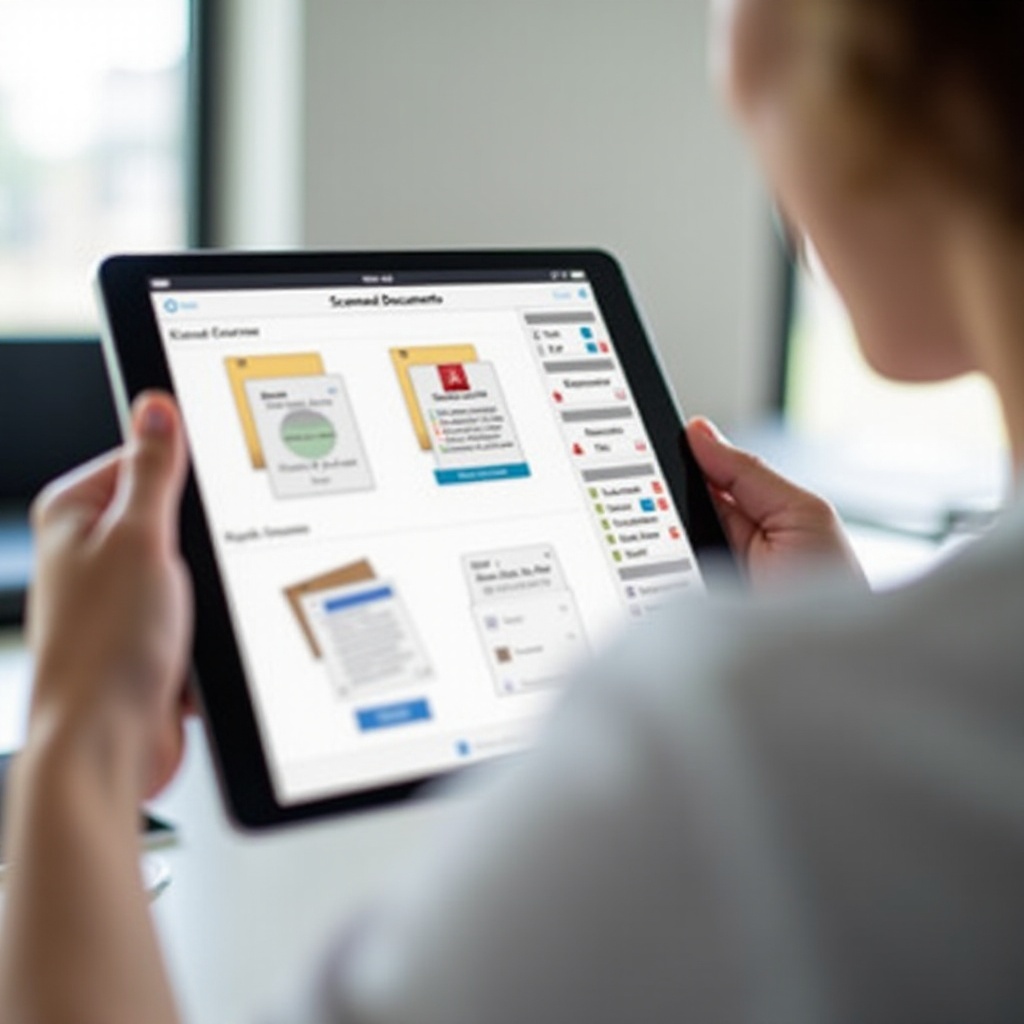
Разбирането на начина, по който iPad управлява съхранението, е ключово за ефективното местоположение и управление на сканирани документи. iOS използва приложението Files като централен хъб за управление на файлове, предоставяйки лесен достъп както до локални, така и до облачни възможности за съхранение. Различните приложения за сканиране може да имат уникални настройки, които влияят на местоположенията на сканираните файлове първоначално, така че запознаването с тях може да подобри потока ви на работа.
Преглед на управлението на файлове в iOS
Приложението Files на iOS е проектирано да бъде интуитивно, позволявайки на потребителите да навигират своето съхранение на документи лесно. То се интегрира добре с облачни услуги като iCloud, давайки възможност на потребителите да управляват и достъпват документи безпроблемно. Разбирането на това как работи тази система е първата стъпка в ефективното управление на документи.
Приложения за сканиране и техните настройки
Различните приложения за сканиране идват с разнообразни настройки за съхранение, които влияят на първоначалното местоположение за съхранение на вашето устройство. Някои може да съхраняват сканиранията директно в Photos или Files, докато други предлагат настройки за персонализиране на местоположението за съхранение на документи. Като проверявате тези предпочитания, можете да гарантирате, че вашите файлове са съхранени според вашите нужди.
С разбирането на съхранението, следващата стъпка е намирането на сканираните документи.
Намиране на сканирани документи
След сканирането на документи е важно да знаете къде са съхранени, за да можете да ги достъпите своевременно. Местоположението на съхранение може да зависи от настройките по подразбиране и конфигурациите на специални приложения.
Местоположения за съхранение по подразбиране
Обикновено сканирани документи се запазват в определена папка в приложението Files, като ‘Documents’ или ‘Downloads’, управлявани от настройките по подразбиране на приложението. Проверете тези местоположения първо, когато търсите вашите файлове.
Използване на приложението Files
Намерете сканираните документи, като стартирате приложението Files, където папките лесно се навигират с вградената функция за търсене. Търсете файлове по име или тип, за да откриете бързо сканираните документи, които ви трябват.
Намирането на вашите сканирани документи помага да създадете ефективни практики за организация.
Организиране и управление на сканирани документи
След като вашите сканирани документи са лесно достъпни, ефективното им организиране пести време и повишава продуктивността. Логични системи за файлове и тагове могат да оптимизират вашия работен процес.
Техники за организация на файлове
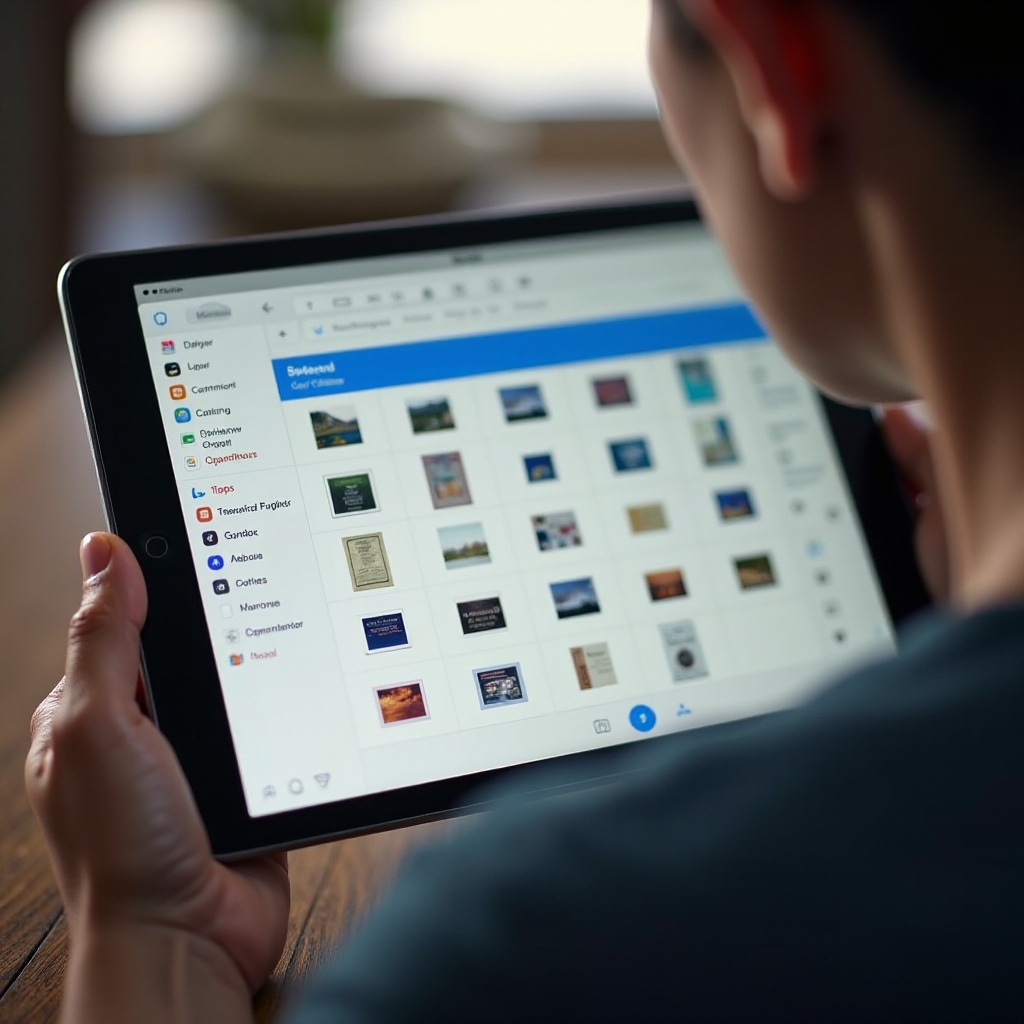
Организирайте вашите документи в папки, специфични за дадена тема или директории, базирани на проект, с ясни имена за всяка папка. Това помага бързото извличане и поддържа вашето дигитално работно пространство чисто.
Използване на папки и тагове
Прилагайте тагове към файловете за допълнителен слой на търсене. Таговете са удобни за групиране на свързани документи без физическо преминаване. Този метод е ефективен за управление на големи обеми данни.
Организираните файлове улесняват лесното синхронизиране и споделяне между устройства.
Опции за синхронизация и споделяне
С добре организирани документи, споделянето и синхронизирането между устройства става проста задача, подобрявайки съвместните усилия и осигурявайки достъп.
Интеграция с iCloud
Активирайте iCloud за безпроблемен достъп до сканирани документи на Apple устройства. Това поддържа вашите файлове резервирани и лесно достъпни от различни места, предлагайки спокойствие по отношение на безопасността на файлове.
Ефективни практики за споделяне
Споделяйте документи директно от вашия iPad през имейл, съобщения или облачни платформи, гарантирайки, че получателите могат да достъпят файлове в предпочитани формати. Използвайте настройките за споделяне в приложението Files, за да оптимизирате този процес.
Със синхронизация и споделяне, оптимизирани, справянето с проблеми гарантира безопасността и достъпността на файлове.
Справяне с проблеми и съвети
Понякога може да възникнат проблеми с съхранението или достъпността на файлове. Знанието как да се справите с тези проблеми поддържа ефективността в управлението на документи.
Общи проблеми със съхранението
Проблеми като грешки при синхронизация или изгубени файлове може да възникнат. Редовното обновяване на приложенията за гарантиране на правилна функционалност и проверката на настройките на iCloud могат да разрешат много от тези проблеми. Осигурете достатъчно пространство за съхранение, за да предотвратите неуспехи.
Възстановяване на изгубени файлове
Ако документи се изгубят, използвайте функцията за търсене в приложението Files, за да ги откриете. За файлове, съхранявани в облака, проверете резервната папка на облачната услуга. Изграждане на редовни резервни копия, за да се намали рискът от загуба на файлове.
Съветите за справяне поддържат вашата система за управление на документи сигурна, затваряйки цикъла на ефективно обработване на файлове.
Заключение
Ефективното управление на сканирани документи на iPad включва знанието къде са съхранени, добре организиране, синхронизиране между устройства и разрешаване на възникналите проблеми със съхранение. Спазвайки този гид, можете да използвате iPad пълноценно, поддържайки оптимизиран работен процес, който интегрира управлението на документи безпроблемно с вашите ежедневни задачи.
Често задавани въпроси
Как да променя стандартното местоположение за съхранение на сканирани документи на моя iPad?
Отидете в настройките на приложението за сканиране, за да коригирате стандартните пътища за съхранение, насочвайки файловете в персонализирани папки в приложението Files.
Мога ли да достъпя сканираните документи от други устройства?
Да, активирайте iCloud съхранение за безпроблемно синхронизиране, което ви дава достъп до сканираните документи от всяко синхронизирано Apple устройство.
Какво трябва да направя, ако не мога да намеря сканираните си документи в приложението Files?
Използвайте функцията за търсене в приложението Files, за да намерите файловете по име или тип; проверете настройките за съхранение, за да се уверите, че пътищата за съхранение са правилно конфигурирани.