Úvod
Přidání tiskárny k vašemu počítači se může zdát náročné, ale s těmi správnými pokyny je to jednoduchý úkol. Tento návod vás provede připojením tiskárny k vašemu počítači, ať už používáte USB nebo bezdrátové připojení. Pokryjeme systémy Windows i macOS, abychom se vypořádali s běžnými problémy a zajistili úspěšné nastavení. Na konci tohoto návodu nebude vaše tiskárna jen plně funkční, ale navíc získáte tipy na její údržbu pro dlouhodobé použití.
Pochopení možností tiskárny
Tiskárny jsou dostupné v různých typech, od základních zařízení připojených přes USB až po pokročilé bezdrátové jednotky, které poskytují větší mobilitu. Jasné porozumění funkcím vaší tiskárny vám může pomoci přizpůsobit proces nastavení podle vašich potřeb. Moderní tiskárny běžně podporují jak USB, tak bezdrátové připojení, což vyhovuje těm, kteří dávají přednost snadnosti použití a pohodlí. Rozhodnutí mezi těmito typy připojení může mít významný dopad na proces nastavení ve vašem počítači.
Být informovaný o vašem modelu tiskárny a jejích podporovaných možnostech připojení je klíčové, protože vytváří základ pro hladkou instalaci ve vašem preferovaném operačním systému. Přejděme nyní k nastavení tiskáren na Windows, abychom mohli začít.
Nastavení tiskárny na Windows
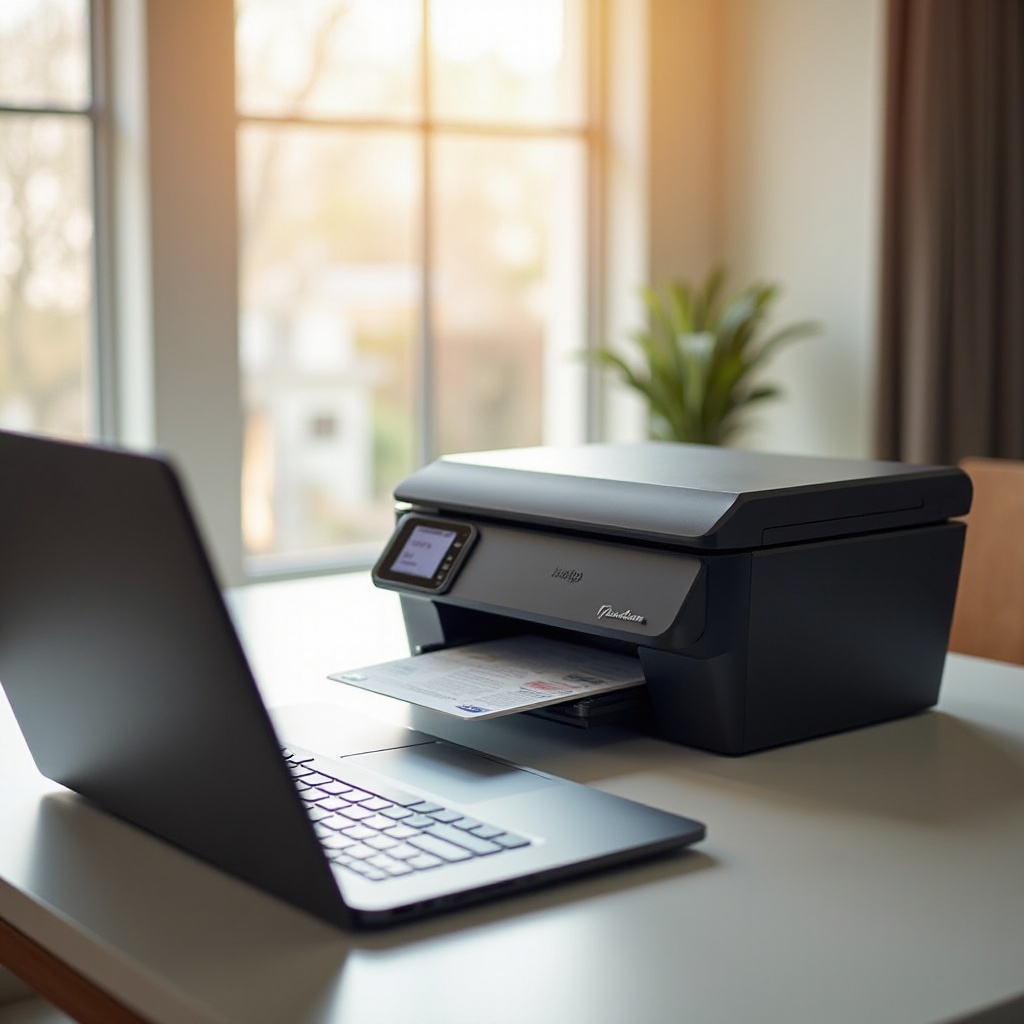
Instalace tiskárny na systém Windows zahrnuje konkrétní kroky, které se liší v závislosti na tom, zda používáte USB připojení nebo bezdrátovou metodu. Dodržujte tyto podrobné pokyny, abyste zajistili úspěšnou instalaci.
USB instalace tiskárny
- Připojte tiskárnu: Připojte tiskárnu k počítači pomocí USB kabelu dodaného s vaší tiskárnou.
- Zapnutí: Zapněte tiskárnu. Windows často rozpozná nové hardware a automaticky spustí proces instalace ovladačů.
- Instalace ovladačů: Pokud se ovladače nenainstalují automaticky, navštivte webové stránky výrobce tiskárny a stáhněte a nainstalujte příslušné ovladače.
- Tisk zkušební stránky: Jakmile je nastavení dokončeno, vytiskněte zkušební stránku, abyste se ujistili, že vaše tiskárna správně funguje.
Nastavení bezdrátové tiskárny
- Zkontrolujte kompatibilitu: Ujistěte se, že vaše tiskárna podporuje bezdrátové připojení, a ověřte, že vaše síť je aktivní.
- Přístup k nastavení tiskárny: Použijte ovládací panel vaší tiskárny pro přístup k nastavením sítě.
- Připojení k Wi-Fi: Ze seznamu sítí vyberte svou síť a zadejte heslo k Wi-Fi pro připojení.
- Instalace tiskárny: Ve Windows přejděte na “Nastavení”, vyberte “Zařízení”, poté “Tiskárny & skenery” a klikněte na “Přidat tiskárnu”. Ze seznamu vyberte svou tiskárnu.
- Otestujte připojení: Vytiskněte zkušební stránku, abyste zajistili, že bezdrátová instalace byla úspěšná.
Pochopení, jak nainstalovat na systému Windows, usnadní přechod na nastavení na macOS, jakmile se do něj pustíme.
Nastavení tiskárny na macOS
Pro uživatele macOS je proces nastavení tiskárny podobný s Windows, i když existují určité odlišnosti. Ať už používáte USB nebo bezdrátové připojení, proces zůstává přímočarý.
Konfigurace USB tiskárny
- Připojte a zapněte: Připojte tiskárnu k Mac přes USB kabel a zapněte zařízení.
- Automatická detekce: Obvykle macOS rozpozná tiskárnu a automaticky nainstaluje požadované ovladače.
- Manuální instalace ovladačů: Pokud nejsou automaticky rozpoznány, stáhněte potřebné ovladače z webové stránky výrobce tiskárny.
- Zkušební tisk: Přejděte na “Systémové předvolby”, vyberte “Tiskárny & skenery” a vytiskněte zkušební stránku pro ověření nastavení.
Konfigurace bezdrátové tiskárny
- Ověřte schopnosti tiskárny: Ujistěte se, že vaše tiskárna podporuje bezdrátové připojení.
- Připojení k síti: Přistupte k nastavením tiskárny a připojte ji k vaší Wi-Fi síti.
- Systémové předvolby: Na vašem Mac otevřete “Systémové předvolby”, přejděte na “Tiskárny & skenery” a klikněte na znak ‘+’, abyste přidali tiskárnu.
- Zkušební tisk: Zajistěte úspěch nastavení vytisknutím zkušební stránky.
Plynulý přechod od konfigurace tiskárny k potenciálním překážkám zajišťuje komplexní porozumění nastavení tiskáren na obou systémech.
Řešení běžných problémů s tiskárnou
I po úspěšném nastavení se můžete setkat s problémy. Tady je, jak efektivně řešit běžné problémy s tiskárnou:
- Problémy s ovladači: Zastaralé nebo nesprávné ovladače mohou zhoršit funkčnost tiskárny. Ujistěte se, že vaše ovladače jsou nejnovější z webových stránek výrobce.
- Problémy s připojením: Pro bezdrátová nastavení ověřte, že vaše tiskárna je v správné síti. Zadejte znovu přihlašovací údaje k Wi-Fi, pokud je to nutné.
- Uvěznění do fronty: Zamrzlá tisková fronta může blokovat tisk. Přistupte k “Tiskárny & skenery” na macOS nebo “Zařízení” na Windows pro její vymazání.
- Zaklíženiny papíru: Pravidelné kontroly na zaklíženiny papíru a správně vložený papír mohou zabránit zablokování.
- Zkontrolujte chybové zprávy: Řešte jakékoliv chybové hlášení podle návodů vašeho manuálu k tiskárně.
Přechod od technických obtíží k údržbě tiskárny zahrnuje holistický přístup k optimalizaci funkčnosti.
Tipy pro údržbu tiskárny
Aby váš tiskárna vydržela déle a zajistila stálý výkon, postupujte podle těchto tipů na údržbu:
- Pravidelné čištění: Periodicky čistěte tiskárnu, aby se zabránilo hromadění prachu, který by mohl ovlivnit její výkon.
- Použití kvalitního inkoustu: Vyberte si vysoce kvalitní inkoust nebo toner, abyste se vyhnuli ucpání a zajistili ostré tisknutí.
- Aktualizace firmwaru: Pravidelně kontrolujte aktualizace firmwaru na webových stránkách výrobce, abyste se vyrovnali s chybami a zlepšili funkčnost.
Závěr
Nastavení tiskárny nemusí být obtížné. S tímto návodem můžete snadno připojit vaše zařízení přes USB nebo bezdrátově jak na Windows, tak na macOS. Tipy na řešení problémů poskytují rychlé opravy možných problémů, zatímco rady na údržbu zajistí, že vaše tiskárna bude fungovat hladce po celou dobu. Postupujte podle těchto kroků a užijte si bezproblémový tisk s minimálním rušením.
Často kladené otázky
Proč můj počítač nemůže detekovat tiskárnu?
Váš počítač nemusí detekovat tiskárnu kvůli zastaralým ovladačům, problémům s připojením nebo nesprávným nastavením. Ujistěte se, že vaše ovladače jsou aktualizovány, a zkontrolujte kabelové nebo Wi-Fi připojení.
Jak mohu aktualizovat ovladače tiskárny?
Navštivte webovou stránku výrobce tiskárny, najděte sekci ‘Podpora’ a stáhněte nejnovější ovladače pro váš model tiskárny. Postupujte podle příslušných instalačních pokynů.
Mohu připojit více počítačů k jedné tiskárně?
Ano, síťové tiskárny lze připojit k více zařízením. Ujistěte se, že vaše tiskárna podporuje tento typ připojení, a poté postupujte podle poskytnutého průvodce pro připojení dalších počítačů.