Výběr správného externího SSD pro váš Mac je zásadní pro zvýšení výkonnosti vašeho počítačového nastavení. Technologie Thunderbolt poskytuje výjimečnou rychlost a spolehlivost, což ji činí špičkovou volbou pro uživatele Mac, kteří vyžadují vynikající schopnosti přenosu dat. Naše komplexní průvodce vám pomůže vybrat nejlepší externí SSD pro Mac s podporou Thunderbolt.
Úvod
Externí SSD výrazně zlepšují výkon počítače, zejména pro uživatele Mac, kteří vyžadují rychlá a efektivní řešení pro ukládání dat. Zavedení technologie Thunderbolt tuto možnost posouvá na další úroveň a nabízí bezkonkurenční rychlost a možnosti připojení. Tento článek poskytuje přehled o externích SSD kompatibilních s Thunderbolt pro Mac, základní funkce, které je třeba zvážit, nejlepší volby pro rok 2024, tipy pro nastavení a nadcházející trendy v oblasti SSD.
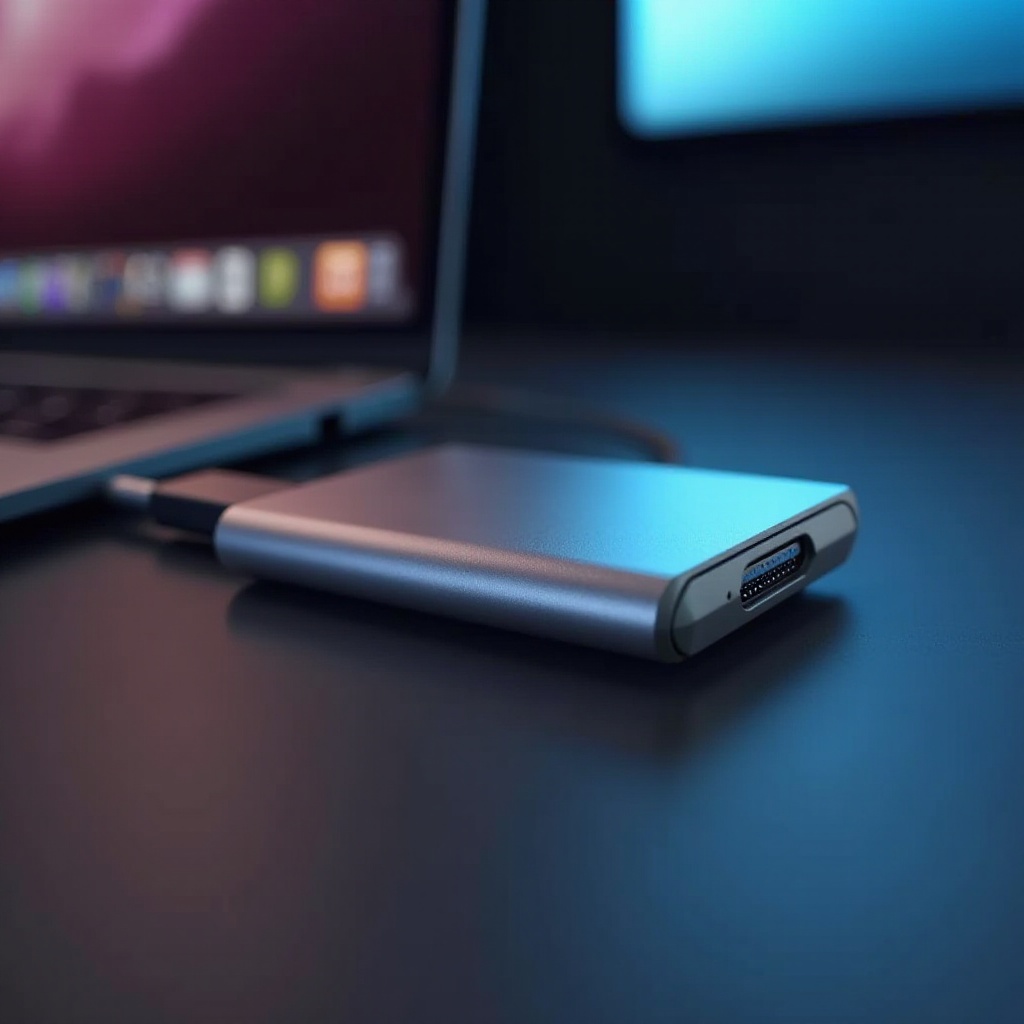
Pochopení technologie Thunderbolt a SSD
Před ponořením se do konkrétních modelů je důležité pochopit vliv technologie Thunderbolt na výkon SSD.
Co je Thunderbolt?
Vyvinuto společností Intel ve spolupráci s Apple, technologie Thunderbolt umožňuje výjimečně rychlé přenosové rychlosti dat. Nejnovější verze, Thunderbolt 3, nabízí rychlosti až 40 Gbps, což ji činí ideální pro přenos velkých souborů a provoz náročných aplikací.
Výhody použití SSD s Thunderboltem
Po spojení technologie Thunderbolt se SSD na Mac se výrazně zvyšuje výkon díky vysoké kapacitě. Kromě zlepšení rychlosti podporuje připojení více zařízení a zajišťuje spolehlivé připojení, které převyšuje tradiční USB rozhraní. Tato kombinace zvyšuje efektivitu a odolnost při náročných úkolech.
Se znalostí výhod Thunderboltu se podívejme na klíčové vlastnosti při výběru externího SSD.
Klíčové vlastnosti k zvážení při koupi externího SSD
Výběr správného SSD vyžaduje pečlivé zvážení několika faktorů ovlivňujících jeho výkon a použitelnost.
Kapacita úložiště
Vyberte SSD, které splňuje vaše aktuální potřeby úložiště a nabízí prostor pro budoucí rozšíření. Možnosti obvykle sahají od 256 GB do 2 TB, přičemž vyšší kapacity jsou doporučovány pro náročné uživatele.
Rychlost a přenosové rychlosti dat
Vyhodnoťte rychlosti čtení a zápisu SSD, protože vyšší rychlosti přenášení znamenají rychlejší přístup k souborům a zvýšenou pracovní efektivitu. Pro obecné použití se zaměřte na SSD s rychlostí čtení alespoň 1000 MB/s.
Odolnost a design
Odolnost je klíčová, zejména pro přenosné SSD. Zvolte robustní designy, které odolají fyzickým nárazům a zajistí funkce pro odvod tepla. Kompaktní a lehké SSD jsou ideální pro mobilní pracovní prostředí.
S těmito vlastnostmi na mysli se podívejme na nejlepší dostupné externí SSD modely v roce 2024.
Nejlepší volby pro externí SSD pro Mac Thunderbolt v roce 2024
Prozkoumejte tyto vynikající modely, které ztělesňují to nejlepší z hlediska výkonu, designu a hodnoty pro uživatele Mac v roce 2024.
Model 1: Vlastnosti a výhody
Model 1 zaujme vynikajícími rychlostmi čtení/zápisu 2500 MB/s a robustními bezpečnostními funkcemi. Jeho elegantní design se perfektně hodí k estetice Mac a jeho kompaktní velikost ho činí skvělou volbou pro cestovatele.
Model 2: Vlastnosti a výhody
Model 2 se zaměřuje na uživatele, kteří potřebují rozsáhlé úložné kapacity, dostupné ve variantách 1 TB a 2 TB. Má kompatibilitu s Thunderbolt 3 a USB, nabízí všestrannost, zatímco jeho odolný kryt poskytuje ochranu před pádem na vojenské úrovni.
Model 3: Vlastnosti a výhody
Model 3 vyniká pokročilou kompresní technologií, optimalizující účinnost ukládání souborů. Funguje tiše a udržuje chladné teploty i při intenzivním využití, zatímco jeho vestavěné šifrování zajišťuje bezpečnost dat.
Po výběru správného SSD je účinné nastavení nezbytné pro optimální využití. Podívejme se na tipy pro instalaci a optimalizaci.
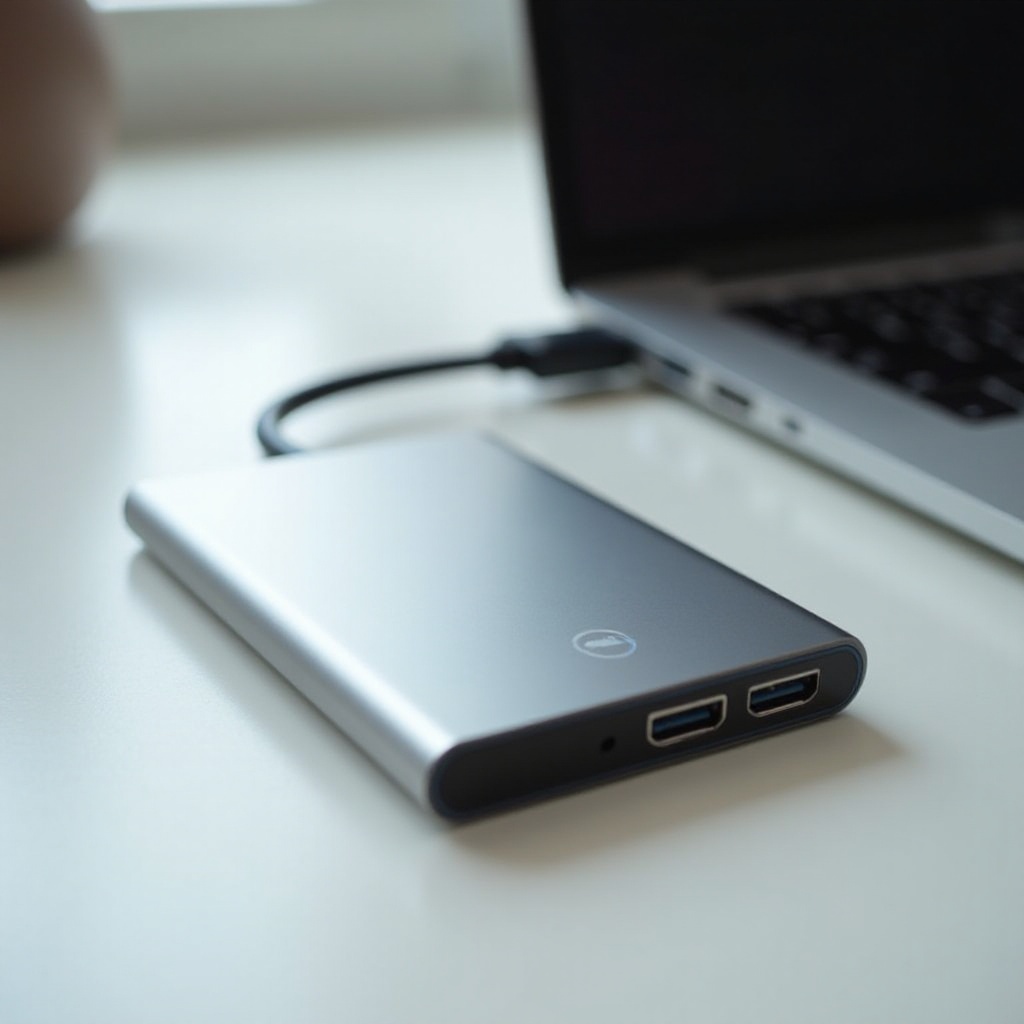
Tipy pro nastavení a optimalizaci Thunderbolt SSD
Správné nastavení vašeho nového SSD zaručuje hladký provoz a dlouhodobou použitelnost.
Jak nainstalovat váš SSD
- Připojte SSD k vašemu Mac pomocí kabelu Thunderbolt.
- Následujte pokyny na obrazovce pro formátování disku.
- Nastavte souborové systémy kompatibilní s macOS, jako je APFS nebo HFS+.
Optimalizace nastavení pro maximální výkon
- Zakázání indexování Spotlight pro zvýšení rychlosti.
- Pravidelně aktualizujte firmware SSD pro zlepšení funkčnosti.
- Upravte nastavení napájení, abyste zabránili uspání disku a udrželi konzistentní výkon.
Dobře optimalizované nastavení odemyká plný potenciál vašeho SSD. Jak se Thunderbolt a SSD technologie vyvíjejí, je užitečné být informován o budoucích trendech.
Budoucí trendy v technologii SSD a Thunderbolt
Na obzoru jsou vzrušující pokroky pro rozhraní Thunderbolt a technologie SSD.
Inovace k sledování v roce 2024 a dále
Očekávejte představení Thunderbolt 4, slibující vyšší rychlosti a vylepšené bezpečnostní prvky. Inovace SSD pravděpodobně nabídnou větší kapacity a rychlejší získání dat. Tyto pokroky dále zvýší výkon Mac, stanoví nové standardy pro externí úložná řešení.
Na závěr, výběr nejlepšího externího SSD na základě technologie Thunderbolt maximálně zvýší výkon vašeho Mac.
Závěr
Investice do externího SSD s podporou Thunderbolt je klíčová pro dosažení maximálního výkonu Macu. Tyto disky poskytují bezkonkurenční rychlost, spolehlivost a flexibilitu, což je činí nezbytnými nástroji pro moderní uživatele Mac. Zvážením uvedených vlastností a modelů můžete efektivně zlepšit váš počítačový zážitek a optimalizovat váš pracovní proces.
Často kladené otázky
Mohu používat Thunderbolt SSD s jinými než Mac zařízeními?
Ano, Thunderbolt SSD lze používat se zařízeními, která podporují protokol Thunderbolt, včetně mnoha počítačů se systémem Windows.
Jak vyřeším problémy s připojením Thunderbolt SSD?
Zkontrolujte kompatibilitu vašeho Thunderbolt portu, zajistěte integritu kabelu a aktualizujte systém Mac OS a firmware SSD.
Je Thunderbolt 3 zpětně kompatibilní s Thunderbolt 2?
Ano, ale k připojení zařízení podporujících starší protokol Thunderbolt 2 budete potřebovat adaptér.