Úvod
Snímky obrazovky hrají klíčovou roli v zachycování a sdílení obsahu z našich smartphonů. Na Samsung S25 máte k dispozici řadu výkonných možností, jak uložit to, co je na vaší obrazovce. Tento komplexní průvodce vás provede všemi dostupnými metodami, díky kterým budete moci na svém Samsung S25 zachytit obrazovku jako profesionál.
Prozkoumání metod snímání obrazovky na Samsung S25
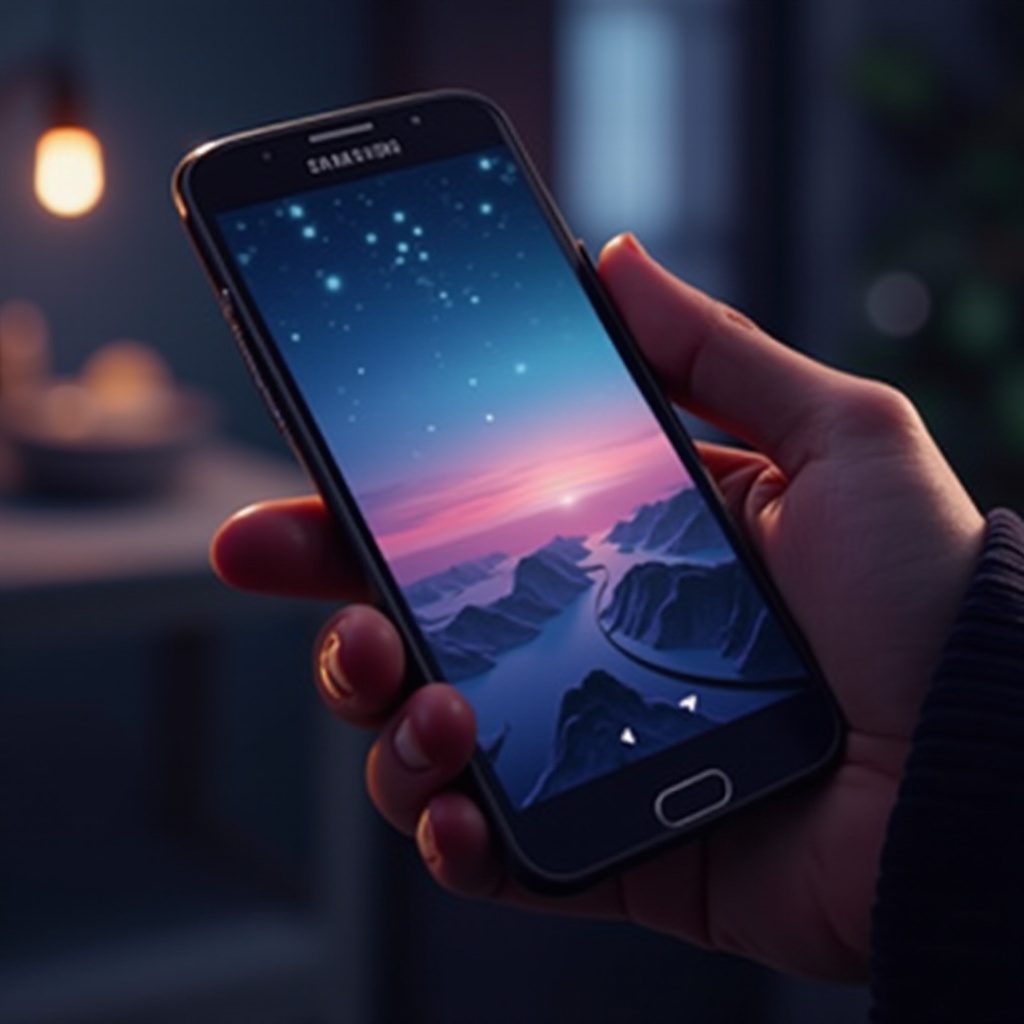
Na Samsung S25 lze pořídit snímky obrazovky různými intuitivními způsoby. Každý z nich nabízí jedinečný způsob zachycení obrazovky, se snadností a efektivitou.
Metoda fyzických tlačítek
Fyzická tlačítka na vašem Samsung S25 nabízejí jednoduchý přístup:
- Nalezněte tlačítka pro zapnutí a snížení hlasitosti.
- Stiskněte a podržte tato tlačítka současně.
- Rychlé bliknutí obrazovky naznačuje, že byl pořízen snímek obrazovky.
I když rychlá, tato metoda může představovat výzvy v manipulaci, zejména při jednoručním použití.
Gesto přejetí dlaní
Funkce Palm Swipe je navržena pro ty, kteří preferují nerušenou interakci se svým zařízením:
- Aktivujte funkci: Přejděte na ‘Nastavení’ > ‘Pokročilé funkce’ > ‘Pohyby a gesta’ > ‘Palm swipe to capture’.
- Přejeďte okraj své ruky přes obrazovku, abyste ji zachytili.
S tímto gestem se uživatelé vyhnou manipulaci s tlačítky, což činí tuto možnost atraktivní pro hladký provoz.
Použití hlasových příkazů Bixby
Samsungův Bixby nabízí funkce snímání obrazovky pomocí hlasových příkazů, které zvyšují pohodlí uživatele:
- Aktivujte Bixby tím, že řeknete: ‘Hej Bixby, vytvoř screenshot’.
- Bixby rychle provede zachycení obrazovky.
To umožňuje provoz bez použití rukou, ideální pro multitaskingové situace.
Pokročilé funkce snímání obrazovky na Samsung S25
Přes základní techniky snímání obrazovky, Samsung S25 poskytuje pokročilé funkce, které vyhovují rozmanitým potřebám uživatelů.
Schopnost rolovacího snímku obrazovky
Když potřebujete zachytit vše na webové stránce nebo vláknu chatu, použijte rolovací snímky obrazovky:
- Zahajte snímek pomocí kterékoliv z výše uvedených metod.
- Vyberte ‘Snímání rolování’, jakmile se objeví na obrazovce.
- Zařízení bude rolovat a skládá jeden kontinuální obrázek.
Tato funkce je obzvláště užitečná pro sběr komplexních informací na dlouhých stránkách.
Nástroje Smart Select a Edge Panel
Pane Edge Samsungu zahrnuje všestrannou funkci Smart Select:
- Přístup k panelu přejetím z pravého okraje obrazovky.
- Použijte ‘Smart Select’ k zachycení obdélníkově, oválně nebo dokonce animovaných segmentů.
Smart Select umožňuje precizní zachycení, užitečné pro získání konkrétních položek na webových stránkách nebo aplikacích.
Přizpůsobení a sdílení vašich snímků obrazovky
Po pořízení snímků obrazovky je důležité vědět, jak je efektivně upravovat a sdílet.
Vestavěné nástroje pro úpravy
Samsung S25 poskytuje robustní sadu nástrojů pro úpravy přímo na snímcích obrazovky:
- Otevřete náhled snímku obrazovky ihned po zachycení.
- Použijte nástroje k oříznutí, anotaci textem, kreslení a aplikaci různých filtrů.
Díky efektivní úpravě vaše snímky obrazovky lépe přenesou zamýšlený vzkaz.
Přímé možnosti sdílení
Snadné sdílení vašich snímků obrazovky je znakem designu Samsung S25:
- Klepněte na ‘Sdílet’ z náhledu snímku obrazovky.
- Vyberte si z aplikací pro zasílání zpráv, emailu nebo sociálních médií.
Tato schopnost sdílení zajišťuje, že váš obsah dorazí k publiku okamžitě a efektivně.
Řešení běžných problémů se snímky obrazovky
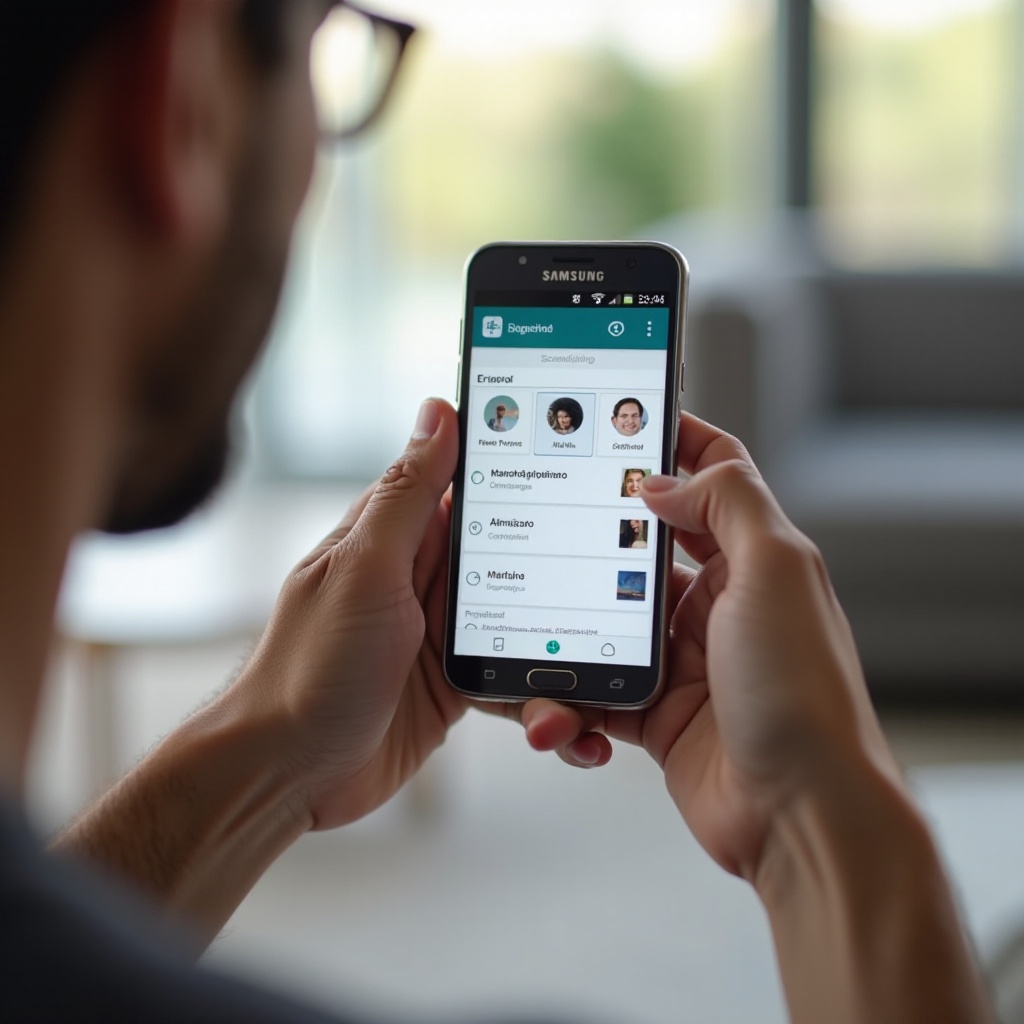
I přesto, že Samsung má uživatelsky přívětivé rozložení, mohou se příležitostně vyskytnout problémy. Zde je návod, jak je řešit.
Běžné problémy a řešení
Mohou se vyskytnout problémy jako nereagující snímky nebo neuložené zachycení:
- Zkontrolujte dostupnost úložiště; vyčerpané úložiště může narušit ukládání.
- Restartujte svůj telefon, abyste vyřešili dočasné softwarové potíže.
Tato přímá řešení často zmírňují většinu nepříjemností spojených se snímky obrazovky.
Zajištění optimálního nastavení pro snímky obrazovky
Optimalizace nastavení posiluje snímání obrazovky:
- Udržujte software telefonu aktualizovaný.
- Ověřte nastavení pro všechny metody snímání obrazovky, aby byla zajištěna aktivace.
Udržování optimálního nastavení výrazně snižuje technické potíže při snímání obrazovky.
Závěr
Porozumění tomu, jak využívat funkce snímání obrazovky na Samsung S25, optimalizuje vaše zapojení se smartphonem, usnadňuje bezproblémové sdílení informací a spolupráci. Po přezkoumání těchto různých metod jste připraveni zachytit cokoliv s lehkostí a přesností.
Často kladené otázky
Jak mohu pořídit snímek obrazovky bez použití tlačítek na svém Samsungu S25?
Využijte gesto přejetí dlaní nebo hlasové příkazy Bixby k pořízení snímku obrazovky bez použití fyzických tlačítek.
Proč jsou mé snímky obrazovky rozmazané a jak to mohu opravit?
Zajistěte, aby vaše rozlišení obrazovky bylo nastaveno na vysokou úroveň, a vyčistěte obrazovku. Pravidelné aktualizace softwaru také pomáhají udržet jasnost.
Jak mohu zachytit dlouhou webovou stránku na jednom snímku na Samsungu S25?
Využijte funkci snímání rolování zahájením snímání a výběrem ‘Snímek rolování’ k zachycení a spojení dlouhých stránek.