Úvod
Zvládání častých aktualizací Windows 10 může být náročným úkolem, zejména když narušují vaši práci a zpomalují váš počítač. Přestože jsou tyto aktualizace zaměřeny na zlepšení zabezpečení a přidání funkcí, jejich frekvence se může stát významným nepříjemností. Mnoho uživatelů má pocit, že jejich počítače tráví více času aktualizacemi než produktivitou. Pochopení základních důvodů pro tento aktualizační plán může pomoci implementovat efektivní řešení, která udržují jak výkon vašeho počítače, tak váš klid.
Proč k aktualizacím Windows 10 dochází často
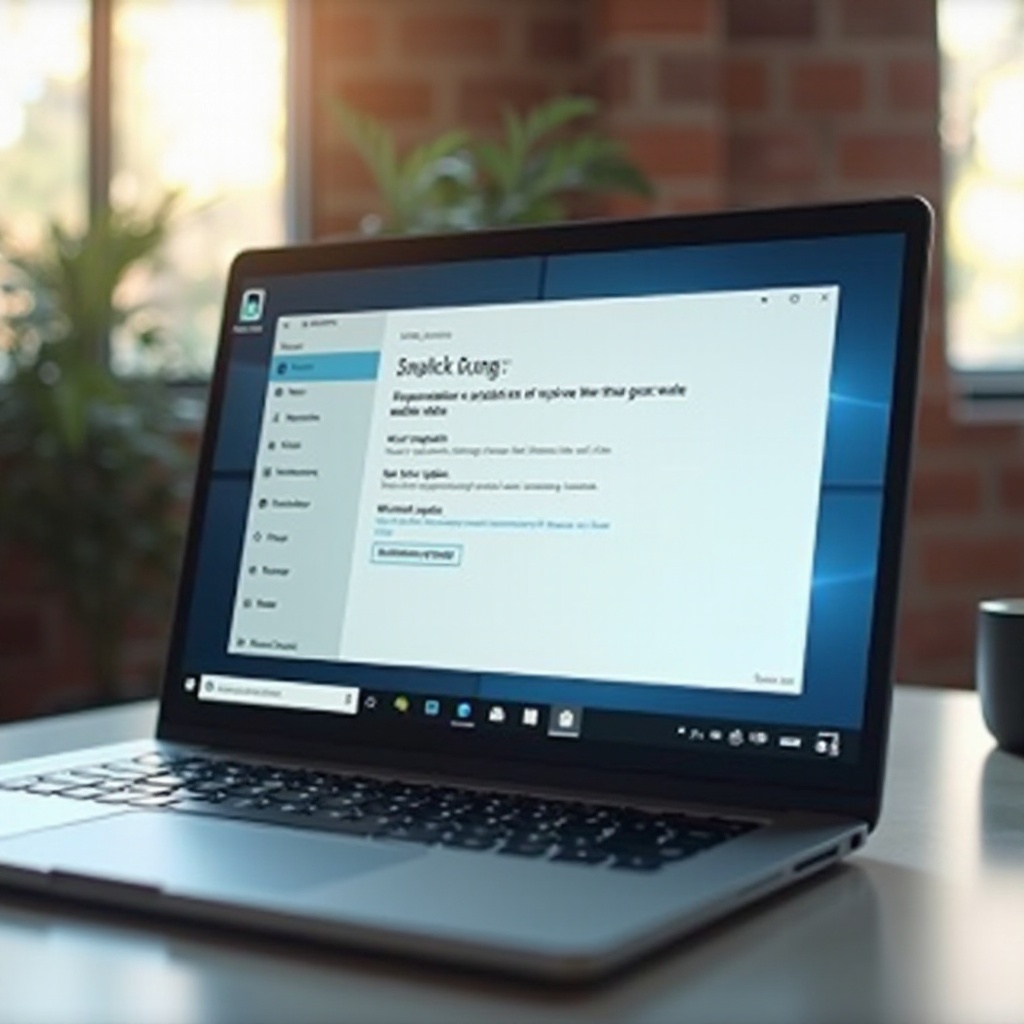
Windows 10 se pravidelně aktualizuje, aby udržel váš systém chráněný, optimalizovaný a aktuální s nejnovějšími funkcemi. Microsoft vydává různé aktualizace včetně záplat pro zabezpečení, vylepšení systému a nové funkce. Tyto aktualizace jsou klíčové pro ochranu vašeho PC proti různým hrozbám.
Důvody, proč se váš systém často aktualizuje, zahrnují:
- Výchozí nastavení aktualizací: Standardní nastavení může umožnit, aby k aktualizacím docházelo bez oznámení uživateli.
- Časté bezpečnostní záplaty: Nové zranitelnosti vyžadují okamžité záplatování, což zanáší více aktualizací.
- Program Windows Insider: Připojení k tomuto programu znamená častější přijímání aktualizací.
Rozpoznání těchto faktorů vám umožní upravit jejich dopad na váš zážitek s Windows 10.
Důsledky častých aktualizací na výkon PC
Přestože jsou důležité, časté aktualizace mohou negativně ovlivnit výkon vašeho počítače. Využitím šířky pásma a zpracovatelských schopností mohou tyto aktualizace způsobit znatelné zpomalení. Aktualizace spuštěné v době vysokého zatížení mohou být obzvláště rušivé.
Dopady zahrnují:
- Vysoká spotřeba šířky pásma: Velké aktualizace spotřebovávají internetová data, což je obzvláště problematické, pokud se aktualizuje více zařízení současně.
- Alokace zdrojů: Aktualizace často vyžadují značný výkon CPU a úložného prostoru, což vede k dočasným poklesům výkonu.
- Restartování systému: Mnoho aktualizací vyžaduje restartování počítače, čímž narušuje pracovní postupy.
S tímto pochopením můžete začít plánovat načasování a frekvenci aktualizací, minimalizujících dopady na výkon.

Identifikace příčin problémů s výkonem
Než budete moci řídit frekvenci aktualizací, je nutné diagnostikovat příčinu jakýchkoli zpomalení. Správce úloh může pomoci objasnit, zda jsou aktualizace Windows příčinou, identifikováním, co vyčerpává zdroje vašeho počítače.
Sledování využití zdrojů pomocí Správce úloh
- Přístup ke Správci úloh: Otevřete pomocí Ctrl + Shift + Esc.
- Prohlédnout metriky výkonu: Analyzujte využití CPU, paměti, disku a sítě pro identifikaci vysoké spotřeby.
- Odhalování problematických procesů: Zřetelné špičky v procesech mohou souviset s obdobími zpomalení výkonu.
Odhalení těchto problémů vás vybaví k efektivnějšímu řešení s cílenými řešeními.
Řešení pro správu frekvence aktualizací
Správa rozvrhu aktualizací vašeho počítače může zabránit narušování a udržet výkon bez kompromitování zabezpečení.
Přizpůsobení nastavení aktualizací
- Dočasné pozastavení aktualizací:
- Přejděte na Nastavení > Aktualizace a zabezpečení > Windows Update > Rozšířené možnosti.
-
Využijte možnost ‘Pozastavit aktualizace’ k dočasnému zastavení aktualizací.
-
Nastavte aktivní hodiny:
- Zabraňte automatickým restartům nastavením aktivních hodin.
- Přejděte na Nastavení > Aktualizace a zabezpečení > Windows Update k nastavení těchto hodin.
Plánování aktualizací mimo špičku
- Vytvořte rozvrh aktualizací:
- Plánujte aktualizace na časy, kdy není PC aktivní.
-
Konfigurujte to v Nastavení > Aktualizace a zabezpečení > Windows Update > Rozšířené možnosti.
-
Provádějte manuální aktualizace:
- Rozhodněte se pro ruční kontroly aktualizací, abyste udrželi kontrolu nad načasováním.
- Tento způsob vám umožní vybrat pohodlné časy pro stahování a instalace.
Tyto úpravy mohou snížit narušování a umožnit vám hladce spravovat každodenní úkoly i potřebné aktualizace.
Optimalizace výkonu systému po aktualizaci
Jakmile upravíte frekvenci aktualizací, zaměřte se na optimalizaci výkonu vašeho počítače, aby pracoval efektivně i po aktualizaci.
Provádění údržbových úkolů
- Pravidelně čistěte disky:
- Najděte ‘Vyčištění disku’ pomocí nabídky Start.
- Vyberte primární disk, často disk C:.
-
Odstraňte dočasné soubory a systémové mezipaměti.
-
Optimalizujte a defragmentujte disky:
- Použijte ‘Defragmentaci a optimalizaci disků’ v nabídce Start.
- Vyberte svůj pevný disk a pravidelně vyberte ‘Optimalizovat’.
Zjednodušení startovacích procesů
- Vyhodnoťte startovací programy:
- Použijte kartu ‘Start’ ve Správci úloh.
-
Deaktivujte neesenciální programy ke zkrácení doby načítání.
-
Využijte startovací hodnocení dopadu:
- Zaměřte se na deaktivaci programů kategorizovaných jako s vysokým dopadem, abyste zlepšili rychlost startu.
Pravidelná údržba zajistí, že váš PC zůstane na vrcholu výkonu i po rozsáhlých aktualizacích.
Zvážení profesionální pomoci
Pokud časté aktualizace a zpomalení výkonu přetrvávají navzdory vašemu úsilí, možná bude třeba vyhledat odborné poradenství. Profesionální technici mohou odhalit hluboce zakořeněné problémy a nabídnout řešení přesahující běžné uživatelské schopnosti.
Závěr
Aktualizace Windows 10, i když jsou nezbytné, mohou představovat výzvy pro výkon. Jasné pochopení povahy a účinků aktualizací vám umožní upravit nastavení pro plynulý provozní zážitek. Od úpravy aktualizačních vzorců po pravidelnou optimalizaci zařízení vám tyto akce dávají sílu udržet produktivitu stabilní navzdory potřebným systémovým aktualizacím.
Často kladené otázky
Jak mohu zabránit aktualizacím Windows 10 automaticky?
Můžete dočasně pozastavit aktualizace nebo nastavit vaše připojení jako měřené v nastavení Windows Update.
Proč se můj PC zpomaluje pouze během aktualizací?
Aktualizace využívají šířku pásma a systémové zdroje, což vede ke zpomalení. Vyžadují výkon procesoru a paměti během instalace, což způsobuje dočasné poklesy výkonu.
Existují nějaké nástroje pro lepší správu aktualizací Windows?
Ano, nástroje třetích stran jako ‘StopUpdates10’ a ‘Windows Update Blocker’ mohou poskytnout větší kontrolu nad preferencemi a frekvencí aktualizací.