Úvod
Problémy s detekcí iPhonu ve Windows 10 mohou být velmi frustrující, zejména při přenosu důležitých souborů nebo zálohování dat. Tento problém může být způsoben různými faktory, jako jsou problémy s připojením, zastaralý software nebo konfliktní nastavení. V tomto podrobném průvodci odhalíme praktické strategie pro efektivní vyřešení tohoto problému. Systematickým odstraňováním každého faktoru můžete znovu snadno navázat spojení. Postupujte podle těchto kroků k diagnostice příčiny a použití vhodných řešení, abyste zajistili bezproblémovou komunikaci vašich zařízení.
Ujištění se o základní konektivitě
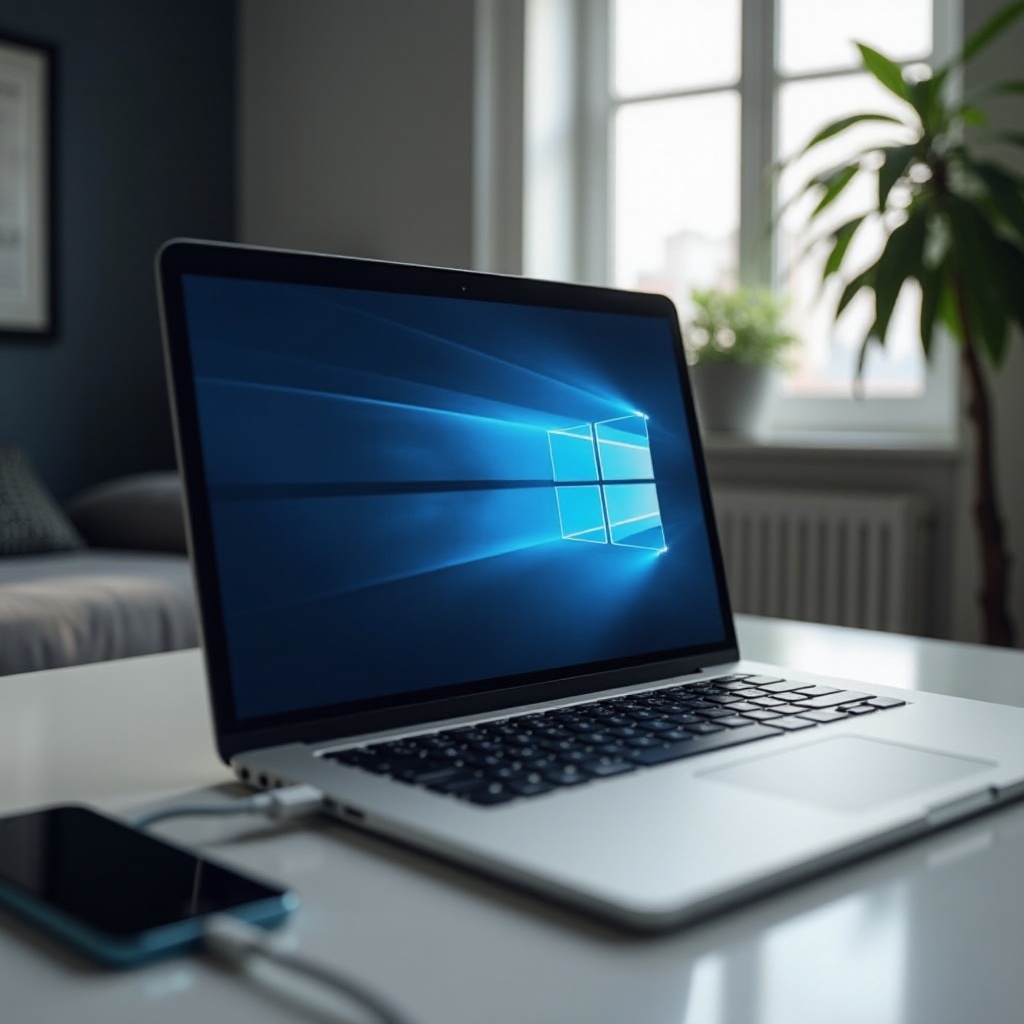
Před zkoumáním komplexních softwarových problémů je klíčové ověřit, že fyzické připojení mezi vašimi zařízeními funguje správně. Spolehlivé připojení tvoří základ pro nepřerušenou komunikaci mezi vaším iPhonem a počítačem s Windows 10.
Kontrola kabelů a USB portů
- Zkontrolujte, zda váš USB kabel nevykazuje známky poškození nebo opotřebení. Vadný kabel může narušit připojení.
- Vyzkoušejte připojení vašeho iPhonu k různým USB portům na počítači. Ne všechny porty mají stejné vlastnosti pro připojení.
- Pokud je k dispozici, zvolte kabel s certifikací Apple. Neoriginální kabely mohou mít nedostatek kompatibility.
Ověření nastavení viditelnosti zařízení
- Nechte svůj iPhone odemčený a na domovské obrazovce před připojením k počítači.
- Když budete vyzváni, schvalte připojení výběrem ‘Povolit’ na jakýchkoli oznámeních.
- Zkontrolujte svůj Řídící centrum nebo Nastavení a ujistěte se, že nejsou skrytá oznámení požadující přístupová oprávnění.
Jakmile je potvrzena základní konektivita, pokud váš iPhone zůstává nezjištěn, problém může pramenit ze zastaralého softwaru.

Aktualizace nutného softwaru
Zastaralý software je často zanedbávaným faktorem ovlivňujícím konektivitu. Je klíčové zajistit, aby jak iTunes, tak ovladače Windows 10 byly aktuální.
Instalace nejnovější verze iTunes
- Otevřete Microsoft Store a vyhledejte iTunes.
- Pokud existují aktualizace, klikněte na ‘Aktualizovat’.
- Případně navštivte web Apple a stáhněte a nainstalujte nejnovější verzi iTunes.
Aktualizace ovladačů Windows 10
- Přistupte k Správci zařízení na svém počítači.
- Vyberte sekci ovladačů USB.
- Klikněte pravým tlačítkem na vaše zařízení Apple a vyberte ‘Aktualizovat ovladač’.
- Postupujte podle pokynů pro dokončení procesu aktualizace.
Po aktualizaci ověřte, zda je iPhone rozpoznán. Pokud problémy s konektivitou přetrvávají, může se jednat o nastavení důvěry na zařízení.
Důvěra počítači
Bezpečnostní opatření vašeho iPhonu mohou bránit správnému připojení k počítači. Správné nastavení důvěry je zásadní.
Správa nastavení důvěry na iPhonu
- Připojte svůj iPhone k počítači.
- Když se objeví oznámení ‘Důvěřovat tomuto počítači?’, klepněte na ‘Důvěřovat’.
- Pokud budete vyzváni, zadejte kód zařízení pro potvrzení.
Navázání spolehlivého připojení
Pokud se výzva k důvěře nezobrazí, vyzkoušejte následující:
1. Odpojte zařízení a restartujte jak iPhone, tak počítač.
2. Připojte znovu a zkontrolujte výzvu k důvěře.
3. Ujistěte se, že váš iPhone je aktualizován na nejnovější verzi iOS navigací na Nastavení > Obecné > Aktualizace softwaru.
Po správě nastavení důvěry ověřte, zda problém přetrvává. Pokud ano, je potřeba prozkoumat potenciální softwarové konflikty.
Řešení konfliktů mezi ovladači a softwarem
Konfliktní software nebo zastaralé ovladače mohou bránit komunikaci mezi zařízeními. Překonání těchto překážek je klíčové pro bezproblémový provoz.
Aktualizace ovladače Apple Mobile Device USB
- Ve Správci zařízení rozbalte sekci ‘Univerzální sériové sběrnicové ovladače’.
- Najděte ‘Apple Mobile Device USB ovladač’.
- Klikněte pravým tlačítkem myši a vyberte ‘Aktualizovat ovladač’, pak zvolte automatickou aktualizaci.
Diagnóza předcházející konfliktům software
- Ověřte, že neběží žádný jiný software ovlivňující USB porty (např. software pro virtuální stroje).
- Dočasně deaktivujte aplikace třetích stran, které by mohly zasahovat do detekce zařízení.
- Restartujte počítač, aby se změny projevily.
Jakmile jsou konflikty vyřešeny, zkontrolujte, zda je iPhone detekován. Pokud problémy přetrvávají, je na čase upravit síťová a bezpečnostní nastavení.
Konfigurace síťových a bezpečnostních nastavení
Síťová a bezpečnostní nastavení mohou bránit interakci zařízení. Optimalizací těchto nastavení můžete odstranit skryté překážky.
Úprava nastavení firewalu a antiviru
- Přezkoumejte nastavení firewallu a antiviru na vašem počítači.
- Přidejte iTunes jako výjimku, aby mohlo komunikovat se zařízením.
- Dočasně deaktivujte antivirový software, abyste zjistili, zda neblokuje konektivitu.
Zajištění stabilního síťového připojení
- Potvrďte, že vaše Wi-Fi připojení je stabilní a nepřerušené.
- Při používání funkce osobního hotspotu ověřte, zda se obě zařízení vzájemně rozpoznávají a důvěřují si.
- Připojte se přes jinou síť, pokud je to možné, abyste vyloučili omezení specifická pro síť.
Pokud jsou tato nastavení upravena, váš iPhone by se měl úspěšně připojit. Pokud byly vyzkoušeny všechny kroky a problémy přetrvávají, zvažte odbornou pomoc.

Závěr
Odstraňování problémů s konektivitou mezi vaším iPhonem a Windows 10 se může jevit jako náročné, ale strategický přístup může přinést řešení. Od ověřování základní konektivity a aktualizace softwaru až po správu nastavení důvěry, řešení konfliktů a úpravu síťových a bezpečnostních konfigurací existuje mnoho metod, které mohou obnovit kompatibilitu vašich zařízení. Pokud problémy přetrvávají navzdory těmto snahám, zvažte další zdroje nebo profesionální pomoc. Konzistentní spojení mezi vašimi zařízeními zajišťuje efektivní správu dat, uchování digitálního pracovního toku hladké a nepřerušené.
Nejčastější otázky
Proč můj iPhone stále není detekován po aktualizacích?
Pokud váš iPhone zůstává nedetekován, znovu zkontrolujte každý krok řešení problémů, abyste se ujistili, že vám nic neuniklo. Také zkuste použít jiný počítač, abyste zjistili, zda problém přetrvává.
Může software třetích stran ovlivnit konektivitu iPhone?
Ano, software třetích stran, zejména ten, který ovládá USB zařízení nebo přístup k síti, může zasahovat. Dočasně je deaktivujte, abyste zjistili, zda způsobují problém.
Co mohu dělat, pokud všechny kroky řešení problémů selžou?
Pokud žádný z kroků řešení problémů nevyřeší váš problém, kontaktujte podporu Apple nebo navštivte autorizovaného poskytovatele služeb pro pomoc.