Wprowadzenie
Dodanie drukarki do komputera może wydawać się trudne, ale z odpowiednimi instrukcjami to proste zadanie. Ten przewodnik przeprowadzi Cię przez proces podłączania drukarki do komputera, niezależnie od tego, czy używasz połączenia USB, czy bezprzewodowego. Omówimy zarówno systemy Windows, jak i macOS, rozwiązując typowe problemy, aby mieć pewność, że konfiguracja zakończy się sukcesem. Po zakończeniu tego poradnika nie tylko Twoja drukarka będzie działać, ale także uzyskasz wskazówki dotyczące jej długoterminowego utrzymania.
Zrozumienie Opcji Drukarki
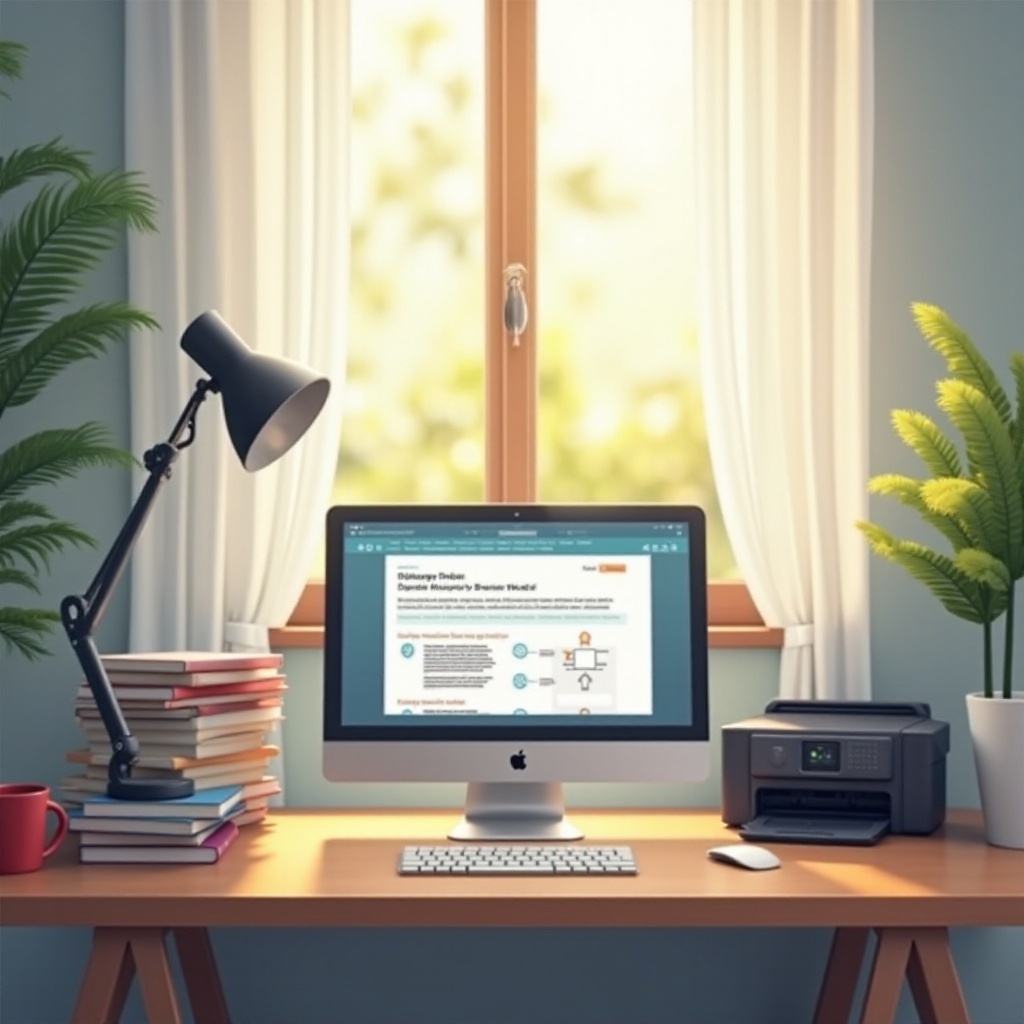
Drukarki występują w różnych typach, od podstawowych urządzeń podłączanych przez USB po zaawansowane jednostki bezprzewodowe zapewniające większą mobilność. Zrozumienie funkcji Twojej drukarki może pomóc dostosować proces konfiguracji do Twoich potrzeb. Współczesne drukarki często obsługują zarówno połączenia USB, jak i bezprzewodowe, co odpowiada potrzebom tych, którzy cenią łatwość obsługi i wygodę. Decyzja pomiędzy tymi typami połączeń może znacznie wpłynąć na proces konfiguracji na Twoim komputerze.
Posiadanie wiedzy na temat modelu drukarki i obsługiwanych przez nią opcji połączeń jest kluczowe, gdyż wyznacza to podstawy do płynnej instalacji na preferowanym systemie operacyjnym. Przejdźmy teraz do ustawiania drukarek w systemie Windows, aby rozpocząć.
Ustawianie Drukarki w Systemie Windows
Instalacja drukarki w systemie Windows obejmuje specyficzne kroki, które różnią się w zależności od tego, czy używasz połączenia USB, czy metody bezprzewodowej. Postępuj zgodnie z tymi szczegółowymi instrukcjami, aby zapewnić pomyślną instalację.
Instalacja Drukarki USB
- Podłącz Drukarkę: Połącz drukarkę z komputerem za pomocą dostarczonego kabla USB.
- Włącz Zasilanie: Włącz drukarkę. Windows często rozpozna nowe urządzenie i automatycznie rozpocznie proces instalacji sterowników.
- Zainstaluj Sterowniki: Jeśli sterowniki nie instalują się automatycznie, odwiedź stronę internetową producenta drukarki, aby pobrać i zainstalować odpowiednie sterowniki.
- Wydrukuj Stronę Testową: Po ustawieniu wydrukuj stronę testową, aby potwierdzić, że drukarka działa poprawnie.
Konfiguracja Drukarki Bezprzewodowej
- Sprawdź Zgodność: Upewnij się, że Twoja drukarka obsługuje sieć bezprzewodową i zweryfikuj, że Twoja sieć jest aktywna.
- Dostęp do Ustawień Drukarki: Skorzystaj z panelu kontrolnego drukarki, aby uzyskać dostęp do ustawień sieci.
- Połącz z Wi-Fi: Z listy sieci wybierz swoją sieć i wprowadź hasło Wi-Fi, aby się połączyć.
- Zainstaluj Drukarkę: W systemie Windows przejdź do “Ustawienia”, wybierz “Urządzenia”, następnie “Drukarki i skanery” i kliknij “Dodaj drukarkę”. Wybierz swoją drukarkę z listy.
- Testuj Połączenie: Wydrukuj stronę testową, aby upewnić się, że instalacja bezprzewodowa przebiegła pomyślnie.
Zrozumienie, jak zainstalować drukarkę w systemie Windows, uprości przejście do eksploracji ustawień w systemie macOS.
Ustawianie Drukarki w Systemie macOS
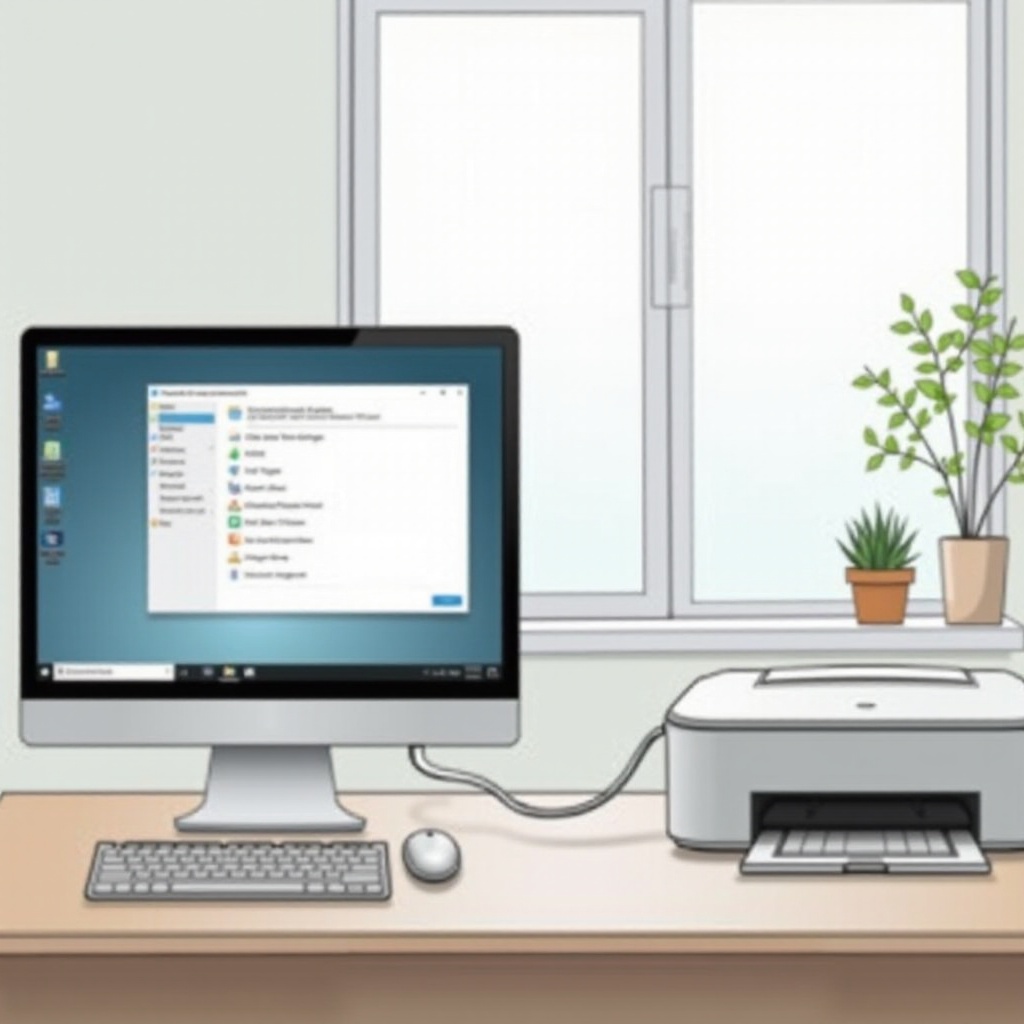
Dla użytkowników macOS proces konfiguracji drukarki jest podobny do Windows, choć występują pewne różnice. Niezależnie od tego, czy używasz połączenia USB, czy bezprzewodowego, proces jest prosty.
Konfiguracja Drukarki USB
- Podłącz i Włącz: Podłącz drukarkę do Maca za pomocą kabla USB i włącz urządzenie.
- Automatyczne Wykrywanie: Zazwyczaj macOS wykryje drukarkę i automatycznie zainstaluje wymagane sterowniki.
- Ręczna Instalacja Sterowników: Jeśli nie zostanie wykryta automatycznie, pobierz potrzebne sterowniki ze strony internetowej producenta drukarki.
- Wydruk Testowy: Przejdź do “Preferencje Systemowe”, wybierz “Drukarki i Skanery”, i wydrukuj stronę testową, aby zweryfikować konfigurację.
Konfiguracja Drukarki Bezprzewodowej
- Zwierdź Właściwości Drukarki: Upewnij się, że Twoja drukarka obsługuje łączność bezprzewodową.
- Połącz z Siecią: Uzyskaj dostęp do ustawień drukarki, aby połączyć ją z siecią Wi-Fi.
- Preferencje Systemowe: Na Macu otwórz “Preferencje Systemowe”, przejdź do “Drukarki i Skanery” i kliknij znak ‘+’, aby dodać drukarkę.
- Wydrukuj Stronę Testową: Upewnij się, że konfiguracja zakończyła się sukcesem, drukując stronę testową.
Płynne przejście od konfiguracji drukarki do potencjalnych przeszkód zapewnia wszechstronne zrozumienie konfiguracji drukarek w obu systemach.
Rozwiązywanie Powszechnych Problemów z Drukarką
Nawet po pomyślnej konfiguracji mogą pojawić się problemy. Oto, jak skutecznie rozwiązać powszechne problemy z drukarką:
- Problemy ze Sterownikami: Przestarzałe lub nieodpowiednie sterowniki mogą utrudniać działanie drukarki. Upewnij się, że masz najnowsze sterowniki ze strony producenta.
- Problemy z Połączeniem: Dla konfiguracji bezprzewodowych zweryfikuj, czy drukarka działa w odpowiedniej sieci. Jeśli to konieczne, ponownie wprowadź dane uwierzytelniające Wi-Fi.
- Zablokowana Kolejka Drukowania: Zablokowana kolejka drukowania może uniemożliwić drukowanie. Uzyskaj dostęp do “Drukarki i Skanery” w macOS lub “Urządzenia” w Windows, aby ją wyczyścić.
- Zacięcia Papieru: Regularne kontrole pod kątem zacięć papieru i prawidłowo załadowany papier mogą zapobiegać blokadom.
- Sprawdź Komunikaty o Błędach: Rozwiąż wszelkie komunikaty o błędach zgodnie z instrukcją obsługi drukarki.
Przejście od trudności technicznych do utrzymywania drukarki obejmuje holistyczne podejście do optymalizacji jej funkcjonalności.
Wskazówki Dotyczące Konserwacji Drukarki
Aby wydłużyć żywotność drukarki i zapewnić jej stałą wydajność, postępuj zgodnie z poniższymi wskazówkami dotyczącymi konserwacji:
- Regularne Czyszczenie: Okresowo czyść drukarkę, aby zapobiec gromadzeniu się kurzu, który mógłby wpłynąć na jej wydajność.
- Używaj Wysokiej Jakości Atramentu: Wybierz wysokiej jakości atrament lub toner, aby uniknąć zatykania i zapewnić wyraźne drukowanie.
- Aktualizacje Oprogramowania: Regularnie sprawdzaj dostępność aktualizacji oprogramowania na stronie producenta, aby rozwiązać problemy i poprawić funkcjonalność.
Podsumowanie
Konfigurowanie drukarki nie musi być trudne. Z tym przewodnikiem możesz łatwo połączyć swoje urządzenie przez USB lub bezprzewodowo, zarówno na Windows, jak i macOS. Wskazówki dotyczące rozwiązywania problemów oferują szybkie naprawy możliwych problemów, a porady dotyczące konserwacji zapewnią płynne działanie drukarki na dłuższą metę. Postępuj zgodnie z tymi krokami i ciesz się bezproblemowym drukowaniem z minimalnymi zakłóceniami.
Najczęściej Zadawane Pytania
Dlaczego mój komputer nie może wykryć drukarki?
Twój komputer może nie wykrywać drukarki z powodu nieaktualnych sterowników, problemów z połączeniem lub nieprawidłowych ustawień. Upewnij się, że sterowniki są zaktualizowane i sprawdź połączenie kablowe lub Wi-Fi.
Jak zaktualizować sterowniki drukarki?
Odwiedź stronę internetową producenta drukarki, znajdź sekcję ‘Wsparcie’ i pobierz najnowsze sterowniki dla twojego modelu drukarki. Postępuj według podanych instrukcji instalacji.
Czy mogę podłączyć wiele komputerów do jednej drukarki?
Tak, drukarki sieciowe mogą być podłączone do wielu urządzeń. Upewnij się, że twoja drukarka obsługuje ten typ połączenia, a następnie postępuj zgodnie z podanym przewodnikiem, aby podłączyć dodatkowe komputery.