Wprowadzenie
Wiedza o tym, jak wyłączyć czas wyłączenia ekranu na swoim urządzeniu z Androidem, może zdecydowanie poprawić komfort użytkowania. Niezależnie od tego, czy czytasz, oglądasz filmy, czy używasz aplikacji wymagającej uwagi przez dłuższy czas, czas wyłączenia ekranu może przerwać twoją aktywność. Ten przewodnik przeprowadzi Cię przez niezbędne kroki, aby skutecznie skonfigurować ustawienia czasu wyłączenia ekranu na urządzeniu z Androidem.
Poza wyłączeniem czasu wyłączenia ekranu, ten przewodnik ma na celu pomóc Ci maksymalnie wykorzystać ustawienia wyświetlania urządzenia do różnych potrzeb. Zrozumienie tych ustawień gwarantuje bardziej dopasowane i produktywne korzystanie ze smartfona lub tabletu, otwierając drzwi do bardziej dostosowanego doświadczenia technologicznego.
Zrozumienie czasu wyłączenia ekranu
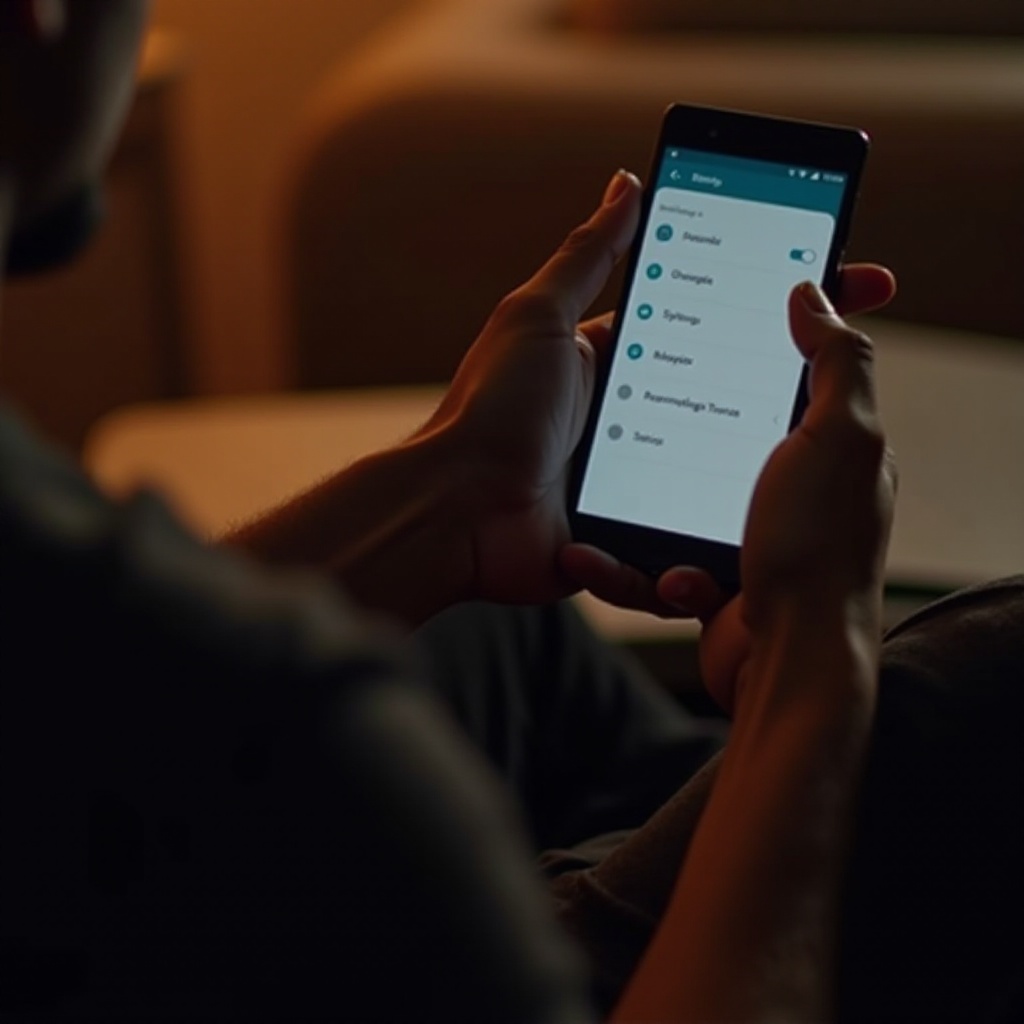
Czas wyłączenia ekranu to funkcja zaprojektowana w celu ochrony żywotności baterii poprzez wyłączenie ekranu, gdy pozostaje on nieaktywny. Zazwyczaj ustawienia czasu wyłączenia ekranu wahają się od 15 sekund do 30 minut. Po upływie określonego czasu bez aktywności ekran przygasa i wyłącza się, oszczędzając energię i wydłużając żywotność baterii.
Chociaż korzystne, konieczne jest znalezienie odpowiedniej równowagi dla swoich potrzeb. W sytuacjach, gdy potrzebujesz, aby ekran pozostał włączony przez dłuższy czas bez częstego wchodzenia w interakcję, dostosowanie ustawień czasu wyłączenia ekranu staje się niezbędne. Przeanalizujmy, jak dostosować te ustawienia, aby spełniały Twoje osobiste wymagania.
Kroki, aby wyłączyć czas wyłączenia ekranu
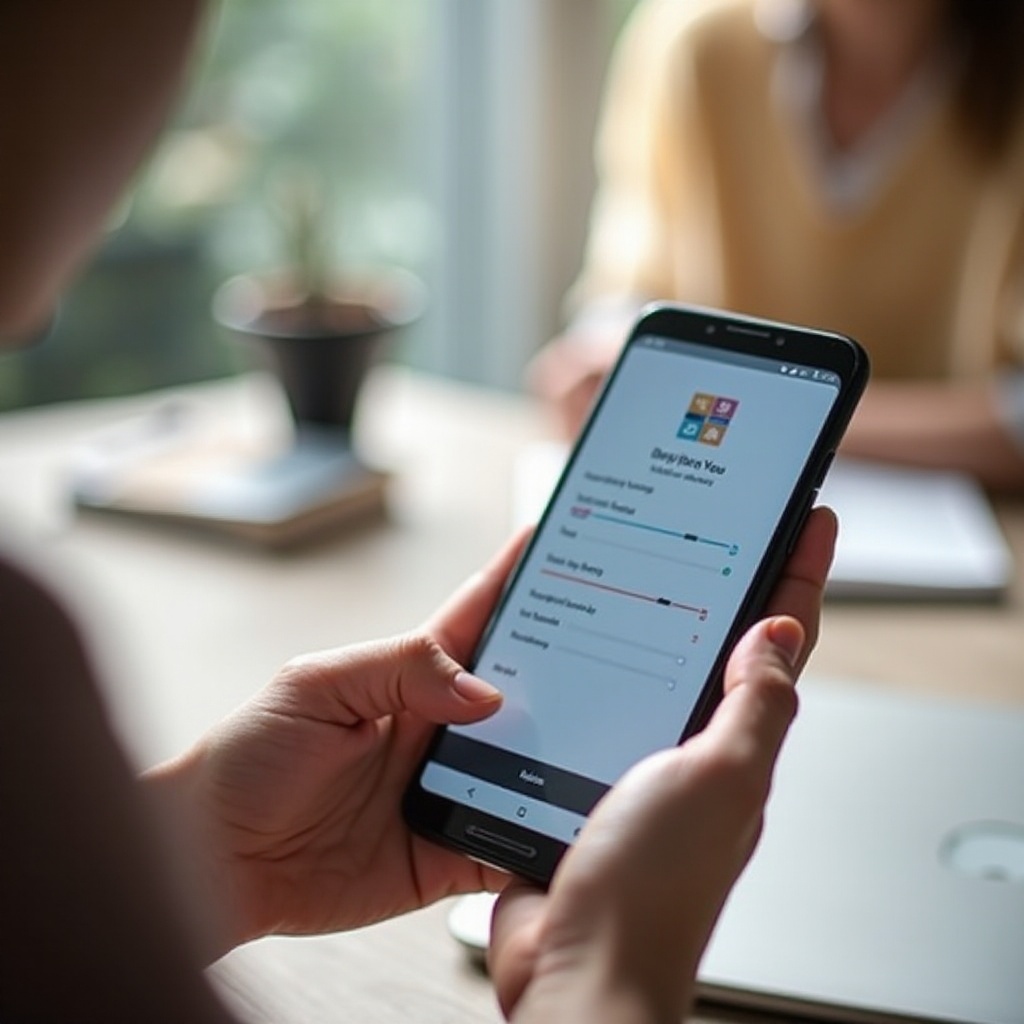
Aby uniemożliwić automatyczne wyłączanie ekranu, musisz dostosować ustawienia na swoim urządzeniu z Androidem. Postępuj zgodnie z tymi krokami:
- Dostęp do menu Ustawienia:
-
Otwórz aplikację „Ustawienia” na urządzeniu, zazwyczaj znajdującą się na ekranie głównym lub w szufladzie aplikacji.
-
Ustawienie czasu wyłączenia na „Nigdy” lub maksymalny czas:
- Przejdź do opcji „Wyświetlacz” lub „Ekran”.
- Stuknij w „Czas wyłączenia ekranu” lub „Uśpienie”.
-
Wybierz „Nigdy”, aby zapobiec wyłączeniu ekranu, lub wybierz najdłuższy dostępny czas, jeśli opcja „Nigdy” nie jest dostępna.
-
Weryfikacja zmian:
- Pozostaw ekran nietknięty, aby upewnić się, że nie wyłączy się tak szybko jak wcześniej. To potwierdzi, że dokonana zmiana była skuteczna.
Wprowadzenie tych zmian może mieć duży wpływ na to, jak korzystasz z urządzenia podczas długotrwałych zadań, zwiększając Twoją ogólną produktywność i doświadczenie użytkownika.
Zalety i wady wyłączenia czasu wyłączenia ekranu
Przed podjęciem ostatecznej decyzji rozważ zalety i wady.
Wyjaśnione korzyści
- Efektywność: Umożliwia nieprzerwane użytkowanie, szczególnie podczas czytania lub śledzenia instrukcji na ekranie.
- Wygoda: Eliminuje częste stuknięcia, aby ekran pozostał włączony podczas prezentacji lub długotrwałych czynności.
Potencjalne wady
- Wyładowanie baterii: Ciągła aktywność ekranu zużywa więcej energii, potencjalnie zmniejszając żywotność baterii.
- Wypalanie ekranu: Utrzymywanie statycznych obrazów przez dłuższy czas może stanowić ryzyko wypalenia ekranu na wyświetlaczach AMOLED.
Ostrożne rozważenie tych czynników zapewni wybór optymalnych ustawień dla swoich potrzeb, równoważąc wygodę i trwałość urządzenia.
Rozwiązywanie typowych problemów
Nawet po dostosowaniu ustawień możesz napotkać pewne problemy. Oto jak rozwiązać typowe problemy:
Ekran pozostaje włączony niespodziewanie
Jeśli ekran pozostaje aktywny dłużej niż oczekiwano, sprawdź aplikacje z uprawnieniami nadrzędnymi, takie jak wygaszacze ekranu lub aplikacje działające w tle, i wyłącz je w razie potrzeby.
Brak możliwości zmiany ustawień
Czasami ustawienia mogą wydawać się zablokowane lub nie reagować. Spróbuj ponownie uruchomić urządzenie i ponownie spróbować zmienić ustawienia. Jeśli problem się utrzymuje, rozważ aktualizację oprogramowania Androida, aby rozwiązać potencjalne błędy.
Radzenie sobie z tymi wyzwaniami pozwala w pełni wykorzystać możliwości urządzenia i zapewnia płynne działanie.
Najlepsze praktyki dotyczące ustawień czasu wyłączenia ekranu
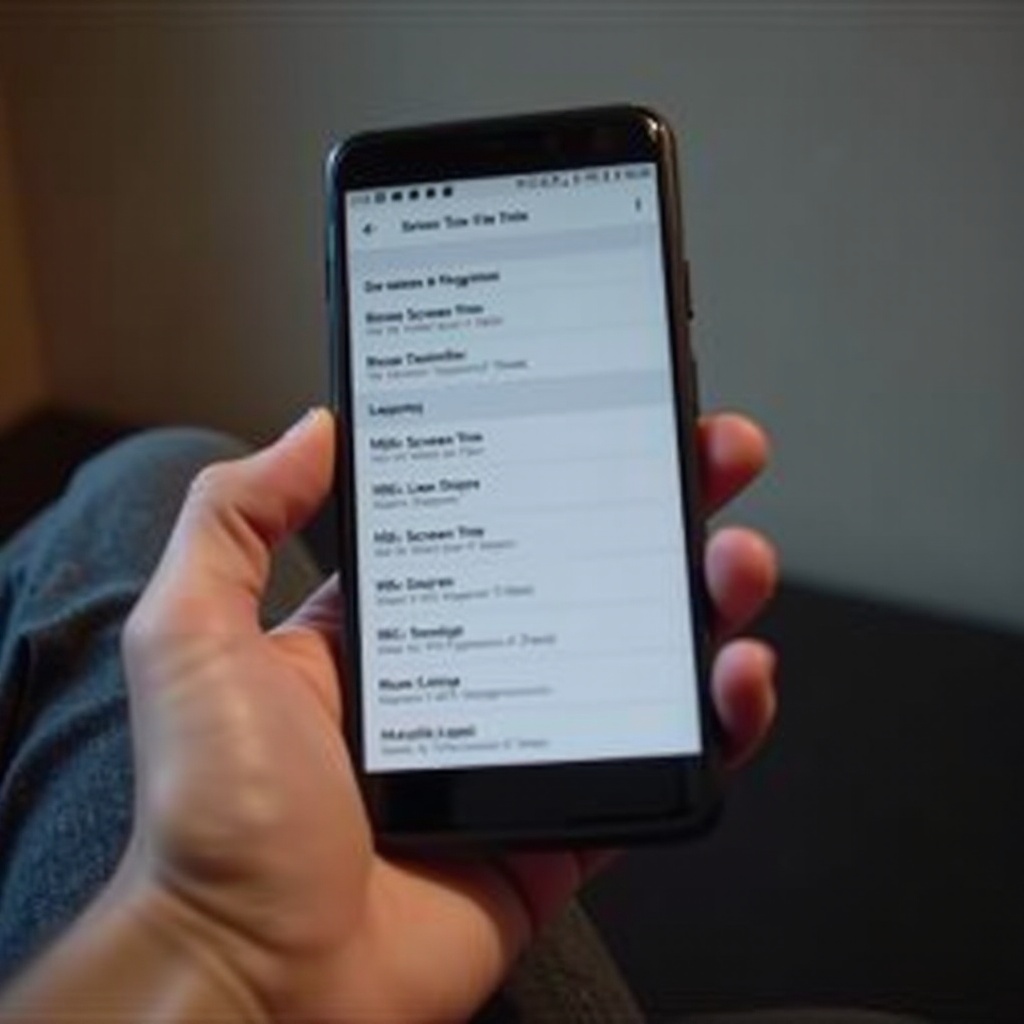
Optymalizacja ustawień czasu wyłączenia ekranu nie musi obniżać wydajności urządzenia.
Równoważenie baterii i użyteczności
- Dostosuj ustawienia, aby ekran był dłużej włączony tylko wtedy, gdy jest to konieczne.
- Rozważ ustawienie średnich czasów wyłączenia podczas regularnego użytkowania, aby oszczędzać energię.
Wykorzystanie zaawansowanych funkcji
- Włącz adaptacyjny jasności, aby automatycznie dostosowywać jasność ekranu.
- Używaj trybów oszczędzania energii podczas nieintensywnych zadań, aby oszczędzać energię.
Stosowanie tych najlepszych praktyk zapewnia równowagę między efektywnością a funkcjonalnością, oferując lepsze doświadczenie użytkownika.
Używanie aplikacji stron trzecich do zarządzania ekranem
Czasami wbudowane opcje mogą nie wystarczać. Oto gdzie przydają się aplikacje zewnętrzne.
Polecane aplikacje
- Caffeine: Tymczasowo utrzymuje ekran w stanie aktywnym.
- Stay Alive!: Dostosowuje ustawienia czasu wyłączenia dla konkretnych aplikacji.
Funkcje, na które warto zwrócić uwagę
- Kontrola użytkownika: Łatwe przełączanie ustawień.
- Czas wyłączenia aplikacji: Ustal czas wyłączenia indywidualnie dla poszczególnych aplikacji.
Te funkcje oferują lepsze zarządzanie ekranem i możliwość dostosowania, zapewniając elastyczność odpowiednią do różnych potrzeb. Eksplorując te opcje, możesz znaleźć idealne rozwiązanie dla długotrwałego aktywnego wyświetlania, gdy jest to potrzebne.
Podsumowanie
Wyłączenie czasu wyłączenia ekranu na urządzeniu z Androidem może znacznie zwiększyć jego użyteczność. Rozumiejąc ustawienia i podejmując świadome decyzje, możesz dostosować aktywność ekranu do swojego stylu życia, bez niepotrzebnych zakłóceń. Niezależnie od tego, czy czytasz, prowadzisz prezentację, czy nieprzerwanie korzystasz z aplikacji, kroki i rozważania przedstawione tutaj mają na celu pomóc Ci maksymalnie wykorzystać potencjał Twojego urządzenia.
Najczęściej Zadawane Pytania
Jak wyłączenie limitu czasu ekranu wpływa na żywotność baterii?
Długotrwała aktywność ekranu zwiększa zużycie baterii. Dostosowanie ustawień limitu czasu może prowadzić do szybszego wyczerpywania się baterii.
Czy mogę dostosować ustawienia limitu czasu ekranu dla poszczególnych aplikacji?
Tak, niektóre aplikacje innych firm pozwalają na indywidualne ustawienia limitu czasu, oferując większą kontrolę nad zachowaniem wyświetlacza w oparciu o korzystanie z aplikacji.
Co powinienem zrobić, jeśli ustawienia limitu czasu ekranu są nieodpowiadające?
Uruchom ponownie urządzenie i sprawdź, czy są dostępne jakiekolwiek aktualizacje oprogramowania. Nieodpowiadające ustawienia mogą wymagać aktualizacji systemu w celu naprawy błędów lub usterek.