Wprowadzenie
W dzisiejszym szybkim środowisku cyfrowym maksymalizacja wydajności za pomocą konfiguracji dwóch monitorów stała się popularnym wyborem, niezależnie od tego, czy pracujesz, grasz, czy wykonujesz wiele zadań jednocześnie. Posiadanie wielu monitorów zwiększa produktywność, zapewniając więcej miejsca na ekranie dla Twoich zadań. Monitory Dell są szczególnie cenione za swoją niezawodność i ostrość obrazu, co czyni je idealnymi do konfiguracji dwumonitorowej. Ten kompleksowy przewodnik przeprowadzi Cię przez niezbędne kroki, aby podłączyć dwa monitory Dell, zapewniając zoptymalizowany i płynny przepływ pracy.
Zrozumienie swoich monitorów Dell i wymagań konfiguracyjnych
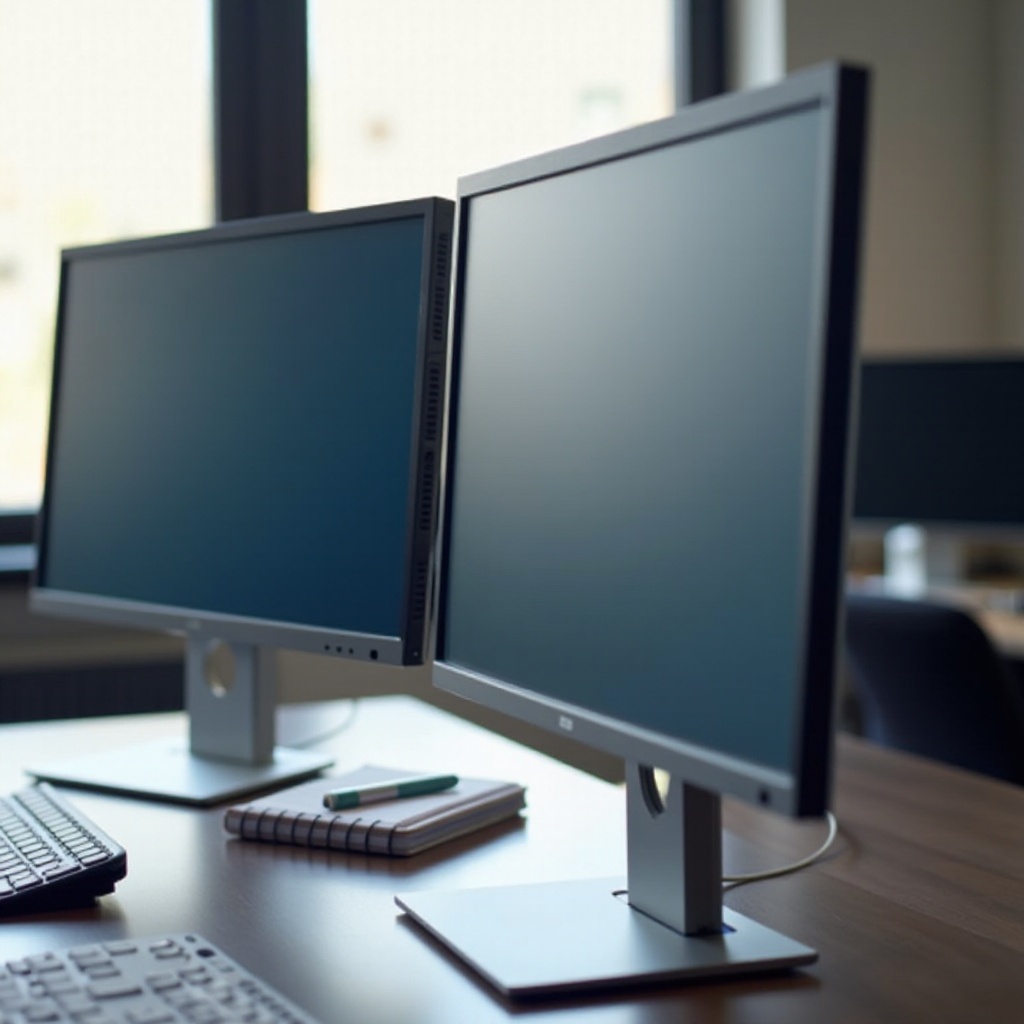
Przed rozpoczęciem konfiguracji ważne jest, aby zapoznać się z specyfikacjami technicznymi monitorów Dell. Informacje takie jak rozdzielczość, częstotliwość odświeżania oraz dostępne porty (HDMI, DisplayPort, USB-C) są niezbędne. Te szczegóły określają rodzaj potrzebnych kabli i kompatybilność z Twoim systemem.
Ponadto upewnij się, że karta graficzna komputera obsługuje dwa monitory i że masz niezbędne adaptery. Zapewnienie kompatybilności i przygotowania upraszcza proces podłączenia, umożliwiając sukces od samego początku.
Przygotowanie miejsca pracy do obsługi dwóch monitorów
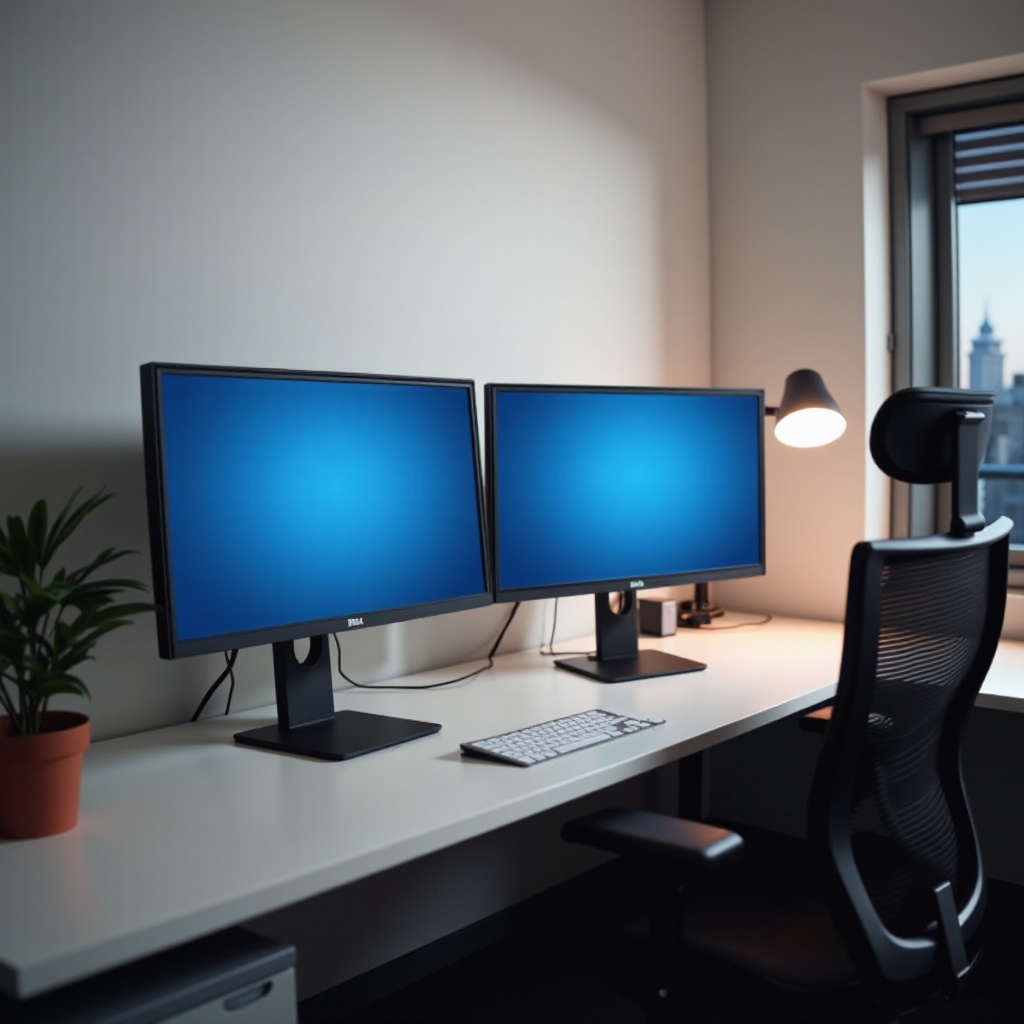
Dostosowane miejsce pracy jest kluczowe do wykorzystania zalet dwóch monitorów. Rozpocznij od wyboru biurka wystarczająco mocnego, aby pomieścić dwa monitory, zapewniając jednocześnie dodatkową przestrzeń na inne niezbędne rzeczy. Umieszczenie monitorów ma kluczowe znaczenie – ustaw je na poziomie oczu, aby zmniejszyć napięcie szyi, z górną częścią ekranu na wysokości oczu lub nieco poniżej.
Nieprzeglądane otoczenie sprzyja skupieniu, więc zorganizuj swoje kable za pomocą opasek lub rękawów dla schludnego wyglądu. Zapewnij łatwy dostęp do gniazdek elektrycznych, aby uniknąć zakłóceń. Po uporządkowaniu miejsca pracy, czas przejść do podłączenia monitorów.
Podłączanie dwóch monitorów Dell: różne metody
Połączenie bezpośrednie za pomocą HDMI lub DisplayPort
- Zidentyfikuj porty: Sprawdź porty komputera i monitorów, aby określić potrzebne kable.
- Podłącz kable: Podłącz każdy monitor do komputera za pomocą kabli HDMI lub DisplayPort.
- Włącz zasilanie: Upewnij się, że oba monitory i komputer są włączone, aby zakończyć połączenie.
Użycie stacji dokującej dla zwiększonej elastyczności
- Wybierz stację dokującą: Wybierz stację dokującą kompatybilną z Twoim urządzeniem, oferującą wiele wyjść, takich jak HDMI lub DisplayPort.
- Podłącz do stacji dokującej: Użyj odpowiednich kabli, aby podłączyć każdy monitor do stacji dokującej.
- Połącz z komputerem: Podłącz stację dokującą do komputera za pomocą USB-C lub Thunderbolt, w zależności od kompatybilności modelu.
Lańcuchowe połączenie monitorów za pomocą DisplayPort
- Sprawdź kompatybilność: Zweryfikuj, czy Twoje monitory obsługują łańcuchowe połączenie DisplayPort.
- Podłącz pierwszy monitor: Użyj kabla DisplayPort, aby połączyć komputer z pierwszym monitorem.
- Połącz z drugim monitorem: Użyj innego kabla DisplayPort, aby podłączyć wyjście pierwszego monitora do wejścia drugiego monitora.
- Dostosuj ustawienia wyświetlania: Skonfiguruj ustawienia, aby rozszerzyć lub duplikować wyświetlacze zgodnie z preferencjami.
Płynne połączenie zależy od wyboru metody najlepiej dopasowanej do konfiguracji sprzętowej i preferencji ustawień.
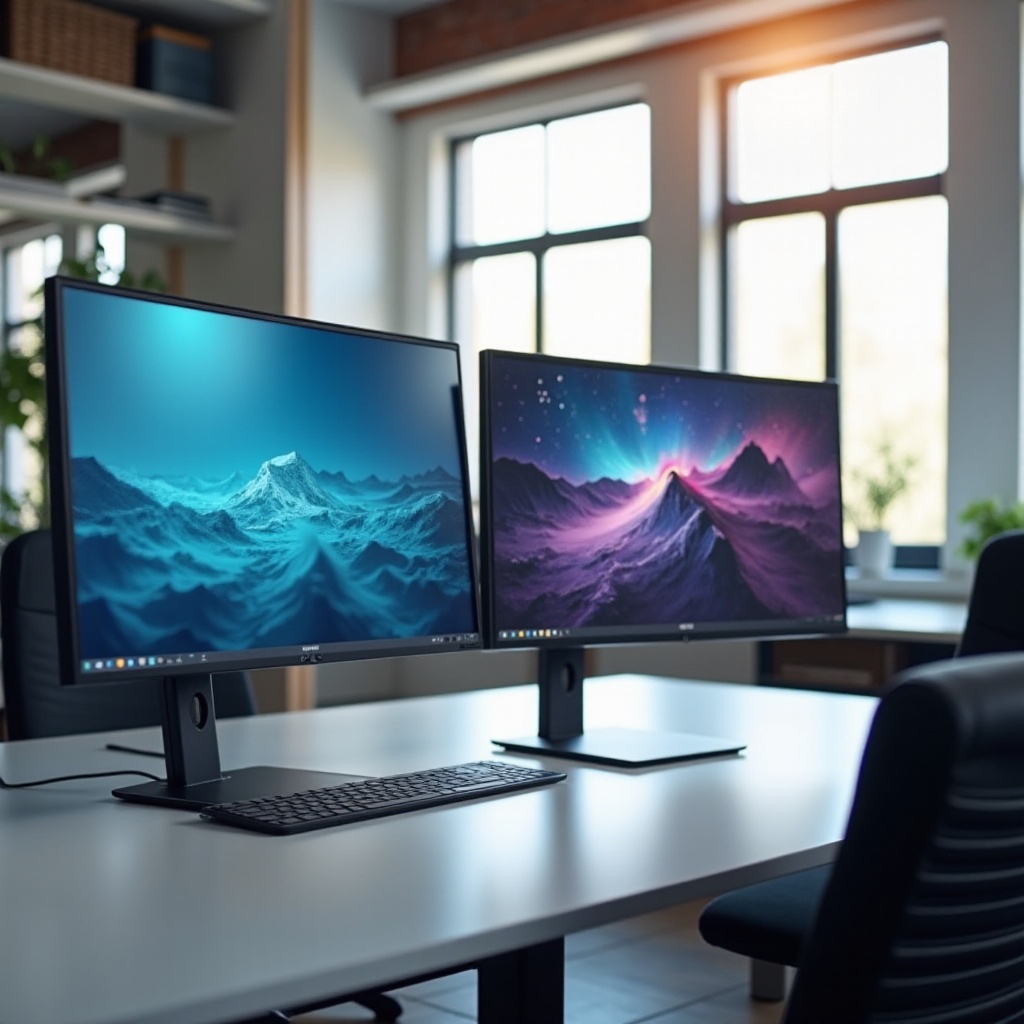
Konfigurowanie ustawień wyświetlania w systemie Windows
Podłączenie fizyczne to dopiero początek – następnie dopasuj ustawienia wyświetlania w systemie Windows dla optymalnej wydajności. Kliknij prawym przyciskiem myszy na pulpicie i wybierz ‘Ustawienia wyświetlania.’ To menu pozwala dostosować orientację monitora, rozdzielczość i układ.
- Wybierz tryb wyświetlania: Wybierz ‘Rozszerzenie’, ‘Duplikat’ lub ‘Tylko drugi ekran’ w zależności od potrzeb funkcjonalnych.
- Ułóż monitory: Zorganizuj ikony monitorów, aby wyrównać je z układem fizycznym.
- Dostosuj rozdzielczość i skalę: Ustaw poprawną rozdzielczość i skalowanie, aby zapewnić przejrzystość.
Te konfiguracje solidizują harmonijną dwumonitorową rozmieszczenie, dostosowaną do osobistych i zawodowych aktywności.
Rozwiązywanie problemów z dwoma monitorami
Napotkanie problemów technicznych jest możliwe, ale często łatwe do rozwiązania. Jeśli monitor nie jest wykrywany, sprawdź połączenia kablowe, ponownie uruchom komputer lub zaktualizuj sterownik graficzny.
Błędne ustawienia wyświetlania, takie jak zamienione monitory, można naprawić, przeciągając ikony monitorów do prawidłowej kolejności w ustawieniach. Migotanie czy problemy z wyświetlaniem często wynikają z niezgodnych częstotliwości odświeżania; weryfikacja, czy oba monitory obsługują określoną częstotliwość, może to naprawić.
Najlepsze praktyki dla efektywnej konfiguracji dwóch monitorów
Maksymalizacja dwumonitorowej konfiguracji wymaga uwagi na kilka najlepszych praktyk:
- Spójne ustawienia wyświetlania: Jednolite profile kolorów i jasność przyczyniają się do spójnego wyglądu.
- Optymalizacja zadań: Przeznacz jeden monitor na często używane aplikacje dla szybkiego dostępu.
- Ergonomia: Utrzymuj wyrównanie monitorów, aby zminimalizować napięcie fizyczne.
Stosowanie się do tych praktyk zwiększa produktywność dzięki zoptymalizowanej i ergonomicznej konfiguracji.
Podsumowanie
Ustalenie układu dwóch monitorów z monitorami Dell wzmacnia Twoje środowisko pracy, wspiera zwiększoną produktywność i organizację. Postępując zgodnie z tym przewodnikiem, od wyboru odpowiedniej metody połączenia po rozwiązywanie typowych problemów, osiągniesz ulepszoną, efektywną konfigurację. Poprawna konfiguracja ustawień wyświetlania i przestrzeganie najlepszych praktyk zapewniają, że Twoje doświadczenie z dwoma monitorami będzie nie tylko płynne, ale także satysfakcjonujące.
Często Zadawane Pytania
Jak mogę sprawdzić, czy moje monitory Dell są kompatybilne?
Sprawdź specyfikacje monitorów pod kątem kompatybilności z podwójnymi ustawieniami, w tym dostępne porty i obsługiwane rozdzielczości.
Co powinienem zrobić, jeśli mój drugi monitor nie jest wykrywany?
Upewnij się, że kable są prawidłowo podłączone i zaktualizuj sterownik grafiki. Uruchom ponownie komputer i sprawdź ustawienia wyświetlania.
Czy mogę używać różnych marek do zestawu dwóch monitorów?
Tak, różne marki mogą być używane razem. Upewnij się, że mają kompatybilne porty i dostosuj ustawienia dla jednolitego wyświetlania.