Introducere
Adăugarea unei imprimante la computerul tău poate părea o provocare, dar cu instrucțiunile potrivite, este o sarcină simplă. Acest ghid te va învăța cum să conectezi o imprimantă la computerul tău, indiferent dacă folosești o conexiune USB sau una wireless. Vom acoperi atât sistemele Windows, cât și macOS, abordând problemele comune pentru a asigura o configurare de succes. La sfârșitul acestui ghid, nu doar că imprimanta ta va fi funcțională, dar vei avea și sfaturi pentru a o întreține pe termen lung.
Înțelegerea Opțiunilor pentru Imprimantă
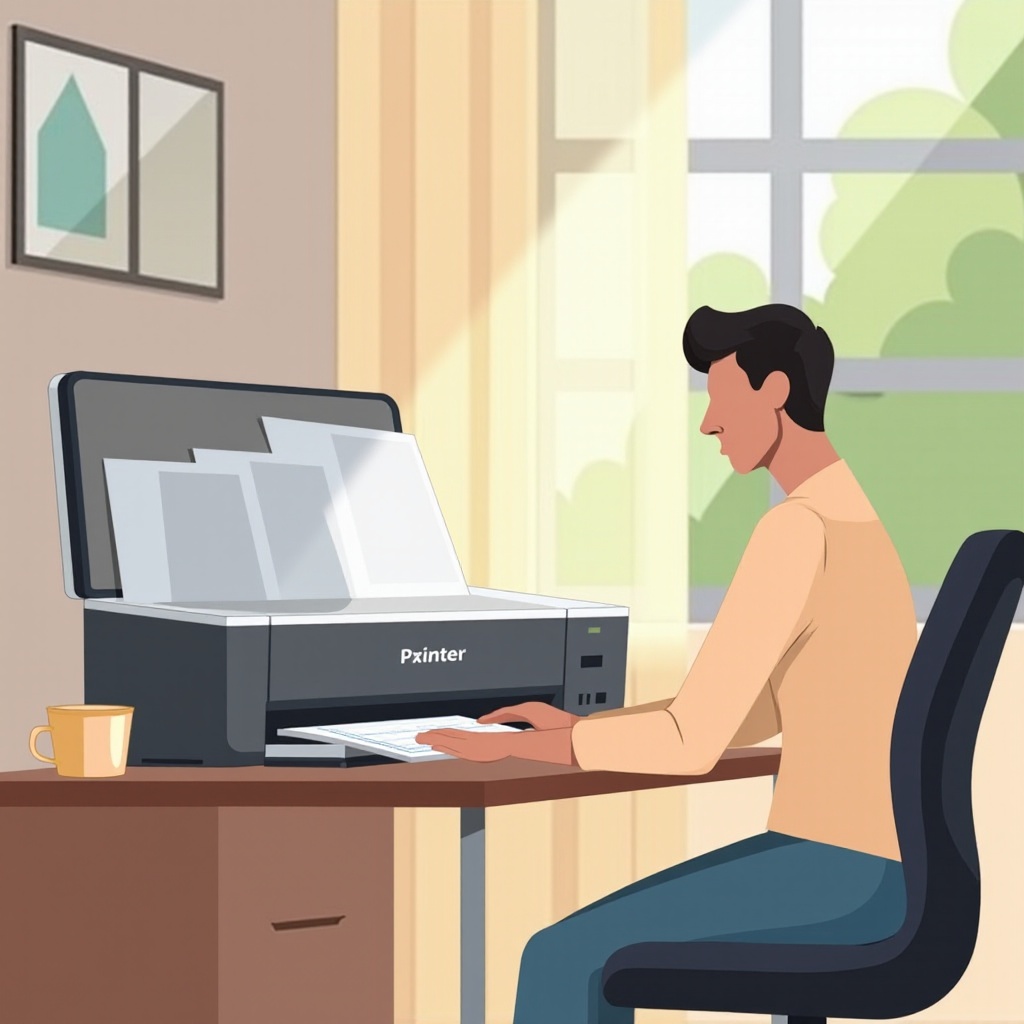
Imprimantele vin în diverse tipuri, de la dispozitive de bază conectate prin USB până la unități wireless avansate care oferă o mobilitate mai mare. O înțelegere clară a caracteristicilor imprimantei tale te poate ajuta să personalizezi procesul de configurare conform nevoilor tale. Imprimantele moderne suportă de obicei atât setările USB, cât și cele wireless, fiind destinate celor care prioritizează ușurința utilizării și confortul. Decizia între aceste tipuri de conexiune poate avea un impact semnificativ asupra procesului de configurare pe computerul tău.
Faptul de a fi informat despre modelul imprimantei tale și opțiunile de conexiune suportate este crucial deoarece pregătește scena pentru o instalare lină pe sistemul tău de operare preferat. Să trecem la configurarea imprimantelor pe Windows pentru a începe.
Configurarea unei Imprimante pe Windows
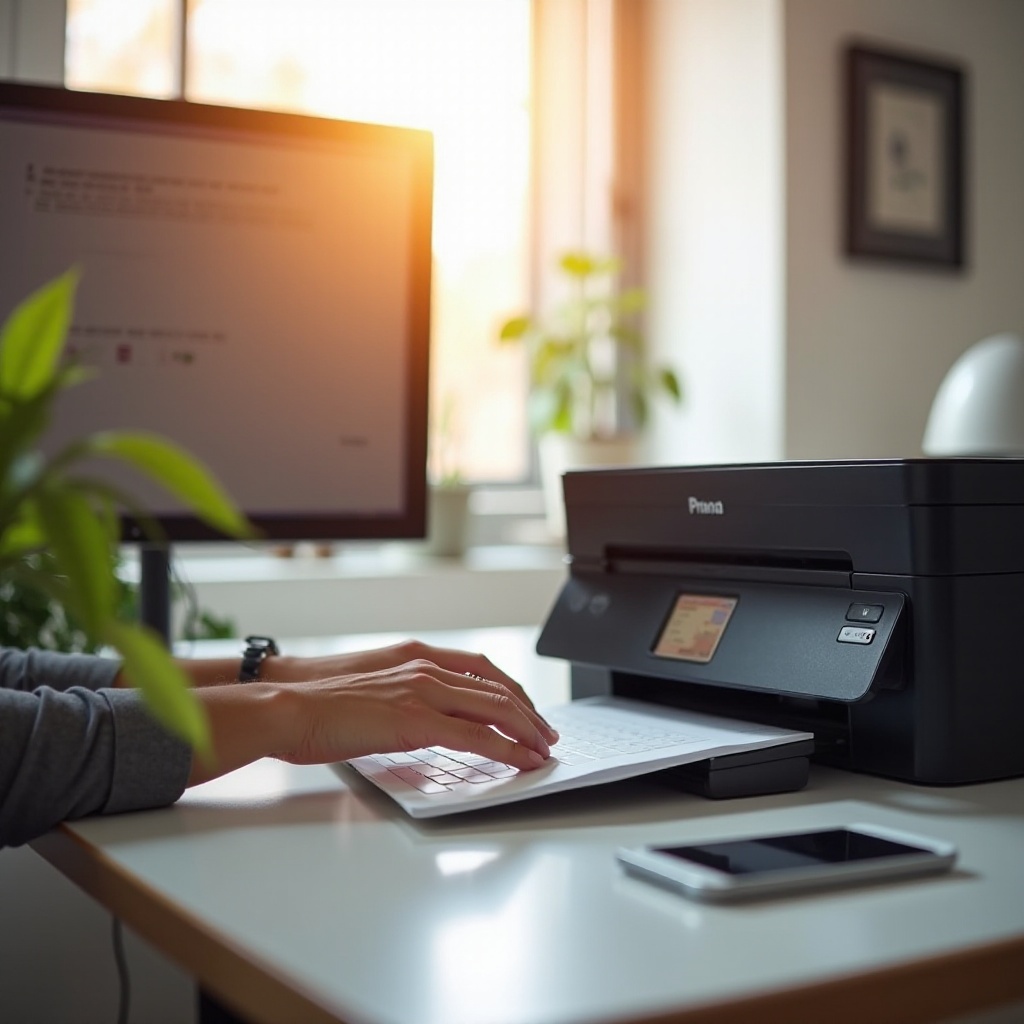
Instalarea unei imprimante pe un sistem Windows implică pași specifici, care variază în funcție de faptul dacă folosești o conexiune USB sau o metodă wireless. Urmează aceste instrucțiuni detaliate pentru a asigura o instalare reușită.
Instalarea unei Imprimante USB
- Conectează Imprimanta: Atașează imprimanta la computer folosind cablul USB furnizat cu imprimanta ta.
- Pornește: Pornește imprimanta. Windows va recunoaște adesea hardware-ul nou și va începe procesul de instalare a driverului automat.
- Instalează Driverii: Dacă driverii nu se instalează automat, vizitează site-ul web al producătorului imprimantei pentru a descărca și instala driverii potriviți.
- Printează o Pagină de Test: Odată configurată, printează o pagină de test pentru a confirma că imprimanta ta funcționează corect.
Configurarea unei Imprimante Wireless
- Verifică Compatibilitatea: Asigură-te că imprimanta ta suportă rețele wireless și verifică dacă rețeaua ta este activă.
- Accesează Setările Imprimantei: Folosește panoul de control al imprimantei tale pentru a accesa setările de rețea.
- Conectează-te la Wi-Fi: Din lista de rețele, selectează-ți rețeaua și introdu parola Wi-Fi pentru a te conecta.
- Instalează Imprimanta: În Windows, mergi la ‘Setări,’ selectează ‘Dispozitive,’ apoi ‘Imprimante & Scanere’ și apasă pe ‘Adaugă o Imprimantă.’ Alege imprimanta ta din listă.
- Testează Conectivitatea: Printează o pagină de test pentru a te asigura că instalarea wireless este reușită.
Înțelegerea modului de instalare pe un sistem Windows va simplifica tranziția în timp ce explorăm configurarea pe macOS.
Configurarea unei Imprimante pe macOS
Pentru utilizatorii macOS, procesul de configurare a imprimantei are similitudini cu Windows, deși există unele variații. Indiferent dacă folosești o conexiune USB sau wireless, procesul rămâne simplu.
Configurarea unei Imprimante USB
- Conectează și Pornește: Atașează imprimanta la Mac printr-un cablu USB și pornește dispozitivul.
- Detectare Automată: De obicei, macOS va detecta imprimanta și va instala automat driverii necesari.
- Instalare Manuală a Driverilor: Dacă nu este detectată automat, descarcă driverii necesari de pe site-ul web al producătorului imprimantei.
- Test de Printare: Mergi la ‘Preferințe Sistem,’ selectează ‘Imprimante & Scannere’ și printează o pagină de test pentru a verifica configurarea.
Configurarea unei Imprimante Wireless
- Verifică Capacitatea Imprimantei: Confirmă că imprimanta ta suportă conectivitatea wireless.
- Conectează-te la Rețea: Accesează setările imprimantei pentru a o conecta la rețeaua ta Wi-Fi.
- Preferințe Sistem: Pe Mac-ul tău, deschide ‘Preferințe Sistem,’ navighează la ‘Imprimante & Scannere’ și apasă semnul ‘+’ pentru a adăuga imprimanta ta.
- Printează Pagina de Test: Asigură-te de succesul configurării prin printarea unei pagini de test.
Tranziția fără probleme de la configurarea imprimantei la eventualele obstacole asigură o înțelegere completă a setărilor imprimantei pe ambele sisteme.
Depanarea Problemelor Comune ale Imprimantei
Chiar și după o configurare reușită, s-ar putea să întâmpini probleme. Iată cum să depanezi eficient problemele comune ale imprimantei:
- Probleme de Driver: Driverele depășite sau incorecte pot afecta funcționalitatea imprimantei. Asigură-te că ai cele mai recente drivere de pe site-ul producătorului.
- Probleme de Conexiune: Pentru configurările wireless, verifică dacă imprimanta ta este pe rețeaua corectă. Introdu din nou datele de autentificare Wi-Fi, dacă este necesar.
- Coada de Printare Blocat: O coadă de printare blocată poate împiedica printarea. Accesează ‘Imprimante & Scannere’ pe macOS sau ‘Dispozitive’ pe Windows pentru a o elibera.
- Blocaje de Hârtie: Verificări regulate pentru blocaje de hârtie și hârtie încărcată corect pot preveni blocajele.
- Verifică Mesajele de Eroare: Abordează orice mesaje de eroare conform instrucțiunilor din manualul imprimantei tale.
Tranziționarea de la dificultăți tehnice la întreținerea imprimantei cuprinde o abordare holistică pentru optimizarea funcționalității.
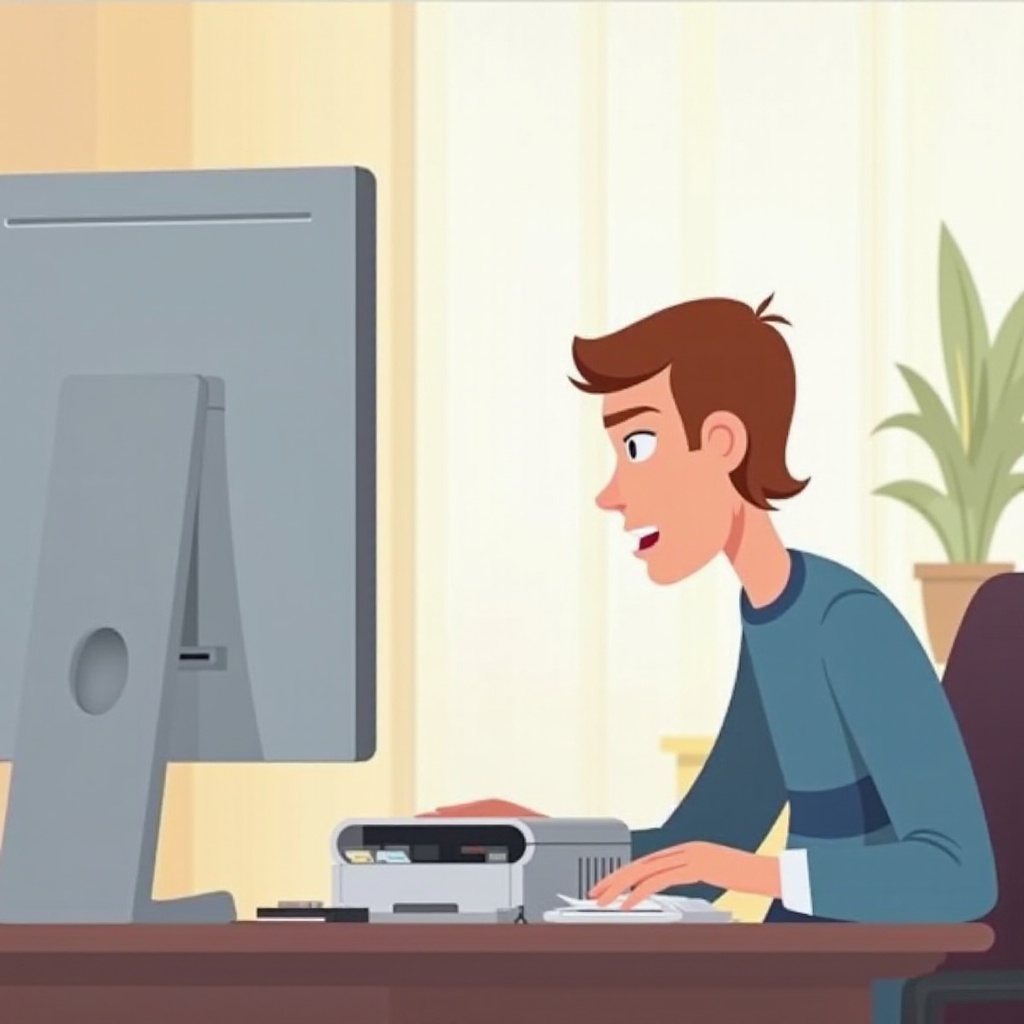
Sfaturi pentru Întreținerea Imprimantei
Pentru a extinde durata de viață a imprimantei tale și a asigura o performanță constantă, urmează aceste sfaturi de întreținere:
- Curățare Regulată: Curăță periodic imprimanta pentru a preveni acumularea de praf care ar putea afecta performanța sa.
- Folosirea Cernelii de Calitate: Optează pentru cerneală sau toner de înaltă calitate pentru a evita înfundările și pentru a asigura o printare clară.
- Actualizări de Firmware: Verifică regulat pentru actualizări de firmware pe site-ul producătorului pentru a aborda erorile și a îmbunătăți funcționalitatea.
Concluzie
Configurarea unei imprimante nu trebuie să fie dificilă. Cu acest ghid, poți conecta cu ușurință dispozitivul tău prin USB sau wireless atât pe Windows, cât și pe macOS. Sfaturile de depanare oferă soluții rapide pentru problemele posibile, în timp ce sfaturile de întreținere vor asigura funcționarea fără probleme a imprimantei în timp. Urmează acești pași și bucură-te de printarea fără efort cu interferențe minime.
Întrebări frecvente
De ce nu poate computerul meu să detecteze imprimanta?
Computerul tău ar putea să nu detecteze imprimanta din cauza driverelor depășite, a problemelor de conexiune sau a setărilor incorecte. Asigură-te că driverele sunt actualizate și verifică conexiunea prin cablu sau Wi-Fi.
Cum îmi actualizez driverele imprimantei?
Vizitează site-ul web al producătorului imprimantei, găsește secțiunea „Suport” și descarcă cele mai recente drivere pentru modelul tău de imprimantă. Urmează instrucțiunile de instalare oferite.
Pot conecta mai multe computere la o singură imprimantă?
Da, imprimantele conectate în rețea pot fi conectate la mai multe dispozitive. Asigură-te că imprimanta ta suportă acest tip de conexiune, apoi urmează ghidul furnizat pentru a conecta computere suplimentare.