Introducere
În lumea digitală de astăzi, într-un ritm rapid, maximizarea eficienței cu un sistem cu două monitoare a devenit o alegere populară, fie că lucrezi, joci jocuri sau desfășori mai multe activități simultan. Având mai multe monitoare sporește productivitatea prin oferirea de mai mult spațiu pe ecran pentru sarcinile tale. Monitoarele Dell sunt deosebit de apreciate pentru fiabilitatea lor și claritatea vizuală, făcându-le ideale pentru un sistem dual. Acest ghid cuprinzător te va ghida prin pașii necesari pentru a conecta două monitoare Dell, asigurând un flux de lucru optimizat și fără întreruperi.
Înțelegerea Monitoarelor Dell și Cerințele de Configurare
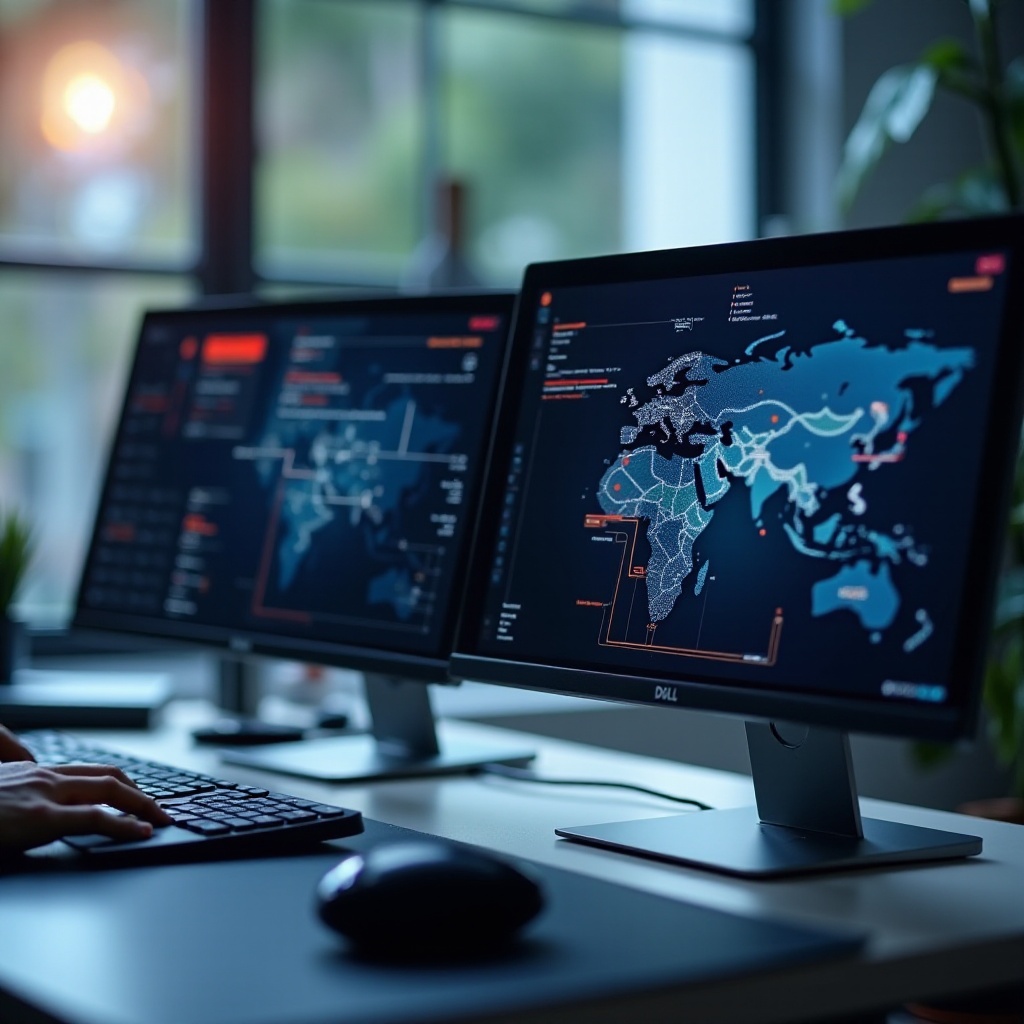
Înainte de a începe călătoria de configurare, este crucial să te familiarizezi cu specificațiile tehnice ale monitoarelor Dell. Informații precum rezoluția, rata de reîmprospătare și porturile disponibile pentru conexiune (HDMI, DisplayPort, USB-C) sunt indispensabile. Aceste detalii dictează tipul de cabluri necesare și compatibilitatea cu sistemul tău.
În plus, verifică dacă placa grafică a computerului tău suportă două monitoare și dacă ai echipamentele necesare. Asigurarea compatibilității și pregătirea simplifică procesul de conectare, poziționându-te pentru succes de la început.
Pregătirea Spațiului de Lucru pentru Monitoare Duale
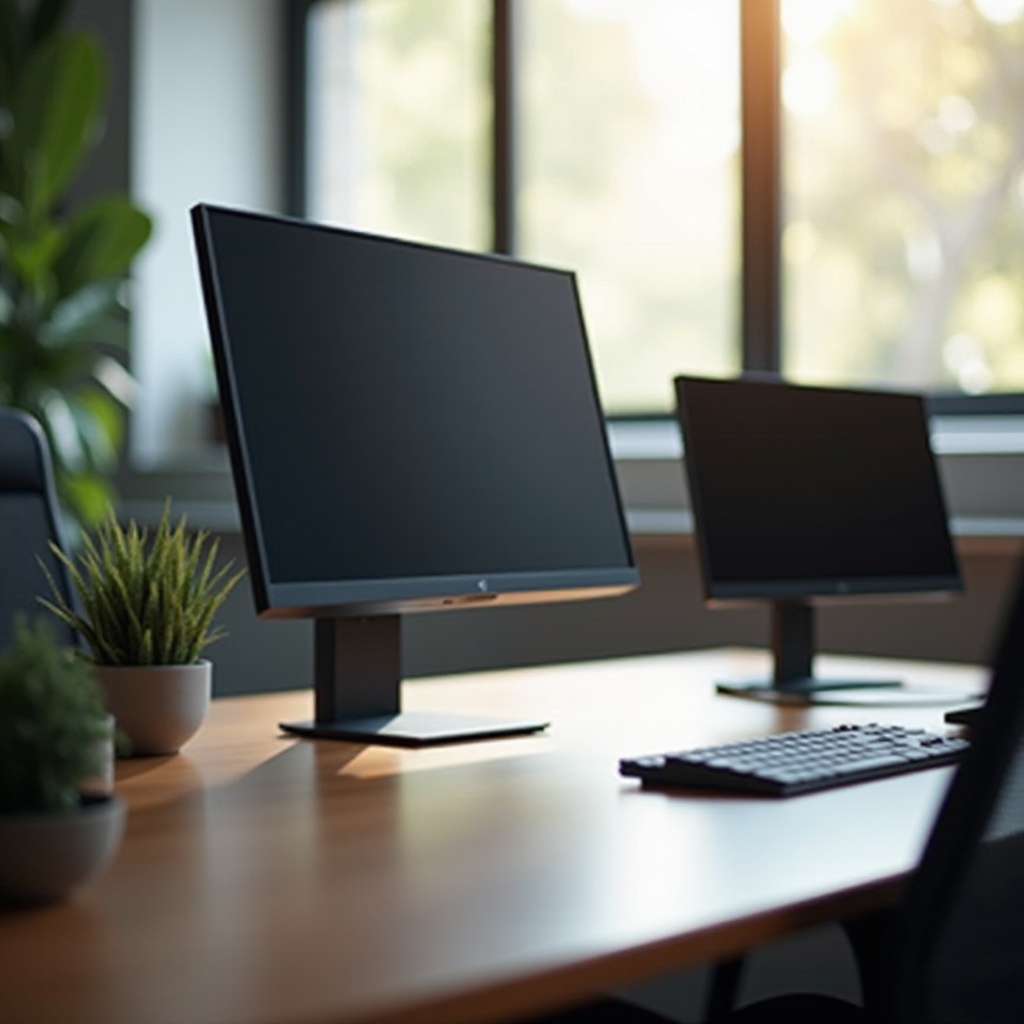
Un spațiu de lucru adaptat este esențial pentru a valorifica beneficiile monitoarelor duale. Începe prin a alege un birou suficient de robust pentru a susține două monitoare, oferind în același timp spațiu suplimentar pentru alte elemente esențiale. Amplasarea monitorului este cheie — poziționează-le la nivelul ochilor pentru a reduce stresul asupra gâtului, cu partea de sus a ecranului la sau ușor sub nivelul ochilor.
Un mediu lipsit de dezordine favorizează concentrarea, așa că organizează-ți cablurile folosind legături sau manșoane pentru un aspect îngrijit. Asigură un acces ușor la prizele de curent pentru a preveni întreruperile. Cu spațiul de lucru aranjat, este timpul să procedezi la conectarea monitoarelor.
Conectarea a Două Monitoare Dell: Metode Diferite
Conexiune Directă Folosind HDMI sau DisplayPort
- Identifică Porturile: Examinează porturile calculatorului și ale monitorului pentru a determina cablurile necesare.
- Conectează Cablurile: Atașează fiecare monitor la calculator folosind cabluri HDMI sau DisplayPort.
- Pornește: Asigură-te că ambele monitoare și PC-ul tău sunt pornite pentru a completa conexiunea.
Folosind o Stație de Andocare pentru Flexibilitate Crescută
- Selectează o Stație de Andocare: Optează pentru o stație de andocare compatibilă cu dispozitivul tău, oferind multiple ieșiri ca HDMI sau DisplayPort.
- Conectează la Stația de Andocare: Folosește cabluri potrivite pentru a atașa fiecare monitor la stația de andocare.
- Leagă la PC-ul Tău: Conectează stația de andocare la computer prin USB-C sau Thunderbolt, în funcție de compatibilitatea modelului tău.
Înlănțuirea Monitoarelor prin DisplayPort
- Verifică Compatibilitatea: Verifică dacă monitoarele tale suportă înlănțuirea DisplayPort.
- Conectează Primul Monitor: Folosește un cablu DisplayPort pentru a conecta PC-ul la primul monitor.
- Leagă la Al Doilea Monitor: Folosește un alt cablu DisplayPort pentru a lega ieșirea primului monitor la intrarea celui de-al doilea monitor.
- Ajustează Setările de Afișare: Configurează setările pentru a extinde sau duplica afișările după preferință.
Conexiunea fără întreruperi depinde de selectarea metodei care se potrivește cel mai bine configurației hardware și preferințelor de configurare.
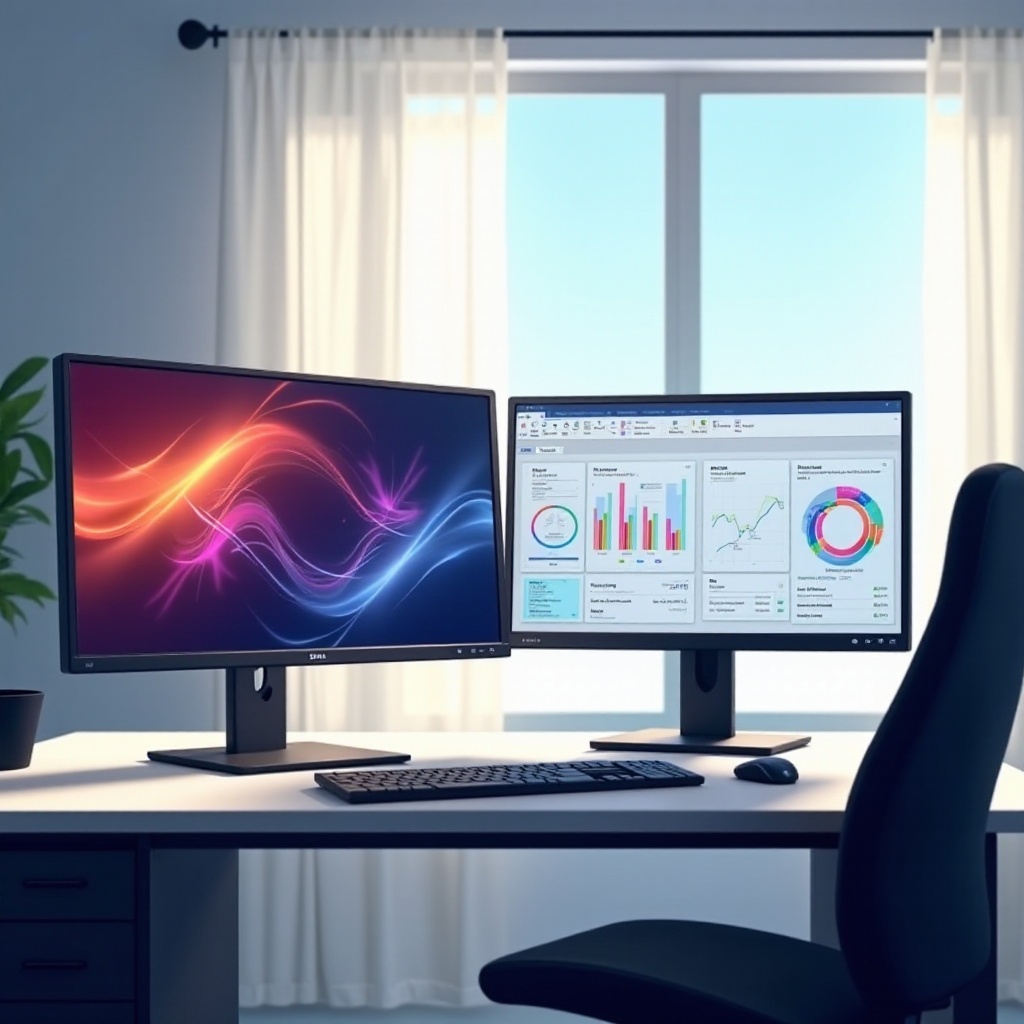
Configurarea Setărilor de Afișare pe Windows
Conexiunea fizică este doar începutul — în continuare, ajustează setările de afișare în Windows pentru performanță optimă. Fă clic dreapta pe desktop și alege ‘Setări de afișare.’ Acest meniu îți permite să ajustezi orientarea monitorului, rezoluția și aranjamentul.
- Selectează Modul de Afișare: Alege între ‘Extinde,’ ‘Duplică,’ sau ‘Numai Al Doilea Ecran’ în funcție de nevoile funcționale.
- Aranjează Monitoarele: Organizează pictogramele monitoarelor pentru a se alinia cu aranjamentul fizic.
- Ajustează Rezoluția și Scala: Setează corect rezoluția și scalarea pentru a asigura claritatea.
Aceste configurări solidifică o experiență armonioasă cu monitoare duale, adaptată la activități personale și profesionale.
Rezolvarea Problemelor Comune ale Monitoarelor Duale
A întâmpina dificultăți tehnice este posibil, dar adesea ușor de rezolvat. Dacă un monitor nu este detectat, inspectează conexiunile cablurilor, repornește computerul sau actualizează driverul grafic.
Aranjamentele incorecte de afișare, cum ar fi monitoarele schimbate, pot fi rezolvate prin tragerea iconițelor monitoarelor în ordinea corectă în setări. Problemele de flicker sau afișare adesea provin din rate de reîmprospătare necorespunzătoare; verificarea că ambele monitoare suportă rata specificată poate rectifica acest lucru.
Cele Mai Bune Practici pentru o Configurare Eficientă a Monitoarelor Duale
Maximizarea configurării cu monitoare duale necesită atenție la câteva bune practici:
- Setări de Afișare Consistente: Profiluri de culoare și luminozitate uniforme contribuie la un aspect coeziv.
- Optimizarea Sarcinilor: Dedică un monitor aplicațiilor frecvent utilizate pentru acces rapid.
- Ergonomia: Menține alinierea monitoarelor pentru a minimiza stresul fizic.
Adoptarea acestor practici sporește productivitatea printr-o configurare eficientizată și ergonomică.
Concluzie
Stabilirea unei configurări cu monitoare duale cu monitoare Dell îmbunătățește mediul de lucru, încurajând productivitatea crescută și organizarea. Urmând acest ghid, de la selectarea metodei corecte de conectare la rezolvarea problemelor comune, vei obține o configurare îmbunătățită, eficientă. Configurarea corectă a setărilor de afișare și respectarea celor mai bune practici asigură că experiența ta cu monitoarele duale este nu doar fără întreruperi, ci și satisfăcătoare.
Întrebări frecvente
Cum pot să îmi dau seama dacă monitoarele mele Dell sunt compatibile?
Verificați specificațiile monitoarelor pentru compatibilitate cu configurații duale, inclusiv porturile disponibile și rezoluțiile suportate.
Ce ar trebui să fac dacă al doilea monitor nu este detectat?
Asigurați-vă că cablurile sunt conectate securizat și actualizați driverul grafic. Reporniți computerul și verificați setările de afișare.
Pot folosi mărci diferite pentru o configurație cu dual monitor?
Da, se pot folosi mărci diferite împreună. Asigurați-vă că au porturi compatibile și ajustați setările pentru un afișaj uniform.