Introducere
Gestionarea actualizărilor frecvente Windows 10 poate fi o sarcină descurajantă atunci când acestea îți întrerup munca și îți încetinesc computerul. Deși aceste actualizări sunt menite să îmbunătățească securitatea și să adauge funcționalități, frecvența lor poate deveni o enervare semnificativă. Mulți utilizatori simt că computerele lor petrec mai mult timp actualizând decât fiind productive. Înțelegerea motivelor fundamentale pentru acest program de actualizare poate ajuta la implementarea soluțiilor eficiente care mențin atât performanța PC-ului, cât și sănătatea mentală a utilizatorului.
De ce se întâmplă frecvent actualizările Windows 10
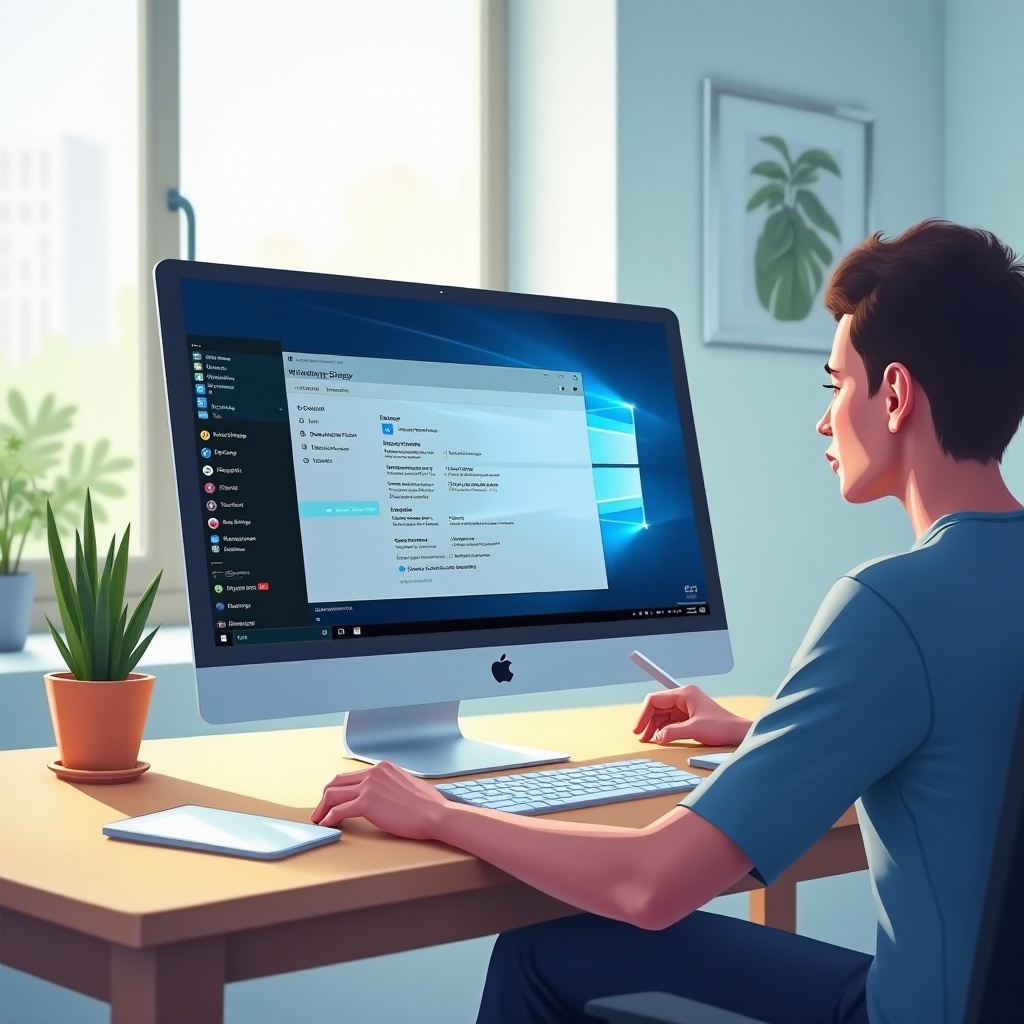
Windows 10 se actualizează regulat pentru a menține sistemul protejat, optimizat și la zi cu cele mai recente funcționalități. Microsoft lansează o varietate de actualizări, inclusiv corecții de securitate, îmbunătățiri ale sistemului și funcționalități noi. Acestea sunt cruciale pentru protejarea PC-ului împotriva diferitelor amenințări.
Motivele pentru care sistemul se actualizează frecvent includ:
- Setările implicite de actualizare: Setările standard pot permite actualizări fără a notifica utilizatorul.
- Corecții de securitate frecvente: Noi vulnerabilități necesită corecții imediate, ceea ce determină mai multe actualizări.
- Programul Windows Insider: Aderarea la acest program duce la primirea mai frecventă a actualizărilor.
Recunoașterea acestor factori îți permite să modifici impactul lor asupra experienței tale cu Windows 10.
Consecințele actualizărilor frecvente asupra performanței PC-ului
În ciuda importanței lor, actualizările frecvente pot afecta negativ performanța computerului tău. Utilizând lățimea de bandă și capacitățile de procesare, aceste actualizări pot cauza încetiniri vizibile. Actualizările lansate în timpul orelor de utilizare maximă pot fi deosebit de deranjante.
Impacturi includ:
- Utilizarea ridicată a lățimii de bandă: Actualizările mari consumă date de internet, problematice mai ales dacă mai multe dispozitive se actualizează simultan.
- Alocarea resurselor: Actualizările necesită adesea un CPU și un spațiu de stocare semnificativ, ducând la scăderi temporare ale performanței.
- Reporniri ale sistemului: Multe actualizări necesită repornirea computerului, întrerupând fluxurile de lucru.
Cunoscând aceste lucruri, poți începe planificarea timpului și frecvenței actualizărilor, minimalizând impactul asupra performanței.

Identificarea cauzelor problemelor de performanță
Înainte de a putea gestiona frecvența actualizărilor, este esențial să diagnostichezi cauza oricăror încetiniri. Managerul de activități poate ajuta la clarificarea dacă actualizările Windows sunt de vină, identificând ceea ce consumă resursele computerului tău.
Monitorizarea utilizării resurselor cu Managerul de activități
- Accesarea Managerului de activități: Deschide cu Ctrl + Shift + Esc.
- Inspectarea metricilor de performanță: Analizează utilizarea CPU, Memoriei, Discului și Rețelei pentru a identifica consumul ridicat.
- Identificarea proceselor problematice: Vârfurile vizibile în procese pot corela cu perioadele de încetinire a performanței.
Identificarea acestor probleme te echipează să le abordezi mai eficient cu soluții țintite.
Soluții pentru gestionarea frecvenței actualizărilor
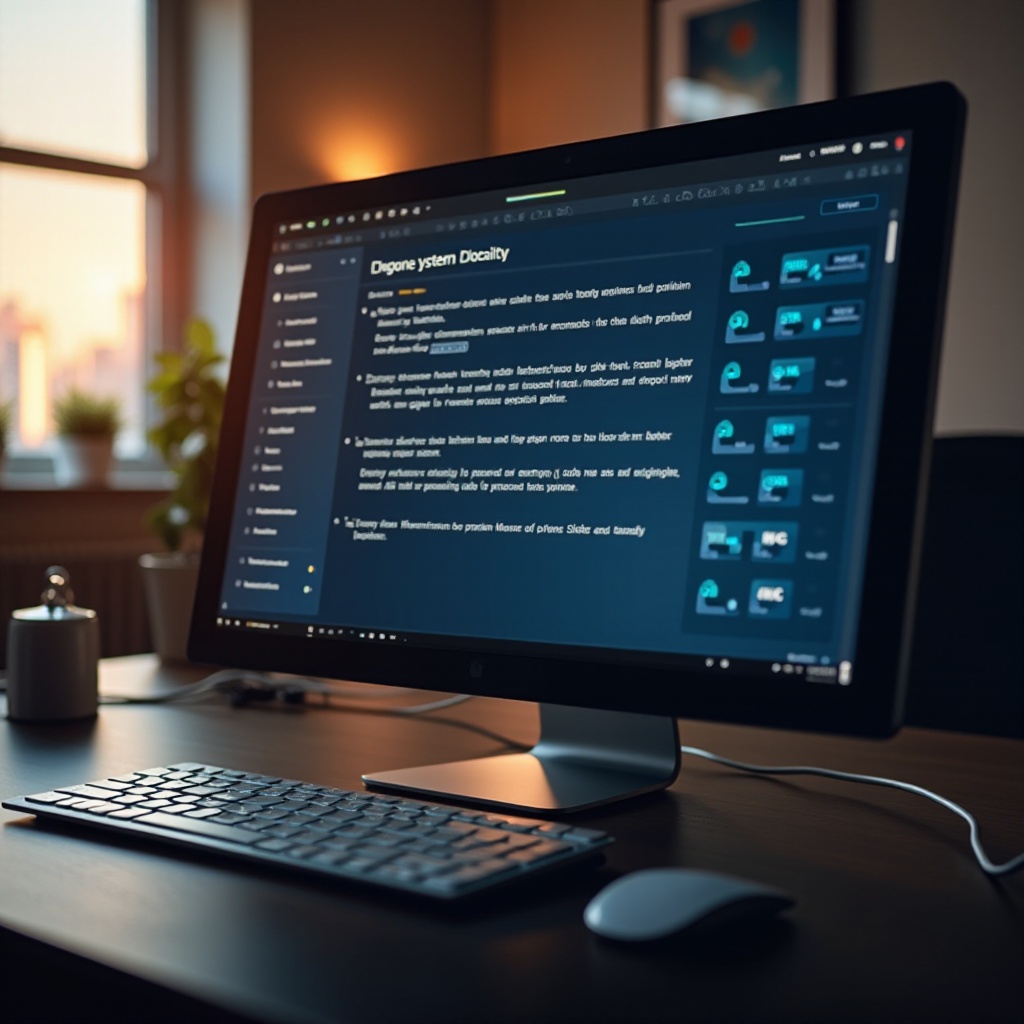
Gestionarea programului de actualizări al computerului tău poate preveni întreruperile și menține performanța fără a compromite securitatea.
Personalizarea preferințelor de actualizare
- Pauzează temporar actualizările:
- Navighează la Setări > Actualizare și securitate > Windows Update > Opțiuni avansate.
-
Folosește opțiunea ‘Pauzează actualizările’ pentru a opri temporar actualizările.
-
Setează orele active:
- Previne restartările automate desemnând orele active.
- Du-te la Setări > Actualizare și securitate > Windows Update pentru a stabili aceste ore.
Programarea actualizărilor pentru perioadele cu trafic redus
- Creează un program de actualizare:
- Planifică actualizările pentru momente când PC-ul nu este activ.
-
Configurează acest lucru în Setări > Actualizare și securitate > Windows Update > Opțiuni avansate.
-
Efectuează actualizări manuale:
- Alege verificări manuale ale actualizărilor pentru a menține controlul asupra timpului.
- Această metodă îți permite să alegi momente convenabile pentru descărcări și instalări.
Aceste ajustări pot reduce întreruperile, permițându-ți să gestionezi atât sarcinile zilnice, cât și actualizările necesare fără probleme.
Îmbunătățirea performanței sistemului după actualizări
Odată ce ai ajustat frecvența actualizărilor, concentrează-te pe optimizarea performanței PC-ului pentru a te asigura că funcționează eficient după actualizare.
Realizarea sarcinilor de întreținere
- Curăță discurile regulat:
- Găsește ‘Curățare disc’ prin meniul Start.
- Alege unitatea principală, de obicei unitatea C:.
-
Elimină fișierele temporare și cache-urile sistemului.
-
Optimizează și defragmentați unitățile:
- Utilizează ‘Defragmentare și optimizare unități’ în meniul Start.
- Selectează hard disk-ul și selectează regular ‘Optimizează’.
Rafinarea proceselor de pornire
- Evaluează programele de pornire:
- Folosește tab-ul ‘Startup’ din Managerul de activități.
-
Dezactivează programele neesențiale pentru a reduce timpii de încărcare.
-
Utilizează evaluările impactului la pornire:
- Concentrează-te pe dezactivarea programelor clasificate ca având impact ridicat pentru a crește viteza de pornire.
Întreținerea regulată te asigură că PC-ul rămâne la performanțe maxime, chiar și după actualizări majore.
Luarea în considerare a asistenței profesionale
Dacă actualizările frecvente și încetinirile performanței persistă în ciuda eforturilor tale, ar putea fi necesară solicitarea unui ghidaj profesional. Tehnicienii profesioniști pot descoperi probleme profunde, oferind soluții care depășesc capacitățile utilizatorului obișnuit.
Concluzie
Actualizările Windows 10, deși esențiale, pot prezenta provocări de performanță. O înțelegere clară a naturii și efectelor actualizărilor îți permite să modifici setările pentru o experiență de operare fluidă. De la modificarea modelului de actualizări până la optimizarea regulată a dispozitivului, aceste acțiuni te împuternicesc să menții productivitatea constantă în ciuda actualizărilor necesare ale sistemului.
Întrebări frecvente
Cum pot împiedica actualizarea automată a Windows 10?
Poți suspenda temporar actualizările sau să setezi conexiunea ca fiind limitată în setările Windows Update.
De ce se încetinește PC-ul meu doar în timpul actualizărilor?
Actualizările folosesc lățime de bandă și resurse de sistem, conducând la încetiniri. Acestea necesită putere a procesorului și memorie în timpul instalării, cauzând scăderi temporare ale performanței.
Există instrumente pentru a gestiona mai bine actualizările Windows?
Da, instrumente terțe ca ‘StopUpdates10’ și ‘Windows Update Blocker’ pot oferi mai mult control asupra preferințelor și frecvenței actualizărilor.