Введение
Любители игр, использующие MacBook, открывают новые уровни удовольствия, добавляя контроллеры в свои установки. Переход от традиционной клавиатуры и мыши к контроллеру улучшает плавность и интуитивность игрового процесса. Независимо от того, впервые ли вы погружаетесь в мир игр или являетесь опытным игроком, стремящимся оптимизировать свою игровую среду, знание лучших контроллеров для MacBook в 2024 году может проложить путь к более насыщенному и захватывающему опыту. В этой статье исследуются ведущие доступные контроллеры, а также информация о совместимости, настройке и оптимизации игр.
Понимание совместимости контроллеров с MacBook
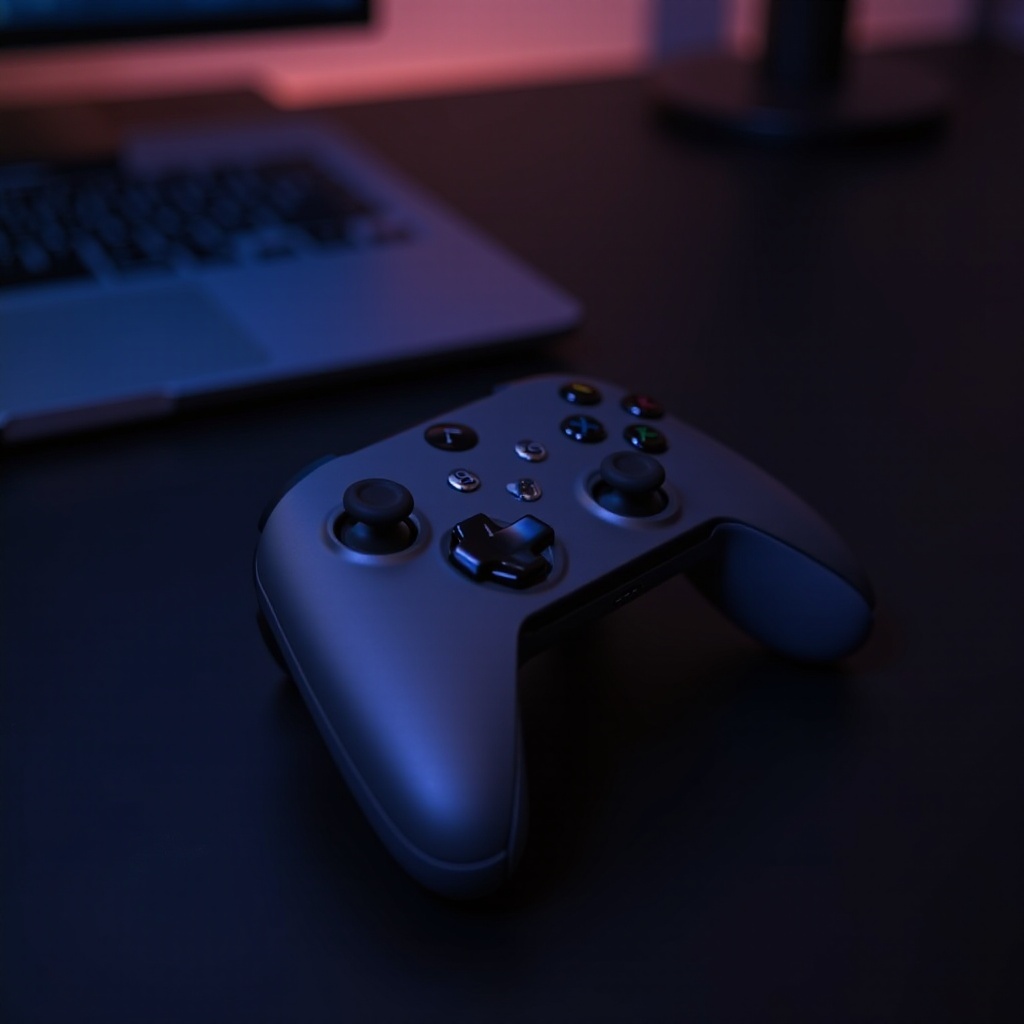
Определение совместимых с MacBook контроллеров — это первый шаг к созданию бесперебойного игрового процесса. Эволюция macOS теперь включает поддержку различных контроллеров от таких ведущих брендов, как Xbox и PlayStation. Они оснащены специальными приложениями и драйверами, которые способствуют интеграции и обеспечивают отзывчивость во время игры.
Чтобы сделать обоснованный выбор, сосредоточьтесь на контроллерах с хорошей поддержкой драйверов macOS, простыми параметрами конфигурации и совместимостью с вашей конкретной версией macOS. Производители регулярно обновляют свои приложения для улучшения функциональности и предоставления возможностей настройки, соответствующих различным игровым потребностям. Поддержка системы в актуальном состоянии гарантирует, что вы получите максимальную пользу от последних улучшений и улучшенной совместимости, что плавно перетечет в обновление оборудования.
Лучшие контроллеры для MacBook в 2024 году
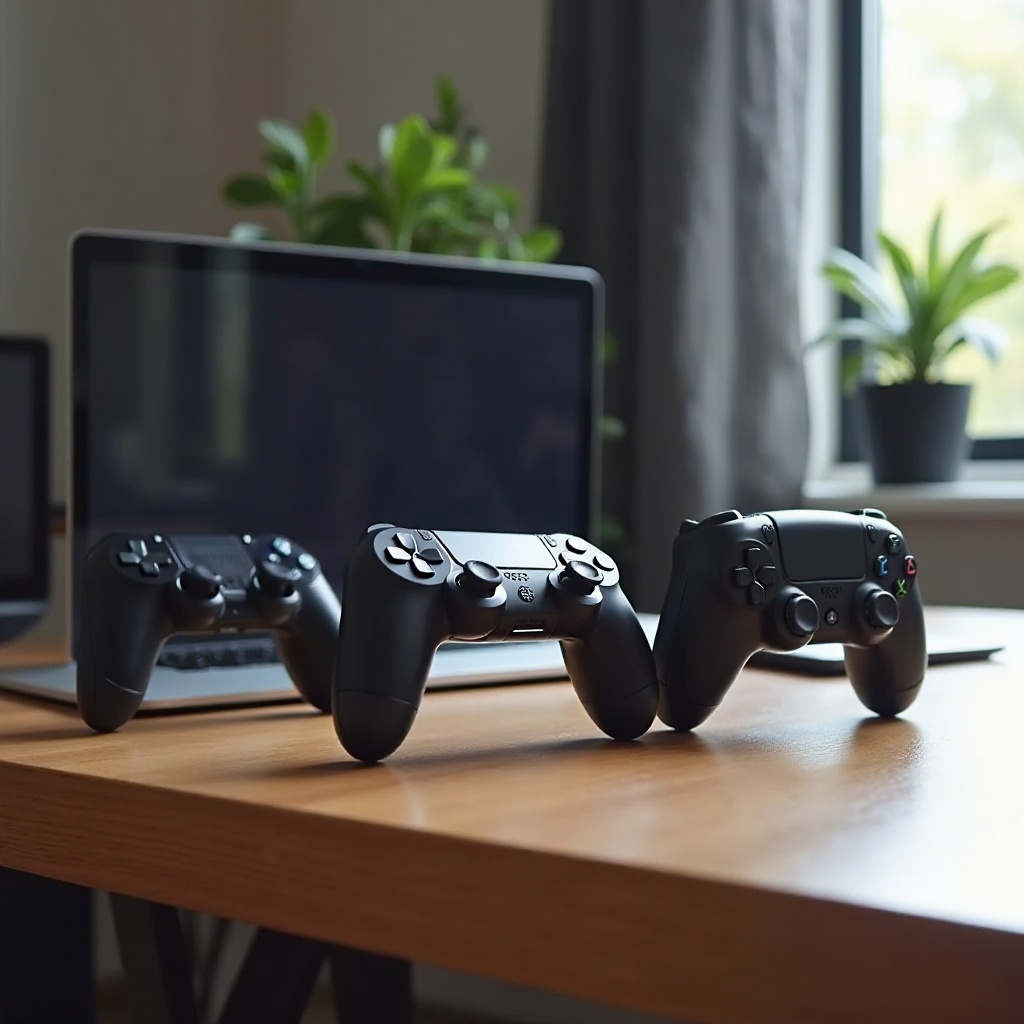
Рынок контроллеров значительно расширился, предлагая пользователям MacBook широкий выбор, подходящий для различных стилей и предпочтений в играх.
- Контроллер Xbox Series X: Этот контроллер выделяется своей прочной конструкцией и полнофункциональной интеграцией с macOS через приложение Xbox Accessories.
- Контроллер PlayStation DualSense: Благодаря сложной тактильной обратной связи и адаптивным триггерам DualSense усиливает погружение в поддерживаемые игры.
- Logitech F310: Идеален для экономных геймеров, он предлагает универсальную совместимость и простоту эксплуатации.
Выбор правильного контроллера требует оценки функций, которые соответствуют вашим игровым привычкам и желаемому опыту.
Функции совместимости, на которые стоит обратить внимание
С развитием технологий важно сосредоточиться на контроллерах, предлагающих подключение через Bluetooth, надежную поддержку драйверов и ряд вариантов настройки.
Анализ цены и производительности
Хотя более дорогие контроллеры часто обладают расширенными возможностями, оцените, будут ли они существенно влиять на ваш игровой процесс, или средний диапазон опций удовлетворяет ваши требования эффективно.
Настройка вашего контроллера с macOS
С правильным контроллером следующий этап — его настройка с вашим MacBook. Процесс включает подключение устройства и настройку системных параметров как для проводных, так и беспроводных подключений.
- Проводные подключения:
- Используйте USB-кабель для подключения контроллера к вашему MacBook.
-
Установка необходимых драйверов обычно происходит автоматически.
-
Беспроводные подключения:
- Активируйте Bluetooth на вашем MacBook.
- Переведите контроллер в режим сопряжения.
- Выберите ваш контроллер из доступных Bluetooth устройств, перечисленных на вашем MacBook.
Проводные и беспроводные опции
Каждый из способов подключения предлагает различные преимущества. Проводные подключения обеспечивают меньшую задержку, в то время как беспроводная свобода передвижения может лучше подойти вашей установке.
Решение распространенных проблем
Если возникают проблемы с подключением, проверьте, чтобы ваша версия macOS и прошивка контроллера были актуальны. Сброс настроек Bluetooth и повторное сопряжение могут часто решать проблемы.
Оптимизация вашего игрового опыта
Использование контроллера — это лишь часть создания превосходного игрового опыта. Важно исследовать игры с поддержкой контроллеров и настраивать конфигурации для повышения качества игрового процесса.
Игры с поддержкой контроллеров для MacBook
MacBook предлагает ряд игр, поддерживающих контроллеры, которые обогащают ваш игровой опыт, такие как:
- Rocket League
- Minecraft
- Fortnite
Эти игры хорошо известны своей бесшовной интеграцией с контроллерами.
Советы по настройке контроллера
- Настройте параметры чувствительности для точных движений и прицеливания.
- Разработайте раскладку кнопок, которая улучшает скорость реакции.
- Используйте дополнительные приложения, которые могут улучшить настройку вашего контроллера и игровую производительность.
Будущие тенденции в контроллерах для MacBook
С развитием технологий игры функции контроллеров развиваются, обеспечивая более глубокую вовлеченность за счет интуитивных дизайнов и интеллектуальных функций.
Инновации, за которыми стоит следить в 2024 году
Будущие контроллеры могут включать в себя передовую тактильную обратную связь в сочетании с точными датчиками движения, увеличенное время автономной работы и возможности настройки на базе ИИ.
Прогнозы по предстоящим релизам
Игроки могут ожидать новаторских достижений, таких как улучшения совместимости между платформами и уникальные дизайны контроллеров, адаптированные к индивидуальным игровым предпочтениям.
Заключение
Интеграция высококачественного контроллера в вашу игровую установку MacBook может трансформировать ваш опыт, делая его более захватывающим и динамичным. Выбирая правильный контроллер, обеспечивая совместимость и оптимизируя параметры производительности, вы открываете более насыщенные и сложные игровые миры. Постоянное развитие игр на MacBook предоставляет возможности для взаимодействия с передовыми технологиями и разнообразит ваши игровые стратегии.
Часто задаваемые вопросы
Могу ли я использовать любой контроллер с MacBook?
Хотя многие контроллеры совместимы с MacBook, всегда проверяйте поддержку macOS и убедитесь, что ваша система обновлена для беспрепятственной интеграции.
Какие лучшие игры для игры с контроллером на MacBook?
Игры, такие как Rocket League, Minecraft и Fortnite, являются популярным выбором, которые обеспечивают отличный опыт в сочетании с контроллером.
Как устранить проблемы с подключением между моим контроллером и MacBook?
Убедитесь, что ваш macOS и прошивка контроллера обновлены. Попробуйте снова подключить устройство через Bluetooth или перезапустите настройки подключения.