Введение
Столкновение с ситуацией, когда ваш ноутбук не может прочитать SD-карту, может стать источником значительного раздражения, особенно если вы полагаетесь на эти данные для работы или отдыха. К счастью, большинство проблем с обнаружением SD-карт на ноутбуках можно решить с помощью систематического подхода, включающего простые и более продвинутые методы устранения неполадок. Это подробное руководство исследует общие причины, простые решения и профилактические меры, чтобы такие неудобства остались в прошлом.

Понимание проблемы
Прежде чем переходить к решениям, важно понять, почему SD-карта может оставаться нераспознанной вашим ноутбуком. Множество скрытых факторов могут способствовать этой проблеме.
Общие причины проблем с обнаружением SD-карт
- Проблемы с драйверами: устаревшие или поврежденные драйверы часто являются виновниками сбоев распознавания SD-карт.
- Сбои операционной системы: операционная система иногда может испытывать трудности с обнаружением внешнего хранилища, что приводит к ошибкам конфигурации.
- Аппаратные неисправности: неисправность картридера или физическое повреждение самой SD-карты могут мешать распознаванию.
- Проблемы совместимости: проблемы совместимости возникают, если SD-карта превышает емкость или скорости, предусмотренные картридером.
Тщательное понимание этих потенциальных проблем является шагом к эффективному устранению неполадок.
Предварительные проверки
Начальные проверки часто могут выявить основную причину без необходимости технических исправлений.
Проверка физических проблем
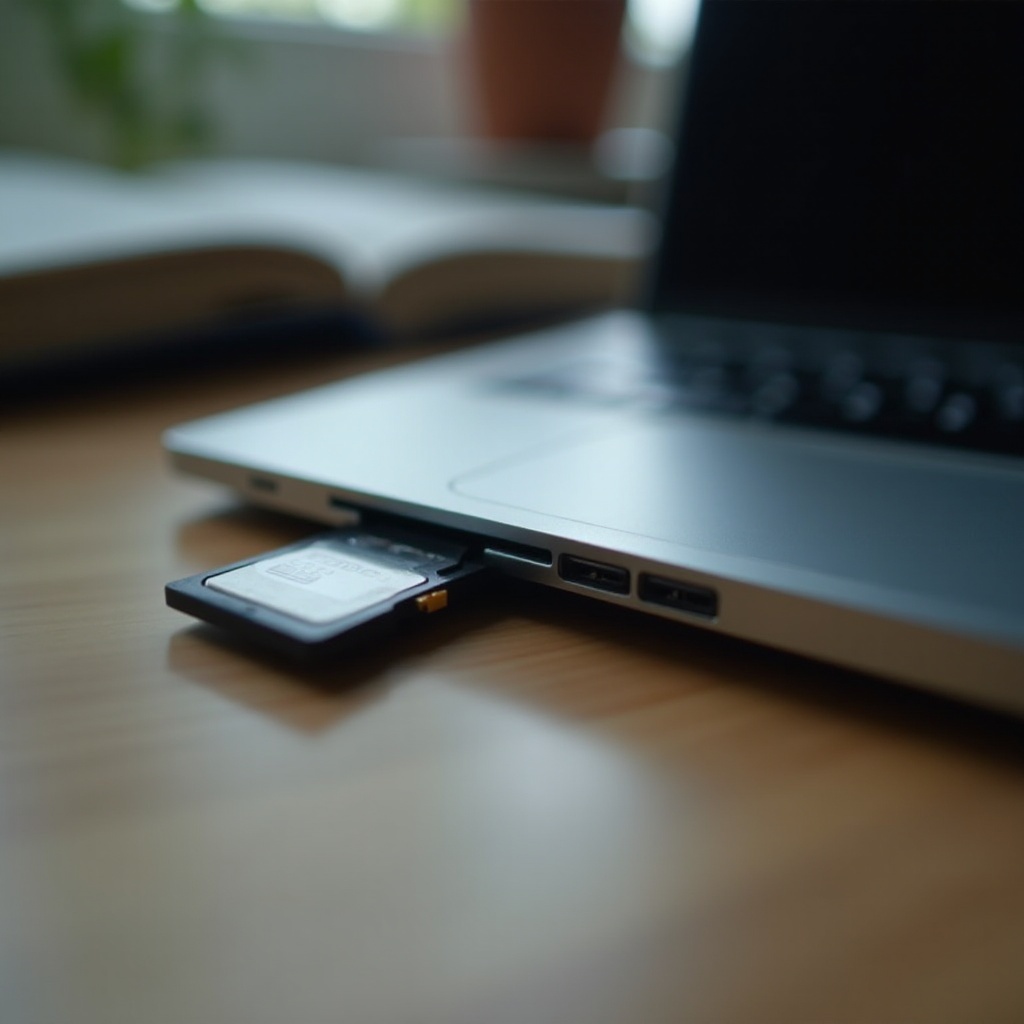
Начните диагностику, осмотрев как SD-карту, так и слот для карт. Ищите физические признаки износа или повреждения, такие как погнутые контакты или мусор. Даже незначительные препятствия можно удалить сжатым воздухом, иногда сразу восстанавливая функциональность.
Тестирование SD-карты на других устройствах
Прежде чем обратить внимание на свой ноутбук, протестируйте SD-карту на другом устройстве, например, камере или смартфоне. Если карта работает в другом устройстве, вероятно, проблема в вашем ноутбуке.
Программные решения
Если предварительные проверки не принесли результатов, программные настройки могут стать решением, исправив ошибки обнаружения.
Обновление или переустановка драйверов SD-карты
- Откройте диспетчер устройств: щелкните правой кнопкой мыши кнопку «Пуск», чтобы открыть диспетчер устройств.
- Найдите картридер SD-карты: его можно найти в разделе «Контроллеры универсальной последовательной шины» или «Устройства памяти».
- Обновите драйверы: щелкните правой кнопкой мыши картридер SD-карты, выберите «Обновить драйвер» и следуйте инструкциям для обновления драйверов программного обеспечения.
Использование диспетчера устройств и инструментов управления дисками
- Диспетчер устройств: убедитесь, что функциональность картридера SD-карты включена.
- Управление дисками: запускается из диалога «Выполнить» с помощью «diskmgmt.msc». Если вашей SD-карте не назначена буква диска, щелкните правой кнопкой мыши и выберите «Изменить букву диска и пути».
Исправления, специфичные для операционной системы
- Пользователи Windows: решите проблемы обнаружения аппаратного обеспечения с помощью встроенного «Устранение неполадок Windows».
- Пользователи Mac: сбросьте PRAM/NVRAM, чтобы устранить возможные проблемы с настройками аппаратного обеспечения, включая распознавание SD-карты.
Расширенное устранение неполадок
Иногда глубокие проблемы требуют более продвинутых методов устранения неполадок.
Проверка настроек BIOS/UEFI
Доступ к BIOS/UEFI во время загрузки осуществляется нажатием F2, F10 или Delete. Перейдите к настройкам хранилища или периферийных устройств, убедившись, что картридер включен.
Использование командной строки для диагностики
- Выполните
chkdsk: откройте командную строку от имени администратора. - Запустите диагностическую команду: используйте
chkdsk [буква диска]: /r, чтобы найти и исправить потенциальные ошибки файловой системы, влияющие на SD-карту.
Такие шаги могут обнаружить глубокие системные проблемы, препятствующие обнаружению SD-карты.
Профилактические меры и советы
Чтобы заранее предотвратить эти проблемы, рассмотрите возможность принятия этих профилактических подходов.
Регулярное обслуживание и обновления программного обеспечения
Регулярно обновляйте операционную систему и драйверы, чтобы избежать проблем совместимости и поддерживать бесперебойную работу.
Правильное обращение и хранение SD-карт
Безопасно извлекайте SD-карты перед их полным извлечением, храните их в защищенных условиях, чтобы предотвратить физическое повреждение и загрязнение.
Заключение
Понимая природу проблем с SD-картами и умело следуя шагам по их устранению, вы обеспечиваете стабильный и надежный доступ к данным, минимизируя время простоя. Следуйте рекомендациям этого руководства по регулярному обслуживанию и мерам предосторожности, чтобы ваш ноутбук работал бесперебойно и предотвращал повторение этих проблем.
Часто задаваемые вопросы
Почему мой ноутбук не может читать мою SD-карту, а телефон может?
Это может указывать на проблему с оборудованием или драйвером, специфичную для ноутбука. Попробуйте переустановить драйверы или протестировать слот для SD-карты с другой картой.
Как обновить драйверы моего SD-картридера на ноутбуке?
Через диспетчер устройств, найдите свой SD-картридер в разделе “Контроллеры универсальной последовательной шины”, щелкните правой кнопкой мыши и выберите “Обновить драйвер”.
Можно ли отремонтировать поврежденный слот для SD-карт?
Незначительные проблемы, такие как скопление пыли, можно исправить в домашних условиях. Однако для устранения серьезных повреждений обычно требуется профессиональный ремонт или замена компонента.