Введение
Визуальный поиск на iPhone стал преобразующим элементом, улучшив взаимодействие пользователей с окружающей средой. Он позволяет пользователям идентифицировать и собирать информацию о различных объектах, таких как достопримечательности, растения, животные и произведения искусства, просто сделав снимок с помощью камеры. Используя искусственный интеллект и машинное обучение, визуальный поиск предоставляет быструю и точную информацию на кончиках ваших пальцев. Эта статья предназначена помочь вам освоить этот инструмент, предоставляя важные идеи, пошаговые инструкции и решения проблем для максимального использования его потенциала.

Что такое Визуальный поиск?
Визуальный поиск — это интегрированная функция в операционной системе iPhone, которая использует передовые технологии искусственного интеллекта для распознавания и предоставления информации о объектах, захваченных на фотографиях. Обрабатывая изображения через нейронные двигатели Apple, эта функция предоставляет подробные сведения о предметах на ваших фотографиях.
Естественная интеграция визуального поиска с вашим iPhone улучшает общую функциональность вашего устройства. Вы можете использовать его, чтобы узнать больше о предметах в вашем окружении, получить знания по различным темам и наслаждаться более обогащенным мобильным опытом.
Поняв его возможности, давайте убедимся, что ваше устройство настроено для эффективного использования визуального поиска.
Начало работы с Визуальным поиском
Прежде чем начать использовать визуальный поиск, убедитесь, что ваш iPhone поддерживает эту функцию. Вот как сделать это:
-
Проверьте совместимость: Убедитесь, что ваш iPhone работает под управлением iOS 15 или более поздней версии, так как Визуальный поиск требует этих версий для работы.
-
Обновите ваш iOS: Перейдите в Настройки > Общие > Обновление ПО, чтобы проверить, доступно ли обновление. Поддержание вашего ПО в актуальном состоянии гарантирует оптимальную производительность и доступ к новейшим функциям.
-
Включите Визуальный поиск:
- Откройте приложение Настройки на вашем iPhone.
- Перейдите в Фото.
- Убедитесь, что предложения визуального поиска включены.
Как только ваш iPhone настроен, вы готовы начать использовать визуальный поиск для идентификации и изучения предметов. Далее мы предлагаем пошаговое руководство по использованию этой функции.
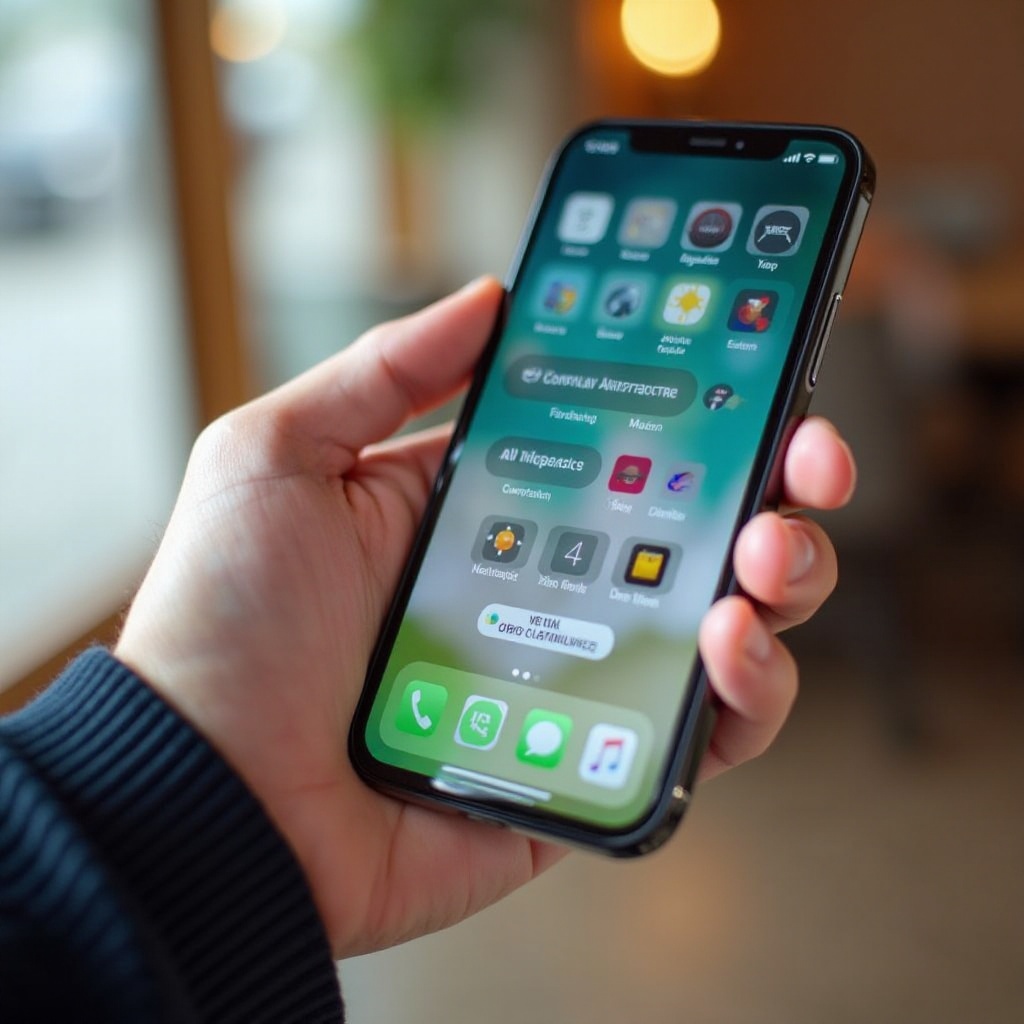
Пошаговое руководство по Использованию Визуального поиска
Использование визуального поиска просто с этими шагами:
-
Откройте Камеру: Доступ к камере на вашем iPhone.
-
Захватите объект: Наведите камеру на интересующий вас предмет, убедитесь, что он четко виден и хорошо освещен.
-
Активируйте Визуальный поиск:
- Сделайте фото объекта.
- Откройте фото в вашем приложении Фото.
-
Ожидайте появления значка визуального поиска (обозначенного как звездоподобная форма) внизу, если объект распознан.
-
Получите информацию: Нажмите на значок, чтобы увидеть подробную информацию и сведения о объекте.
Для эффективного использования практикуйте съемку фотографий с четкими, не загроможденными изображениями. Освоив основы, вы можете изучить расширенные советы для улучшения вашего опыта визуального поиска.
Советы и рекомендации
Чтобы извлечь максимальную пользу из визуального поиска, рассмотрите следующие советы:
-
Улучшение распознавания объектов: Стремитесь к четким, ярким и сфокусированным изображениям. Это позволяет алгоритму точно и быстро распознавать объекты.
-
Интеграция с приложениями дополненной реальности: Для дополнительной интерактивности используйте визуальный поиск в связке с приложениями дополненной реальности, доступными на вашем iPhone.
-
Изучение многоязычного распознавания: Во время путешествий за границу визуальный поиск может распознавать текст на многих языках, предоставляя удобный инструмент для перевода.
Эти расширенные советы гарантируют, что вы максимально используете возможности Визуального поиска, исследуя его потенциал в различных ситуациях. Теперь давайте сфокусируемся на решении распространенных проблем, с которыми могут столкнуться пользователи.
Устранение распространенных проблем
Даже с передовыми технологиями могут возникать проблемы с визуальным поиском. Вот как с ними справиться:
-
Проблема: отсутствует значок визуального поиска: Убедитесь, что фотографии сделаны при достаточном освещении с четкой видимостью объектов. Перезапустите устройство, если проблема продолжается.
-
Неточная идентификация: Проверьте, что ваше программное обеспечение обновлено. Улучшение техники фотосъемки также может повысить точность результатов.
-
Медленная производительность: Очистите кэш устройства и закройте неиспользуемые приложения, чтобы улучшить скорость и производительность.
Понимание этих проблем и внедрение решений позволит поддерживать эффективную работу и точную идентификацию с помощью визуального поиска. Теперь давайте подведем итоги основных моментов, охваченных в этом руководстве.

Заключение
Визуальный поиск на iPhone представляет уникальную возможность для динамичного взаимодействия с окружающей средой, предлагая беспрецедентный доступ к информации о объектах и сценах. Его интеграция в ежедневные задачи обогащает функциональность вашего iPhone и открывает двери для новых впечатлений. Через понимание его настроек, эффективное использование и устранение распространенных проблем вы можете освоить визуальный поиск, чтобы расширить свои знания и исследовать мир инновационными способами.
Продолжая эксперименты и использование визуального поиска, ожидайте получения дополнительных знаний и развития более глубокого понимания роли технологий в нашей жизни.
Часто задаваемые вопросы
Как включить визуальный поиск на моем iPhone?
Убедитесь, что на вашем iPhone установлена iOS 15 или более поздняя версия. Перейдите в Настройки > Фото и включите предложения визуального поиска.
Какие типы объектов может распознавать визуальный поиск?
Визуальный поиск распознает такие объекты, как растения, животные, достопримечательности, произведения искусства и текст. Четкие, хорошо освещенные фотографии повышают точность.
Могу ли я использовать визуальный поиск в оффлайн-режиме?
Для визуального поиска требуется подключение к интернету для доступа к базе данных и получения точной информации.