Uvod
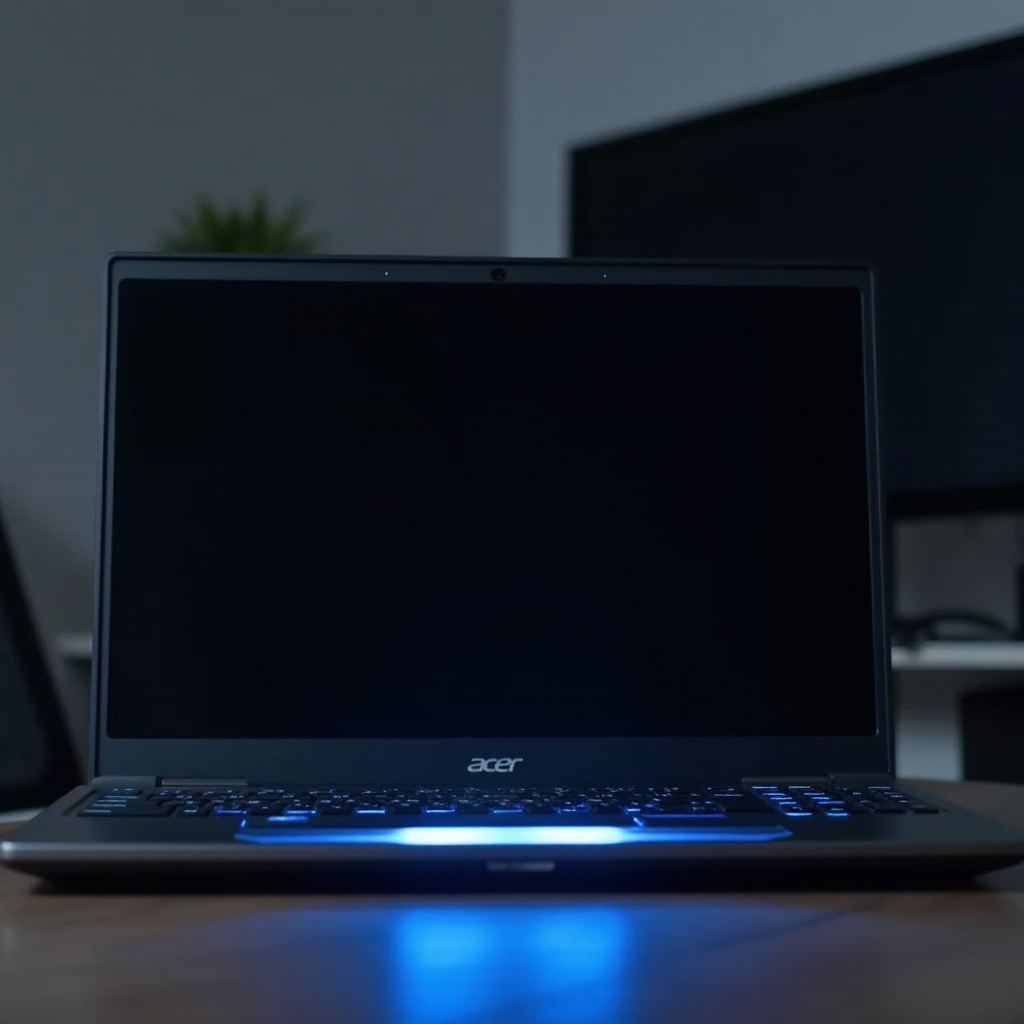
Susret sa Acer laptopom koji pokazuje plavo svetlo bez prikazivanja bilo čega na ekranu je česta frustracija. Iako bi to moglo ukazivati na potencijalne kvarove hardvera ili softvera, dolazak do suštine problema smirenim i sistematskim pristupom često može rešiti problem bez problema. Razumijevanjem problema, izvođenjem osnovnog rešavanja problema i istraživanjem dubljih rešenja kada je potrebno, možete ispraviti stanje i održati pouzdanost vašeg laptopa.
Razumevanje problema
Kada je plavo svetlo za napajanje na vašem Acer laptopu uključeno, ali ekran ostaje crn, to ukazuje da uređaj prima struju. Međutim, informacija ne stiže ili se ne prikazuje na ekranu. Različiti faktori mogu uzrokovati ovo, od manjih problema sa vezom do značajnih hardverskih ili softverskih kvarova. Ponekad, labavi kablovi ili jednostavan reset sistema mogu biti dovoljni. Druga dešavanja mogu ukazivati na složene probleme kao što su problemi sa grafičkim drajverom ili RAM-om. Prepoznavanje onoga što pokreće problem je ključno za određivanje odgovarajućih korektivnih akcija, bilo jednostavnih ili naprednih, i postavlja temelje za efikasno rešenje.
Osnovni koraci za rešavanje problema
Za mnoge korisnike, osnovno rešavanje problema često rešava dilemu crnog ekrana na Acer laptopovima sa indikacijom napajanja. Počnite tako što ćete slediti ove osnovne metode:
Provera napajanja i konekcija
- Potvrdite čvrstu vezu adaptera za napajanje sa laptopom i izvorom napajanja.
- Pregledajte kabl za napajanje da li ima vidljivih znakova oštećenja.
- Osigurajte pravilno postavljanje baterije i pokušajte da uključite uređaj samo sa AC napajanjem.
Izvođenje tvrde reset operacije
- Potpuno isključite laptop.
- Odvojite ga od bilo kog izvora struje i uklonite bateriju.
- Držite dugme za napajanje oko 15 sekundi da izbacite bilo kakvu preostalu struju.
- Ponovo postavite bateriju, ponovo povežite adapter za napajanje i pokrenite laptop.
Testiranje sa eksternim monitorom
- Povežite laptop sa eksternim monitorom koristeći odgovarajuće kablove kao što su HDMI ili VGA.
- Ako eksterni monitor radi dobro, to može sugerisati problem sa ekranom laptopa ili kablom za povezivanje.
Ako ova osnovna rešenja ne reše problem sa ekranom, potrebno je istražiti složenija rešenja.
Napredna rešenja
Kada osnovno rešavanje problema nije dovoljno, mogu biti prisutni dublji problemi. Isprobajte ove napredne metode:
Ponovno postavljanje RAM-a i uređaja za skladištenje
- Isključite laptop i iskopčajte sve konekcije napajanja.
- Pristupite RAM-u i skladištu otvaranjem zadnjeg panela.
- Pažljivo ponovo postavite RAM i skladišne komponente, osiguravajući čvrstu vezu.
Ažuriranje ili ponovno instaliranje grafičkih drajvera
- Pokrenite laptop u Sigurnom režimu (pritisnite F8 tokom pokretanja).
- Uputite se u Upravitelj uređaja i proverite pod ‘Adapteri ekrana’.
- Desni klik na grafički drajver, i izaberite ‘Ažuriraj drajver’ ili ga deinstalirajte da bi Windows upravljao njegovom ponovnom instalacijom.
Pokretanje u Sigurnom režimu i obnavljanje sistema
- Ponovo pokrenite i pritisnite F8 za pokretanje Sigurnog režima.
- Idite na Kontrolna tabla > Sistem i sigurnost > Zaštita sistema i pokrenite ‘Obnavljanje sistema’.
- Izaberite raniju tačku obnavljanja kada je laptop radio normalno i pratite sve upite.
Postojani problemi izvan ovih rešenja mogu ukazivati na ozbiljnije hardverske poteškoće.
Kada zatražiti profesionalnu pomoć
Ako problem sa ekranom vašeg Acer laptopa i dalje postoji uprkos primeni osnovnih i naprednih intervencija, možda će biti potrebna profesionalna pomoć. Takvi trajni problemi mogu ukazivati na kritične hardverske kvarove koji mogu zahtevati specijalizovanu dijagnozu i popravku. Situacije koje uključuju neispravne unutrašnje displeje ili složenost matične ploče obično zahtevaju stručnu pomoć. Profesionalna procena osigurava specifična i efikasna rešenja, štedeći vas od povećanih troškova grešaka ili potencijalnog daljeg oštećenja.
Preventivne mere za budućnost
Usvajanje preventivnih mera može smanjiti verovatnoću suočavanja sa sličnim izazovima u budućnosti. Evo nekoliko preporuka:
– Redovno ažurirajte svoj OS i hardverske drajvere.
– Provodite rutinske provere hardvera i održavajte unutrašnjost laptopa bez nakupljanja prašine.
– Koristite zaštitu od prenapona za zaštitu od neočekivanih fluktuacija napajanja.
– Izbegavajte postavljanje na mesta gde je moguće pregrevanje, kao što su mekane površine ili zatvoreni prostori.
Pridržavajući se ovih preventivnih saveta, smanjujete šanse za suočavanje sa sličnim problemom i povećavate dugovečnost i performanse vašeg uređaja.
Zaključak
Rešavanje problema crnog ekrana na Acer laptopu može biti efekasno ako se bavite pravilnom metodologijom. Prateći strukturisane prakse za rešavanje problema i prepoznajući kada je potrebna profesionalna intervencija, imate veću šansu za uspešno rešavanje i izbegavanje budućih pojava. Sa doslednim održavanjem i pažljivom upotrebom, životni vek i pouzdanost vašeg laptopa mogu biti osigurani za bešumno iskustvo rada na računarima.
Često postavljana pitanja
Šta treba da uradim ako problem potraje nakon ovih koraka?
Ako problem potraje, potražite stručnu pomoć kako biste dijagnostikovali potencijalne hardverske probleme.
Da li ovaj problem može izazvati gubitak podataka na mom laptopu?
Generalno, ovaj problem ne izaziva gubitak podataka, ali je mudro praviti redovne bekap kopije kako biste umanjili neočekivane rizike.
Koliko često treba da izvodim održavanje kako bih izbegao ovakve probleme?
Sprovodite održavanje hardvera i softvera na svakih nekoliko meseci kako biste osigurali optimalne performanse i dugotrajnost.