Увод
Снимци екрана играју виталну улогу у хватању и дељењу садржаја са наших паметних телефона. На Samsung S25, имате низ моћних опција за чување онога што је на вашем екрану. Овај свеобухватни водич ће вас корак по корак провести кроз све доступне методе, омогућавајући вам да правите снимке екрана попут професионалца на вашем Samsung S25.
Истраживање метода снимања екрана на Samsung S25
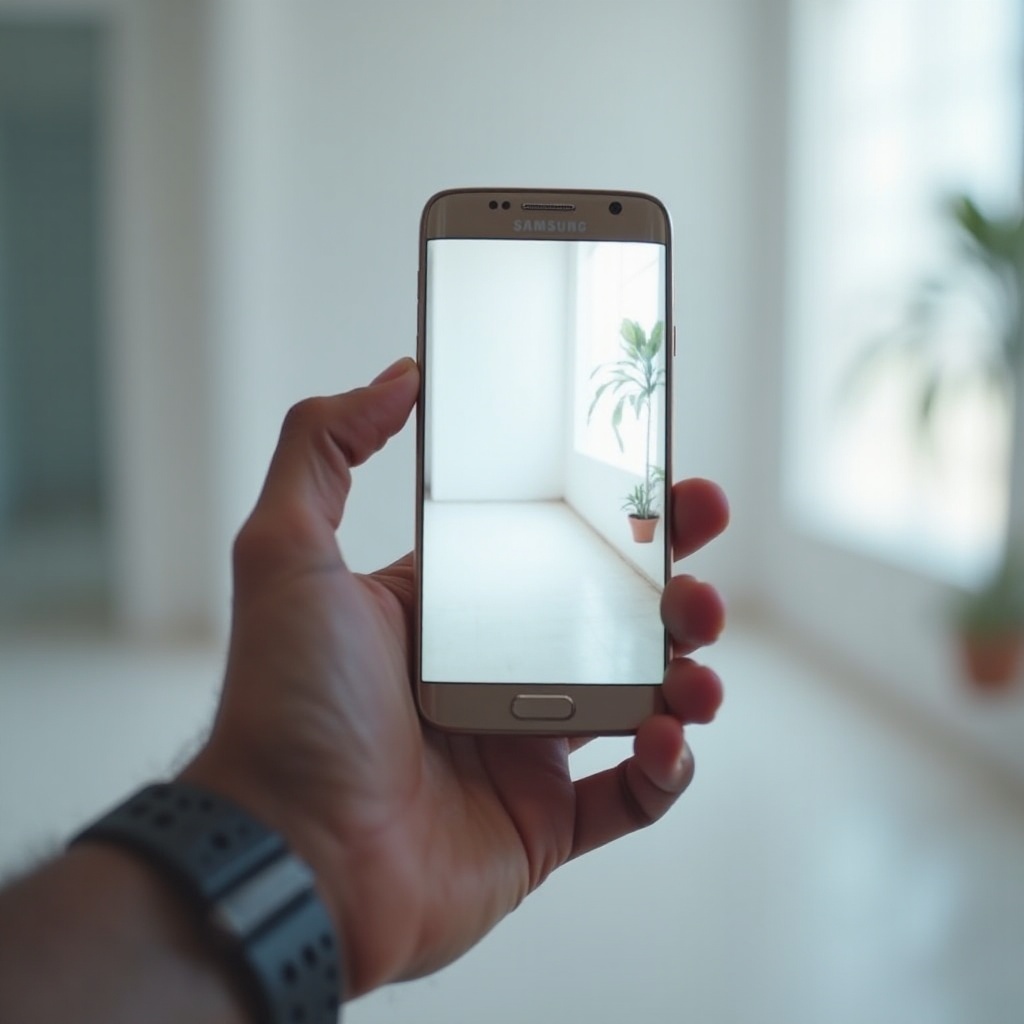
Прављење снимка екрана на Samsung S25 може се обавити кроз различите интуитивне методе. Свака пружа јединствен начин за укапсисање екрана, са једноставношћу и ефикасношћу.
Метода физичких дугмади
Физичка дугмад на вашем Samsung S25 нуде једноставан приступ:
- Пронађите дугмад за укључивање и за смањивање јачине звука.
- Истовремено притисните и држите ова дугмад.
- Кратак блиц екрана означава да је снимак екрана направљен.
Иако је брза, ова метода може представљати изазове у руковању, посебно током употребе једном руком.
Геста померања длана
Карактеристика померања длана је дизајнирана за оне који преферирају непрекидну интеракцију са својим уређајем:
- Омогућите функцију: Идите на ‘Подешавања’ > ‘Напредне функције’ > ‘Покрети и гесте’ > ‘Померање длана за снимање’.
- Пређите ивицом ваше руке преко екрана да бисте снимили.
Овим гестом корисници избегавају juggling дугмади, чинећи га привлачном опцијом за глађу операцију.
Коришћење Bixby гласовних команди
Samsung’s Bixby нуди функције снимања екрана гласовним командама које повећавају погодност корисника:
- Активирајте Bixby изговором: ‘Хеј Bixby, направи снимак екрана’.
- Bixby приступа снимку екрана одмах.
Ово омогућава рад без употребе руку, савршен за ситуације са више задатака.
Напредне функције снимања екрана на Samsung S25
Превазилазећи основне технике снимања екрана, Samsung S25 пружа напредне функције које одговарају разноврсним корисничким потребама.
Скроловање снимка екрана
Када треба да ухватите све што је на веб страници или у вези чата, користите скроловање снимка екрана:
- Почните снимак екрана коришћењем било ког од горе наведених метода.
- Изаберите ‘Скроловање снимања’ које се појављује на екрану.
- Уређај ће скроловати, снимајући и састављајући једну континуирану слику.
Ова функција је посебно корисна за свеобухватно прикупљање информација на дугим страницама.
Smart Select и Edge Panel алати
Самсунгова Edge Panel укључује свестрану функцију Smart Select:
- Приступите панелу преласком с десне ивице екрана.
- Користите ‘Smart Select’ за снимање исправљених, овалних, или чак анимираних сегмената.
Smart Select омогућава прецизно снимање, корисно за добијање одређених ставки на веб страницама или апликацијама.
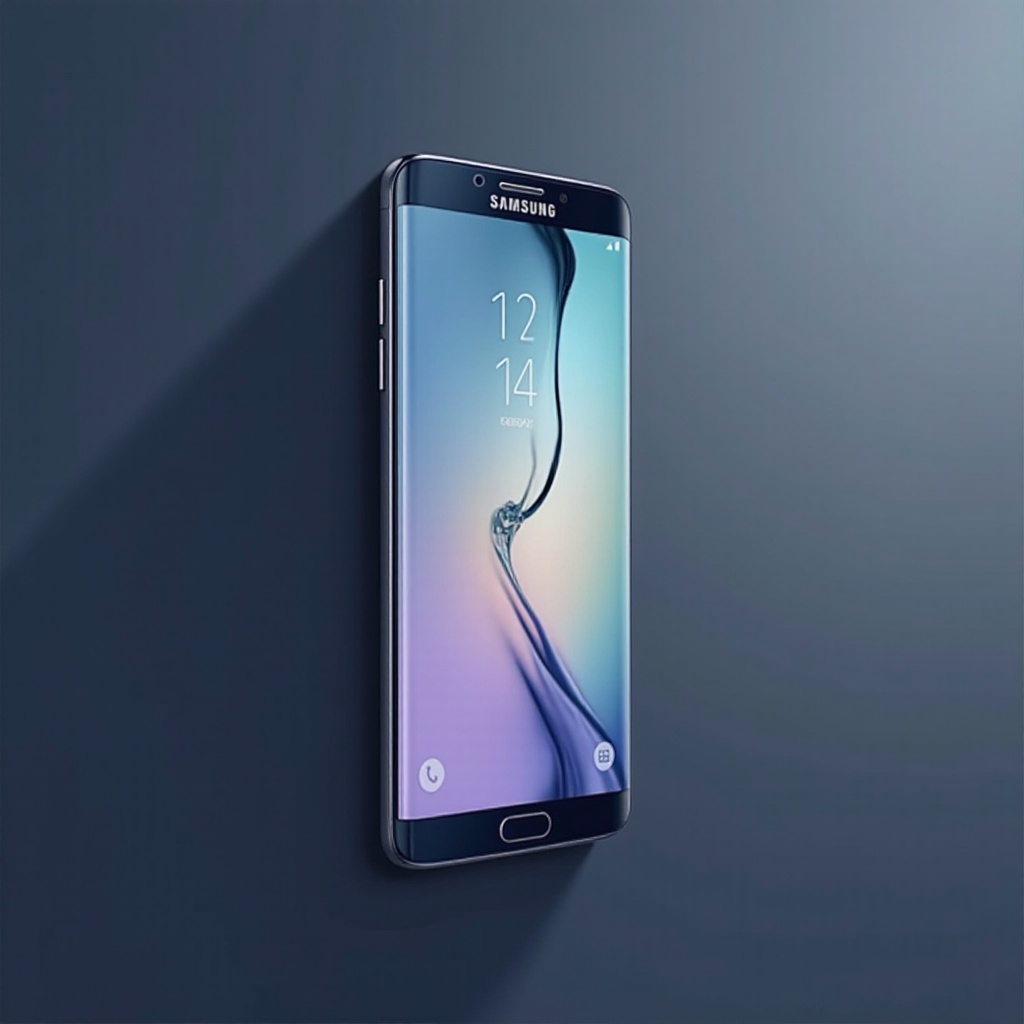
Прилагођавање и дељење ваших снимака екрана
Након снимања снимака екрана, од суштинског је значаја знати како их ефективно уредити и поделити.
Уграђени алати за уређивање
Samsung S25 пружа робусну серију алата за уређивање директно на снимцима екрана:
- Отворите преглед снимка екрана одмах након снимања.
- Користите алате за исецање, анотирање текстом, цртање и примену различитих филтера.
Уз ефективно уређивање, ваши снимци екрана ће прецизније пренети намерену поруку.
Опције директног дељења
Без напора дељење ваших снимака екрана обележје је дизајна Samsung S25:
- Додирните ‘Дели’ из прегледа снимка екрана.
- Изаберите из апликација за слање порука, е-поште или платформи друштвених медија.
Ова могућност дељења осигурава да ваш садржај стигне до публике одмах и ефикасно.
Решавање уобичајених проблема са снимањем екрана
Чак и са Самсунговим корисничким интерфејсом који је прилагођен кориснику, повремено могу настати проблеми. Ево како их решити.
Уобичајени проблеми и решења
Проблеми попут не реагујућих снимака екрана или непресавених снимака могу се појавити:
- Проверите доступност простора за складиштење; исцрпљено складиштење може ометати чување.
- Поново покрените телефон да бисте решили пролазне софтверске проблеме.
Ове једноставне исправке често ублажавају већину незгодности везаних за снимање екрана.
Осигуравање оптималних подешавања за снимке екрана
Оптимизација подешавања појачава искуство снимања екрана:
- Одржавајте софтвер вашег телефона ажурираним.
- Проверите подешавања за све методе снимања да бисте обезбедили активацију.
Одржавање оптималних подешавања драстично смањује техничке потешкоће при снимању екрана.
Закључак
Разумевање како искористити функције снимања екрана на Samsung S25 оптимизује ваше коришћење паметног телефона, олакшавајући беспрекорно дељење информација и сарадњу. Пошто сте прегледали ове различите методе, спремни сте да лако и прецизно снимите било шта.
Najčešće postavljana pitanja
Kako mogu napraviti snimak ekrana bez korišćenja dugmića na svom Samsung S25?
Koristite gest Dlan Klizača ili Bixby glasovne komande za pravljenje snimaka ekrana bez korišćenja fizičkih dugmića.
Zašto su moji snimci ekrana zamućeni i kako to mogu da popravim?
Uverite se da je rezolucija vašeg ekrana podešena na visoku vrednost i očistite ekran. Redovna ažuriranja softvera takođe pomažu u održavanju jasnoće.
Kako da uhvatim dugačku veb stranicu u jednom snimku ekrana na Samsung S25?
Koristite funkciju za snimanje skrolovanjem tako što ćete započeti snimanje i izabrati ‘Snimanje skrolovanjem’ da biste napravili snimak i spojili duge stranice.