Увод
Знање како искључити време искључивања екрана на вашем Андроид уређају може значајно побољшати ваше корисничко искуство. Било да читате, гледате видео записе или користите апликацију која захтева вашу пажњу дужи временски период, време искључивања екрана може прекинути вашу активност. Овај водич ће вас провести кроз потребне кораке да ефикасно подесите поставке времена искључивања екрана на вашем Андроид уређају.
Поред онемогућавања времена искључивања екрана, овај водич има за циљ да вам помогне да максимално искористите поставке екрана вашег уређаја за различите потребе. Разумевање ових прилагођавања осигурава више прилагођену и продуктивну употребу вашег паметног телефона или таблета, отварајући врата за прилагођеније технолошко искуство.
Разумевање времена искључивања екрана
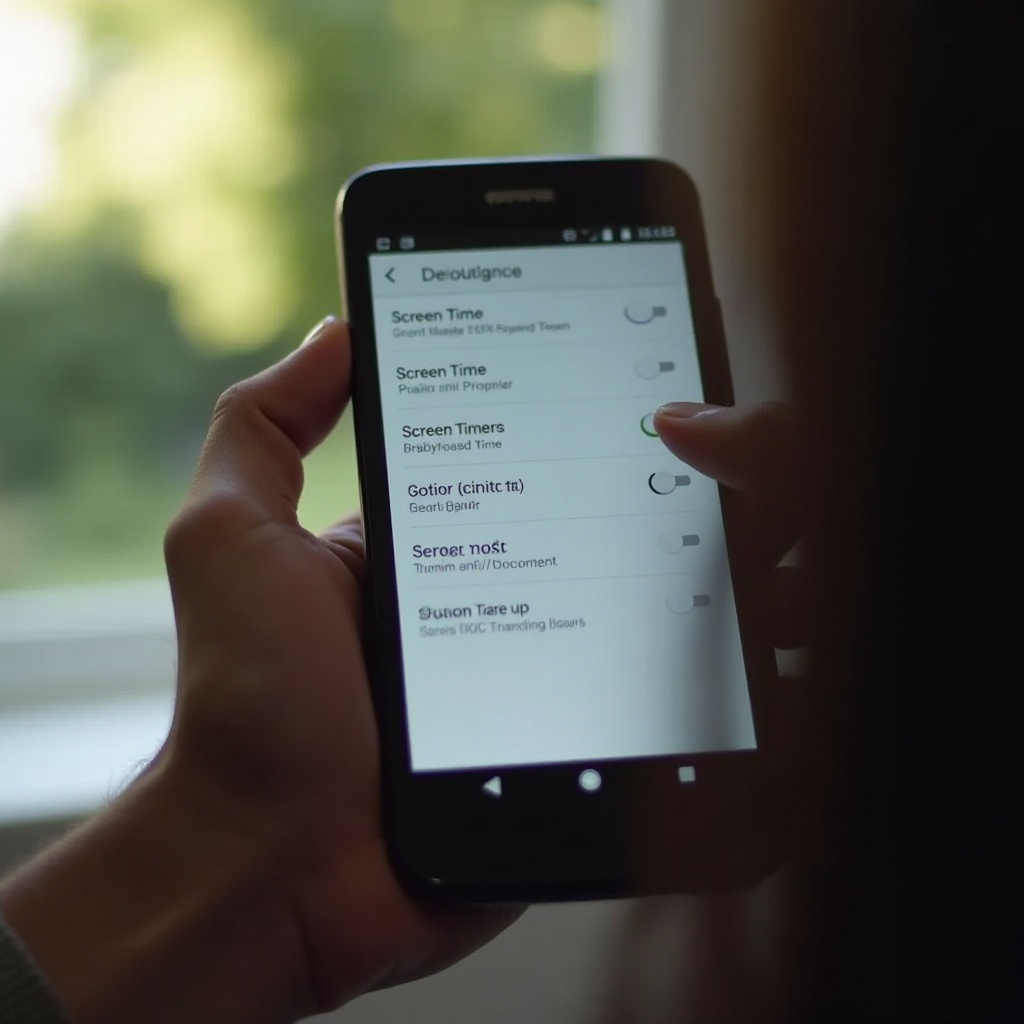
Време искључивања екрана је функција дизајнирана да заштити трајање батерије искључивањем екрана када је неактиван. Обично, поставке времена искључивања екрана се крећу од 15 секунди до 30 минута. Када прође одређено време без уноса, екран се затамни и искључи, чувајући енергију и продужавајући трајање батерије.
Иако корисно, неопходно је пронаћи прави баланс за ваше потребе. У ситуацијама где вам је потребно да екран остане укључен дуже време без честе интеракције, прилагођавање поставки времена искључивања екрана постаје неопходно. Хајде да истражимо како да прилагодимо ове поставке да испунимо ваше личне захтеве.
Кораци за искључивање времена искључивања екрана
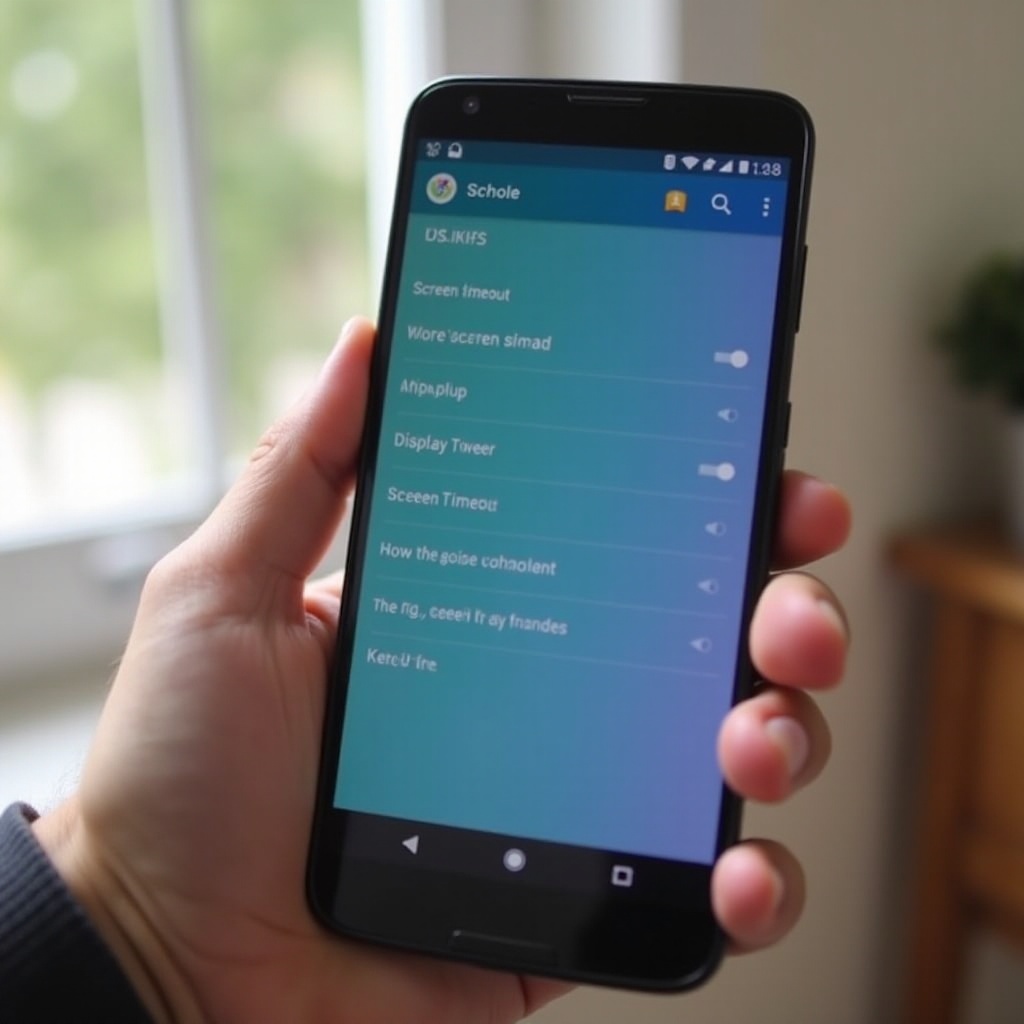
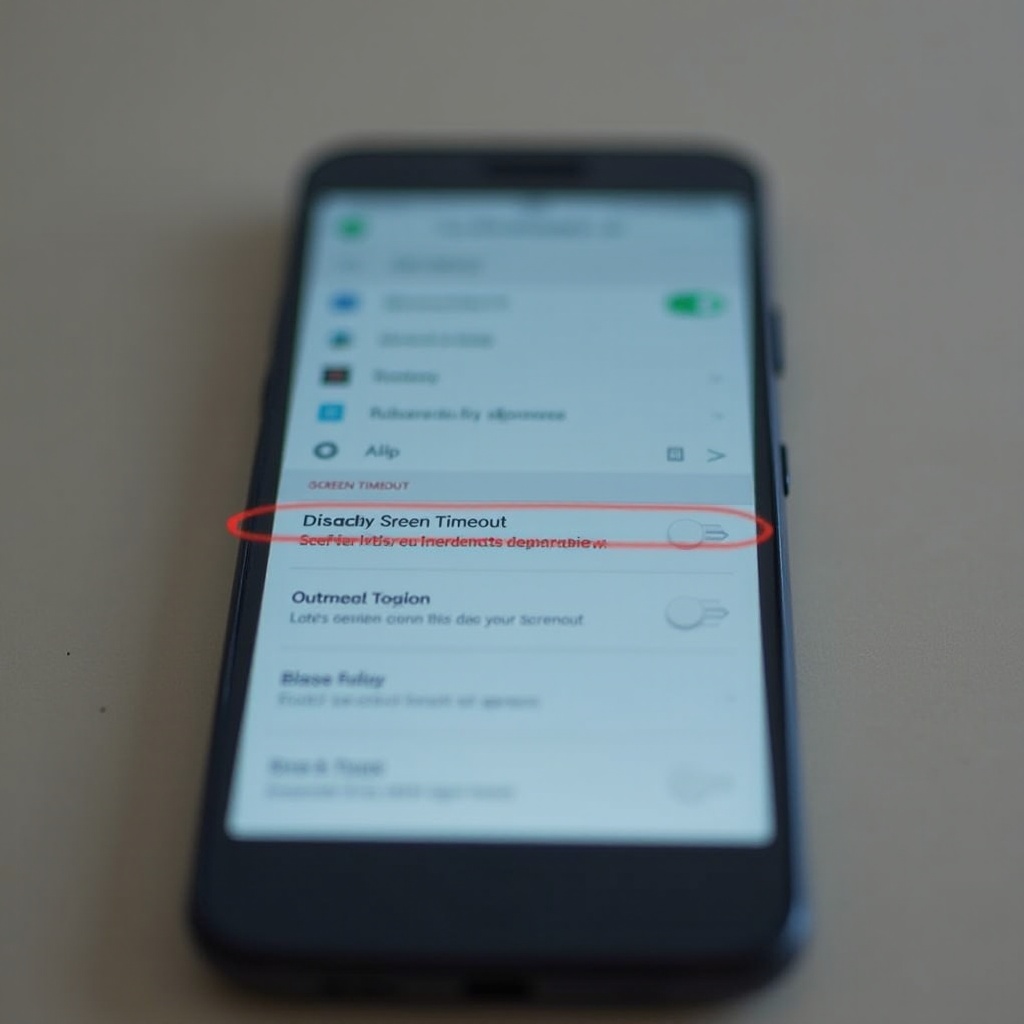
Да бисте спречили да се ваш екран аутоматски искључи, потребно је да подесите поставке на вашем Андроид уређају. Пратите ове кораке:
- Приступ менију поставки:
-
Отворите апликацију ‘Поставке’ на вашем уређају, обично је пронађена на вашем почетном екрану или у фиоци апликација.
-
Подешавање времена искључивања на “Никад” или на максимално трајање:
- Идите на опције ‘Екран’ или ‘Приказ’.
- Тапните на ‘Време искључивања екрана’ или ‘Спавање’.
-
Изаберите ‘Никад’ да бисте спречили да се екран искључује или изаберите најдуже доступно трајање ако опција ‘Никад’ није доступна.
-
Провера промена:
- Оставите екран неискоришћен како бисте били сигурни да се не искључује тако брзо као раније. Ово ће потврдити да је ваше прилагођавање било успешно.
Прављење ових прилагођавања може значајно утицати на то како користите ваш уређај током продужених задатака, побољшавајући вашу укупну продуктивност и искуство.
Предности и мане искључивања времена искључивања екрана
Пре него што донесете финалну одлуку, узмите у обзир предности и мане.
Објашњење предности
- Ефикасност: Омогућава неометану употребу, посебно када читате или пратите упутства на екрану.
- Погодност: Елиминише често тапкање како би се екран одржао укљученим током презентација или дужих активности.
Могући недостаци
- Трошење батерије: Континуирана активност екрана троши више енергије, што потенцијално смањује век батерије.
- Брнање екрана: Држање статичних слика на екрану током дужег периода може изазвати ризик од брнања на АМОЛЕД дисплејима.
Пажљиво разматрање ових фактора осигураће да изаберете оптималну поставку за ваше потребе, балансирајући између погодности и дуговечности уређаја.
Решавање уобичајених проблема
Чак и након подешавања, можете наићи на неке проблеме. Ево како да се носите са уобичајеним проблемима:
Екран остаје укључен неочекивано
Ако екран остаје активан дуже него што се очекује, проверите апликације са привилегијама за надмашивање, као што су чувари екрана или апликације у позадини и онемогућите их ако је потребно.
Не можете променити поставке
Понекад се поставке могу чинити закључаним или не реаговати. Покушајте да поново покренете уређај и покушајте поново извршити промену. Ако се проблем настави, размислите о ажурирању Андроид софтвера како бисте решили потенцијалне грешке.
Тиме што решавате ове изазове, можете у потпуности искористити могућности вашег уређаја и осигурати несметан рад.
Најбоље праксе за подешавање времена искључивања екрана
Оптимизација поставки времена искључивања екрана не мора да угрози перформансе уређаја.
Баланс између батерије и употребљивости
- Прилагодите поставке да би екран остао укључен дуже само када је то неопходно.
- Размотрите подешавање средњих временских трајања током редовне употребе како бисте сачували трајање батерије.
Коришћење напредних функција
- Омогућите адаптивно осветљење да аутоматски прилагодите осветљеност екрана.
- Користите модове за уштеду батерије током нетешких задатака за чување енергије.
Примењивање ових најбољих пракси осигурава равнотежу између ефикасности и функционалности, пружајући врхунско корисничко искуство.
Коришћење апликација трећих страна за управљање екраном
Понекад уграђене опције можда нису довољне. Овде долазе у помоћ апликације трећих страна.
Препоручене апликације
- Caffeine: Привремено држите екран будним.
- Stay Alive!: Прилагодите поставке времена искључивања за специфичне апликације.
Карактеристике које треба тражити
- Корисничка контрола: Лако пребацивање поставки.
- Време искључивања специфично за апликацију: Подесите трајање времена искључивања за појединачне апликације.
Ове карактеристике нуде побољшано управљање екраном и прилагођавање, пружајући флексибилност да се задовоље разне потребе. Истражујући ове опције, можете пронаћи идеално решење за дуже време укључивања екрана када је потребно.
Закључак
Искључивање времена искључивања екрана на вашем Андроид уређају може значајно побољшати употребљивост вашег уређаја. Разумевањем поставки и доношењем проактивних избора, можете прилагодити активност вашег екрана да одговара вашем стилу живота без непотребних прекида. Било да читате, презентујете или континуирано користите апликацију, кораци и разматрања наведени овде дизајнирани су да вам помогну да максимално искористите потенцијал вашег уређаја.
Često postavljana pitanja
Kako isključivanje vremenskog ograničenja ekrana utiče na trajanje baterije?
Dugotrajna aktivnost ekrana povećava potrošnju baterije. Podešavanje vremenskog ograničenja može dovesti do bržeg pražnjenja baterije.
Mogu li prilagoditi podešavanja vremenskog ograničenja ekrana za određene aplikacije?
Da, neke aplikacije trećih strana omogućavaju individualna podešavanja vremenskog ograničenja, nudeći veću kontrolu nad ponašanjem ekrana u zavisnosti od korišćenja aplikacija.
Šta treba da uradim ako podešavanja vremenskog ograničenja ekrana ne reaguju?
Ponovo pokrenite uređaj i proverite da li postoje novija ažuriranja softvera. Nepostojano podešavanje može zahtevati ažuriranje sistema kako bi se otklonili greške ili problemi.