Uvod
Suočavanje sa problemima pri prepoznavanju vašeg iPhone uređaja od strane Windows 10 sistema može biti veoma frustrirajuće, posebno kada je u pitanju prenos važnih fajlova ili pravljenje rezervne kopije podataka. Ovaj problem može nastati iz različitih razloga, kao što su problemi sa povezivanjem, zastareli softver ili konfliktne postavke. U ovom detaljnom vodiču, otkrićemo praktične strategije za efikasno rešavanje ovog problema. Sistematskim pristupom svakom faktoru, možete lako ponovo uspostaviti vezu. Pratite ove korake kako biste identifikovali uzrok problema i primenili odgovarajuća rešenja, obezbeđujući nesmetanu komunikaciju vaših uređaja.
Osiguravanje osnovne povezanosti
Pre nego što istražite složenosti softvera, ključno je proveriti da li fizička veza između vaših uređaja funkcioniše ispravno. Pouzdana veza služi kao osnova za neprekidnu komunikaciju između vašeg iPhone uređaja i računara sa Windows 10 sistemom.
Provera kablova i USB portova
- Pregledajte USB kabl zbog znakova oštećenja ili habanja. Neispravan kabl može ometati vezu.
- Testirajte povezivanje vašeg iPhone uređaja na različite USB portove na računaru. Ne svi portovi imaju iste funkcionalnosti povezivanja.
- Odaberite kabl sertifikovan od strane Apple-a, ako je dostupan. Kablovi drugih proizvođača mogu nedostajati kompatibilnost.
Verifikacija postavki vidljivosti uređaja
- Držite vaš iPhone otključanim i na početnom ekranu pre nego što ga povežete sa računarom.
- Kada se pojavi obaveštenje, odobrite vezu izborom ‘Dozvoli’ na skočnim obaveštenjima.
- Proverite vaš Control Center ili Podešavanja kako biste se uverili da nema skrivenih obaveštenja koja zahtevaju dozvole za pristup.
Nakon što je osnovna povezanost potvrđena, ako iPhone ostaje neprepoznat, problem može biti uzrokovan zastarelim softverom.
Ažuriranje potrebnog softvera
Zastareli softver je često zanemareni faktor koji utiče na povezanost. Ključno je da i iTunes i drajveri za Windows 10 budu ažurirani.
Instalacija najnovije verzije iTunes-a
- Otvorite Microsoft Store i potražite iTunes.
- Ako postoje ažuriranja, kliknite na ‘Ažuriraj’.
- Alternativno, posetite web stranicu Apple-a kako biste preuzeli i instalirali najnoviju verziju iTunes-a.
Ažuriranje drajvera za Windows 10
- Pristupite Device Manager-u na vašem računaru.
- Pregledajte odeljak za USB kontrolere.
- Desni klik na vaš Apple uređaj i izaberite ‘Update driver’.
- Pratite uputstva za dovršetak procesa ažuriranja.
Nakon ažuriranja, proverite da li je iPhone prepoznat. Ako problemi sa povezivanjem i dalje postoje, može biti uključeno poverenje u postavke uređaja.
Poveravanje računaru
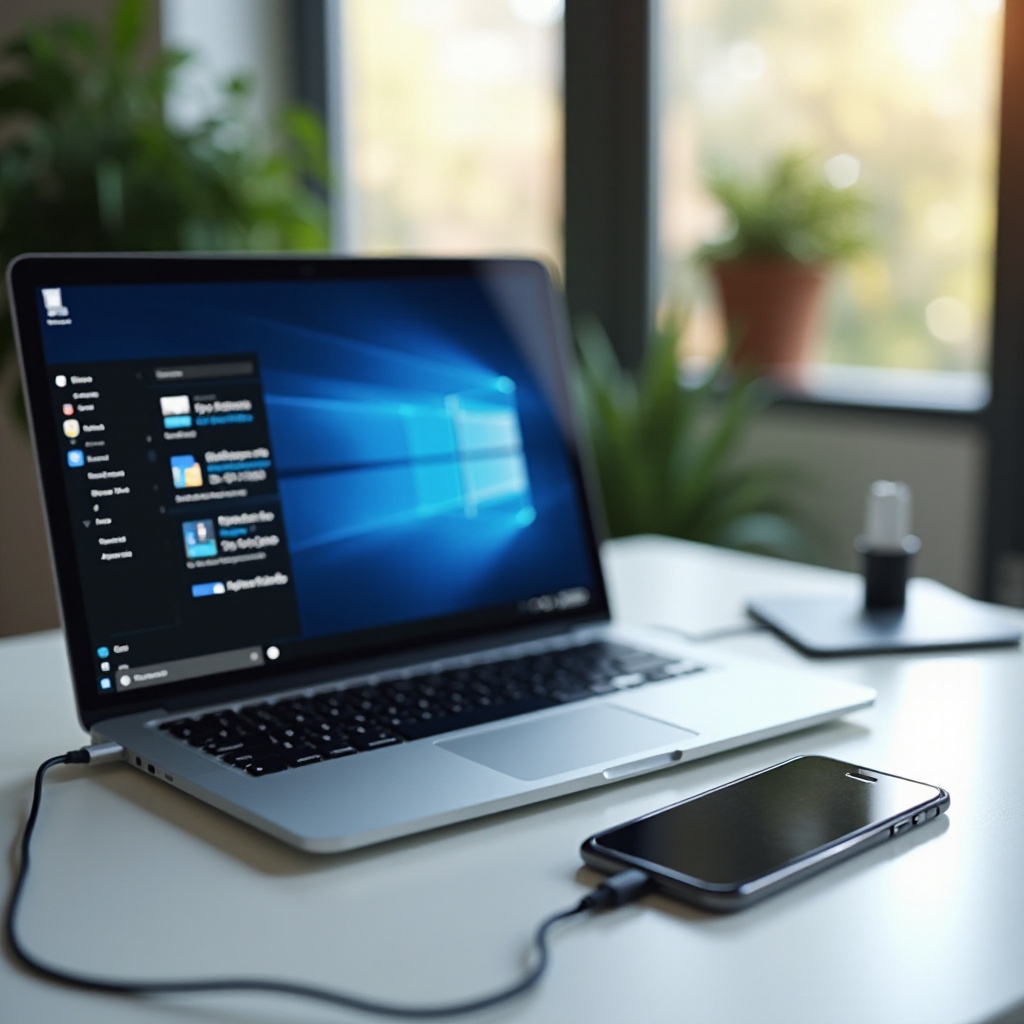
Mere bezbednosti vašeg iPhone uređaja mogle bi inhibirati ispravnu vezu sa računarom. Pravilno upravljanje postavkama poverenja je ključno.
Upravljanje postavkama poverenja na iPhone-u
- Povežite vaš iPhone sa računarom.
- Kada se pojavi obaveštenje ‘Trust This Computer?’, dodirnite ‘Poveri’.
- Unesite šifru uređaja da potvrdite, ako je potrebno.
Uspostavljanje pouzdane veze
Ako se obaveštenje o poverenju ne pojavi, pokušajte sledeće:
1. Isključite uređaje i ponovo pokrenite iPhone i računar.
2. Ponovo povežite i proverite obaveštenje o poverenju.
3. Podesite iPhone na najnoviju verziju iOS-a prelaskom na Podešavanja > General > Ažuriranje softvera.
Nakon upravljanja postavkama poverenja, proverite da li se problem nastavlja. Ako se nastavlja, potrebno je ispitati moguće konflikte softvera.
Rešavanje sukoba drajvera i softvera
Konflikti softvera ili zastareli drajveri mogu ometati komunikaciju među uređajima. Prevazilaženje ovih prepreka je ključno za nesmetan rad.
Ažuriranje Apple Mobile Device USB drajvera
- Unutar Device Manager-a, proširite odeljak ‘Universal Serial Bus Controllers’.
- Pronađite ‘Apple Mobile Device USB Driver’.
- Desni klik i izaberite ‘Update driver’, zatim odaberite automatska ažuriranja.
Dijagnostikovanje prevencije sukoba softvera
- Proverite da li nijedan drugi softver koji utiče na USB portove nije pokrenut (npr. softver virtuelnih mašina).
- Privremeno onemogućite aplikacije trećih strana koje bi mogle ometati prepoznavanje uređaja.
- Ponovo pokrenite računar kako bi promene stupile na snagu.
Kada se konflikti reše, proverite da li je iPhone prepoznat. Ako problemi ostanu, vreme je da prilagodite mrežne i sigurnosne postavke.
Konfigurisanje mrežnih i sigurnosnih postavki
Mrežne i sigurnosne postavke mogle bi sprečiti interakciju uređaja. Optimizacijom ovih postavki možete ukloniti skrivene prepreke.
Prilagođavanje podešavanja za firewall i antivirus
- Proverite postavke firewall-a i antivirusnog softvera na računaru.
- Dodajte iTunes kao izuzetak, dopuštajući mu komunikaciju sa uređajem.
- Privremeno onemogućite antivirus kako biste utvrdili da li on blokira povezanost.
Osiguravanje stabilnih mrežnih veza
- Potvrdite da je vaša Wi-Fi veza stabilna i neprekinuta.
- Kada koristite funkcije ličnog hotspot-a, obezbedite da oba uređaja prepoznaju i veruju jedan drugom.
- Povežite se na različitu mrežu, ako je moguće, kako biste isključili mrežno-specifična ograničenja.
Ako su ove postavke prilagođene, vaš iPhone bi trebalo da se uspešno poveže. Ako su isprobani svi koraci i problemi ostaju, razmislite o profesionalnoj pomoći.
Zaključak
Rešavanje problema povezivanja između vašeg iPhone uređaja i Windows 10 sistema može izgledati izazovno, ali strateški pristup može pružiti rešenja. Od provere osnovne povezanosti i ažuriranja softvera, do upravljanja postavkama poverenja, rešavanja konflikata i prilagođavanja mrežnih i sigurnosnih konfiguracija, mnoge metode mogu vratiti kompatibilnost vaših uređaja. Ako problemi i dalje traju uprkos ovim naporima, razmotrite dodatne resurse ili profesionalnu pomoć. Dosledna veza između vaših uređaja osigurava efikasno upravljanje podacima, održavajući digitalne tokove rada glatkim i neprekinutim.
Često postavljana pitanja
Zašto moj iPhone još uvek nije prepoznat nakon ažuriranja?
Ako vaš iPhone ostaje neprepoznat, ponovo proverite svaki korak rešavanja problema kako biste osigurali da ništa nije propušteno. Takođe, pokušajte da koristite drugi računar kako biste utvrdili da li problem i dalje postoji.
Može li softver treće strane uticati na povezanost iPhone-a?
Da, softver treće strane, posebno oni koji kontrolišu USB uređaje ili pristup mreži, mogu ometati. Privremeno ih onemogućite da vidite da li uzrokuju problem.
Šta mogu učiniti ako svi koraci rešavanja problema ne uspeju?
Kontaktirajte Apple podršku ili posetite ovlašćenog servisnog pružaoca za pomoć ako nijedan korak rešavanja problema ne reši vaš problem.