المقدمة
يمكن أن يؤدي توقف لوحة اللمس في الكمبيوتر المحمول عن العمل فجأة إلى تعطيل الإنتاجية ويصبح الأمر محبطًا. عندما تكون لوحة اللمس عالقة للأسفل، فإنها تؤثر على كل شيء بدءًا من التنقل على الشاشة إلى تنفيذ الأوامر الأساسية. لحسن الحظ، يمكن حل معظم مشكلات لوحة اللمس باستخدام بعض خطوات استكشاف الأخطاء وإصلاحها. في هذا الدليل الشامل، نستعرض الأسباب المحتملة لتعطل لوحة اللمس ونوفر حلولًا قابلة للتنفيذ لاستعادة وظائفها. سواء كانت المشكلة مؤقتة أو هناك احتمال لفشل الأجهزة، اتبع دليلنا المُهيكل لتحديد وتنفيذ الإصلاح الأنسب لحالتك.
الأسباب الشائعة لعطل لوحة اللمس
فهم الأسباب الكامنة وراء تعطل لوحة اللمس أمر ضروري لتحديد الإصلاح المناسب. يمكن أن يسهل تحديد ما إذا كانت المشكلة ناتجة عن عراقيل بسيطة أو مشاكل فنية عميقة العملية استكشاف الأخطاء وإصلاحها.
- الأوساخ والحطام: بمرور الوقت، يمكن أن يتراكم الغبار والحطام بين لوحة اللمس وغطائها، مما قد يتسبب في علقها.
- تعارضات البرامج: قد تتداخل بعض التطبيقات مع وظيفة لوحة اللمس، مما يؤدي إلى تصرفات غير منتظمة.
- مشاكل في السائق: تعد السائقين القديمة أو التالفة سببًا شائعًا وراء مشاكل لوحة اللمس.
- الأضرار المادية: يمكن أن يؤدي سقوط الكمبيوتر المحمول أو الضغط الزائد على لوحة اللمس إلى إلحاق الضرر بها وتأثيرها على قابليتها للعمل.
يمكن أن يؤدي تحديد هذه الأسباب المحتملة إلى استكشاف فعال يستند إلى سيناريو خاص بك. نظرًا لأن هذه العوامل تتغير بناءً على استخدام اللابتوب والبيئة، فإن تحديد السبب الجذري يعد أداة أساسية في حل مشكلة لوحة اللمس بكفاءة.
خطوات استكشاف الأخطاء وإصلاحها الأولية
قبل التعمق في الإصلاحات الفنية، قد تحل الفحوصات الأولية مشاكل بسيطة. يتيح نهجاً منطقياً لك مواجهة المشاكل البسيطة وتجنب التدخلات الأعمق.
الفحوصات البصرية والأساسية
- تأكد من أن منطقة لوحة اللمس نظيفة وخالية من أي عراقيل مرئية. قم بتنظيف الحواف لإزالة أي غبار أو حطام محاصر.
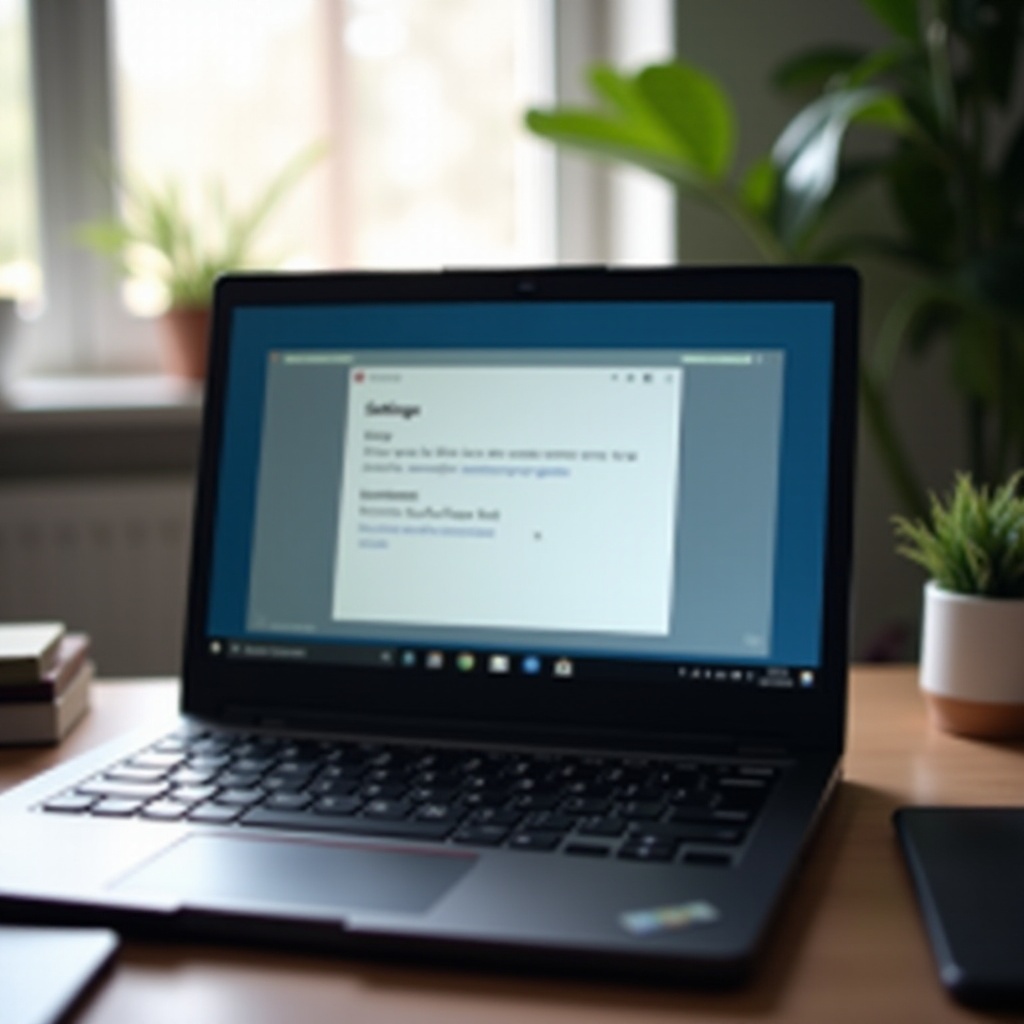
- تحقق من الإعدادات للتأكد من تمكين لوحة اللمس. غالبًا ما يكون مفتاح التبديل البسيط في الإعدادات قادرًا على إعادة تفعيل لوحة اللمس غير العاملة.
- افحص أي ميزات وظائف محددة (مثل “تعطيل لوحة اللمس عند توصيل الماوس”) التي ربما تتسبب في مشاكل عن غير قصد.
إعادة تشغيل اللابتوب الخاص بك
- يمكن أن تؤدي إعادة التشغيل إلى مسح الأخطاء المؤقتة بشكل فعال. قم بإعادة تشغيل جهاز الكمبيوتر الخاص بك وتحقق مما إذا كانت المشكلة لا تزال موجودة.
من خلال البدء بهذه الفحوصات الأساسية، يمكن للمستخدمين استبعاد المشاكل البسيطة بسرعة والانتقال إلى حلول أكثر تعقيدًا إذا لزم الأمر.
حلول البرمجيات التي يمكن النظر فيها
عندما تفشل الفحوصات الأولية في حل مشكلة لوحة اللمس، انظر في حلول البرمجيات. يساعد هذا في معالجة مشاكل أعمق قد تؤثر على الوظيفة.
التحقق من وجود تعارضات برمجية
- افحص التثبيتات الأخيرة وقم بإلغاء تثبيت أي برنامج أو تطبيقات جديدة تم تثبيتها في الوقت الذي بدأت فيه المشكلة.
- قم بتشغيل اللابتوب في الوضع الآمن لتحديد ما إذا كانت البرامج الخارجية هي السبب. حيث يقوم الوضع الآمن بتحميل السائقين والخدمات الأساسية فقط.
تحديث سائقين لوحة اللمس
- الوصول إلى مدير الجهاز: افتحه، حدد “الفئران وأجهزة الإشارة الأخرى”، وانقر بزر الماوس الأيمن على إدخال لوحة اللمس.
- تحديث السائق: اختر هذا الخيار واتبع الإرشادات للبحث عن التحديثات عبر الإنترنت أو إعادة تثبيت السائقين الحاليين.
- زيارة موقع الشركة المصنعة: احصل على أحدث تحديثات السائق من موقع الشركة المصنعة؛ قد تحتوي على إصلاحات محددة.
تساعد السائقين المحدثة على تحسين التوافق وغالبًا ما تعالج التأخير في النظام الذي قد يعيق وظائف لوحة اللمس.
حل مشاكل الأجهزة
في بعض الحالات، قد تنشأ مشاكل لوحة اللمس من خلل الأجهزة بدلاً من مشاكل البرمجيات. معرفة كيفية معالجة هذه المشاكل الفيزيائية أمر ضروري.
تنظيف منطقة لوحة اللمس
- قم بإيقاف تشغيل اللابتوب: تأكد من السلامة عن طريق إيقاف تشغيل اللابتوب وفصله قبل تنظيف لوحة اللمس.
- استخدام قطعة قماش من الألياف الدقيقة: قوم بترطيبها قليلاً وامسح لوحة اللمס بلطف، مع إزالة الغبار والأوساخ.
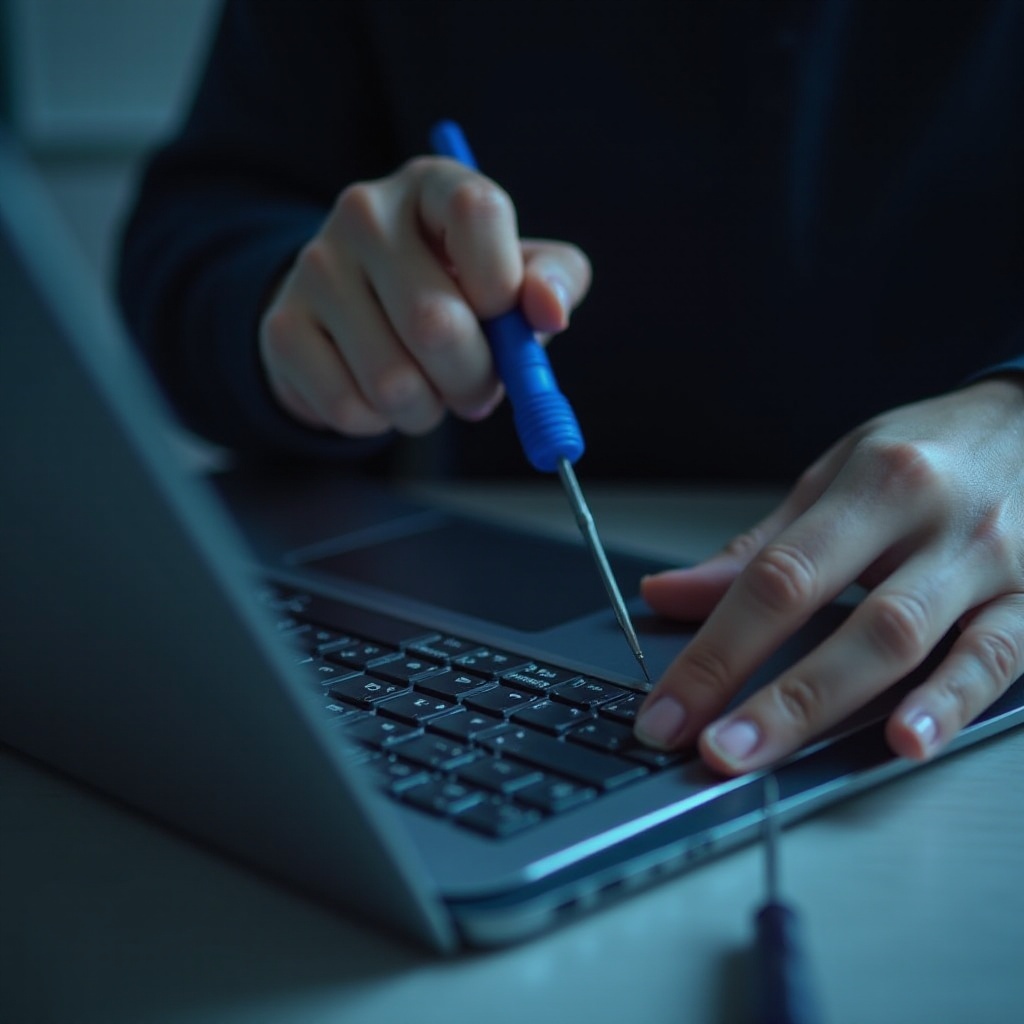
التحقق من الأضرار المادية
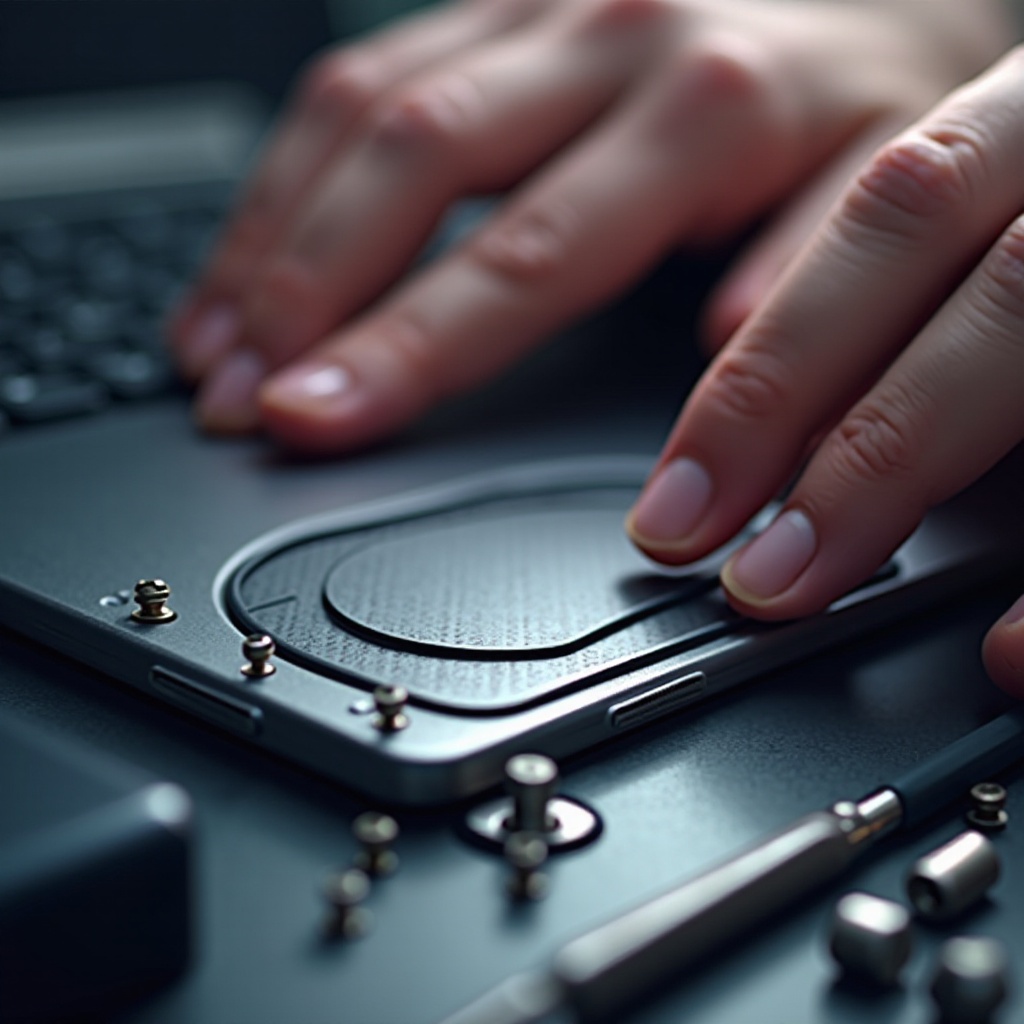
- افحص لوحة اللمس للبحث عن أي شقوق ظاهرة أو علامات تآكل مادية.
- تأكد من أن لوحة اللمس مثبتة بشكل صحيح في مكانها. قد تؤدي عدم المحاذاة إلى الالتصاق.
إذا كانت هناك أضرار مادية واضحة، فكر في الاتصال بخدمات الإصلاح المهنية. ومع ذلك، يمكن أن يمنع الصيانة الدورية العديد من هذه المشاكل من الحدوث.
الإصلاحات المتقدمة والمساعدة الاحترافية
عندما لا تكفي الحلول الأساسية والمتوسطة، فكر في استكشاف الأخطاء وإصلاحها المتقدم أو طلب المساعدة الاحترافية.
إجراء استعادة النظام
- نسخ البيانات المهمة احتياطيًا: تأمين جميع الملفات الحيوية مسبقًا.
- بدء استعادة النظام: داخل لوحة التحكم، اختر “الاسترداد” لبدء استعادة النظام. اختر نقطة استعادة من قبل ظهور المشكلة.
متى تستشير فنيًا
- اطلب التوجيه من خبراء إذا استنفدت خيارات استكشاف الأخطاء وإصلاحها الذاتية أو اشتبهت في وجود أضرار جسيمة للجهاز.
- قد تشير المشاكل المستمرة في لوحة اللمس إلى وجود أعطال أساسية تتطلب التشخيص والإصلاح الاحترافي.
تضمن المساعدة الاحترافية التشخيص الدقيق والتصحيح، خاصة عندما لا تحل الحلول المتقدمة المشكلة.
الخاتمة
يتطلب إصلاح لوحة لمس الكمبيوتر المحمول العالقة فهم الأسباب المحتملة ومعالجتها بطريقة منهجية. بدءًا من الفحوصات الأساسية، مرورًا بتعديلات البرمجيات، والتفكير في إصلاح الأجهزة، يسهل حل المشكلة دون وقت التوقف الطويل. للحصول على تحديات مستمرة، تضمن التدخل المهني أن يظل اللابتوب الخاص بك يعمل بشكل كامل. باستخدام هذه الخطوات، تعد الملاحة السلسة في المتناول بشكل فعال!
“`html
الأسئلة الشائعة
لماذا لا ينقر لوحة اللمس بشكل صحيح؟
يمكن أن تكون أعطال لوحة اللمس ناتجة عن الأوساخ أو تعارض البرامج أو تعريفات غير محدثة. يمكن أن يساعد التحقق من هذه العوامل في تشخيص المشكلة.
هل يمكنني معايرة لوحة اللمس يدويًا؟
نعم، تتيح العديد من الحواسيب المحمولة معايرة لوحة اللمس من خلال الإعدادات أو لوحة التحكم، مما يساعد على تحسين الحساسية والدقة.
ماذا يجب أن أفعل إذا استمرت مشكلة لوحة اللمس؟
إذا استمرت المشكلة بعد تنفيذ جميع الخطوات، فكر في استشارة فني محترف لاستكشاف احتمال وجود عيوب في الأجهزة أو تعارضات البرمجيات المتقدمة.
“`