المقدمة
يُعد إرسال الصور من جهاز iPhone الخاص بك عبر البريد الإلكتروني أمرًا ضروريًا للتواصل السلس. سواء كانت مشاركتها لحظات رائعة أو مستندات مهمة، فإن إرسالها كمرفقات بريد إلكتروني يساعد في الحفاظ على جودة الصورة ويزيد من الوصول إليها.
يشرح هذا الدليل كيفية إعداد جهاز iPhone الخاص بك لمرفقات البريد الإلكتروني، يوفر تعليمات مفصلة لإرسال الصور، الخيارات البديلة للمشاركة، نصائح لمعالجة المشاكل، وأفضل الممارسات لتحسين تجربة مشاركة الصور الخاصة بك.
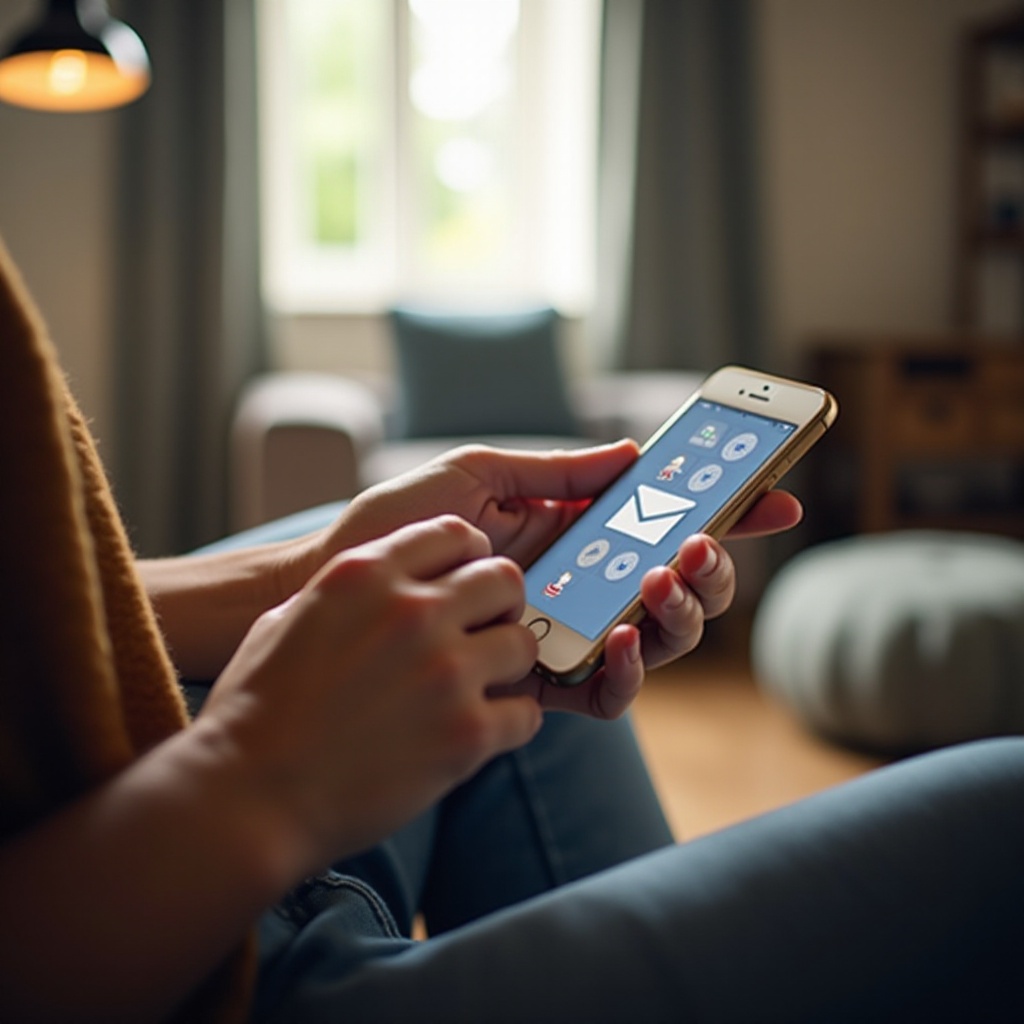
إعداد جهاز iPhone الخاص بك للمرفقات
للاستخدام الفعال لجهاز iPhone الخاص بك لإرسال الصور، تأكد من أنه قد تم إعداده بشكل صحيح:
1. إعداد البريد الإلكتروني: انتقل إلى الإعدادات > البريد > الحسابات لتأكيد أن حساب بريدك الإلكتروني نشط. إذا لزم الأمر، أضف حساب باستخدام بيانات اعتمادك.
2. تحديثات iOS: تجعل التحديثات المنتظمة الأداء أفضل. تحقق من التحديثات تحت الإعدادات > عام > تحديث البرنامج.
تكوين جهازك بشكل صحيح يسهل مهام إرسال الصور في المستقبل، مما يجعل من الأسهل إرفاق الصور مباشرة من تطبيق الصور الخاص بك.
إرسال الصور عبر البريد الإلكتروني
يسمح لك استخدام تطبيق البريد الخاص بـ iPhone بإرفاق وإرسال الصور بسرعة:
1. الوصول إلى الصور: افتح تطبيق الصور وتصفح معرض الصور الخاص بك.
2. اختيار الصور: اضغط على ‘اختيار’ في الزاوية العليا اليمنى واختر الصور للإرسال عبر البريد الإلكتروني.
3. خيار البريد:
– اضغط على أيقونة المشاركة.
– اختر البريد من الخيارات.
– يتم إنشاء مسودة بريد إلكتروني جديد مع الصور المرفقة.
– أدخل المستلم، أضف عنوانًا، واكتب رسالتك.
– اضغط إرسال لتوجيه بريدك الإلكتروني.
بينما تساعد هذه الخطوات في الإرفاق الفعّال للصور، قد تكون الطرق البديلة مفيدة نظرًا لبعض القيود.
حلول بديلة لمشاركة الصور
إذا لم يكن المرفقات عبر البريد الإلكتروني مثالية بسبب حجم الملف أو الاستعجال، فكر في هذه البدائل:
– تطبيقات المراسلة: استخدم iMessage أو WhatsApp.
– قم بالدخول إلى التطبيق، اختر جهة اتصال، اضغط على أيقونة الكاميرا، اختر الصور.
– التخزين السحابي: استخدم iCloud أو Google Drive.
– حمل الصور، شارك عبر رابط إلى المستلم عبر الرسالة أو البريد الإلكتروني.
تسهل هذه الحلول المشاركة السريعة وتعالج القيود المتعلقة بالحجم، ومع ذلك يظل البريد الإلكتروني خيارًا مفضلًا للتبادل الرسمي لضمان إرسال الصور بشكل صحيح.
حلول لمشاكل إرسال الصور
مواجهة المشاكل أمر شائع، لكن قابل للإدارة بخطوات مناسبة:
– قيود حجم المرفقات: استخدم Mail Drop من Apple للملفات الكبيرة أو قم بضغط الصور قبل الإرسال بالبريد الإلكتروني.
– مشاكل الاتصال: تأكد من قوة Wi-Fi أو بيانات الجوال لدعم التحميلات الكبيرة.
– توافق الصيغة: احفظ الصور بصيغة JPG أو PNG لتجاوز مشاكل التوافق.
معالجة هذه المشاكل المحتملة يساعد في تحقيق عملية مشاركة أكثر موثوقية، مع استراتيجيات فعّالة تمنع الوقوع في المشاكل الشائعة.

أفضل الممارسات لمرفقات البريد الإلكتروني
حسّن مرفقاتك بهذه الاستراتيجيات:
– تعديل/تغيير حجم الصور: استخدم ميزات التحرير لتحسين الصور، مما يضمن أنها مختصرة وجذابة.
– تفضيلات المستلم: تأكد من تفضيلات المستلمين بشأن صيغ أو طرق مشاركة الصور.
– توفير السياق: قم بإضافة وصف أو تسميات توضيحية في الرسائل الإلكترونية للوضوح.
تضمن هذه الممارسات أن تبقى رسائلك الإلكترونية احترافية وتضمن أن يفهم المستلم السياق بسهولة.
الخاتمة
يُعد إرسال الصور من جهاز iPhone عبر البريد الإلكتروني أمرًا بسيطًا مع الأدوات والمعرفة الصحيحة. من خلال إعداد جهازك بشكل صحيح، استخدام الخطوات الموضحة، استكشاف الطرق البديلة عند الحاجة، واتباع أفضل الممارسات، يمكنك ضمان مشاركة الصور الخاصة بك بشكل فعّال.
الأسئلة الشائعة
كيف يمكنني إرسال صور متعددة في بريد إلكتروني واحد من جهاز iPhone الخاص بي؟
يمكنك اختيار الصور المطلوبة في تطبيق الصور، ثم النقر على مشاركة واختيار البريد لإرفاقها في بريد إلكتروني واحد.
ماذا يجب أن أفعل إذا كانت الصور كبيرة جدًا بحيث لا يمكن إرسالها عبر البريد الإلكتروني؟
استخدم ميزة Mail Drop أو قم بضغط الصور قبل الإرسال، أو استخدم خدمة تخزين سحابية لمشاركة رابط.
هل هناك مخاوف تتعلق بالخصوصية عند إرسال الصور من iPhone؟
تأكد من أن خدمات البريد الإلكتروني آمنة، تجنب إرسال الصور الحساسة عبر الشبكات المفتوحة، وفضل التطبيقات مع التشفير للصور السرية.