المقدمة
معرفة كيفية إيقاف مهلة الشاشة على جهاز الأندرويد الخاص بك يمكن أن يعزز بشكل كبير من تجربة المستخدم الخاصة بك. سواء كنت تقرأ أو تشاهد مقاطع فيديو أو تستخدم تطبيقاً يتطلب انتباهك لفترات أطول، قد تتسبب مهلة الشاشة في مقاطعة نشاطك. سيأخذك هذا الدليل خلال الخطوات اللازمة لتكوين إعدادات مهلة الشاشة على جهاز الأندرويد الخاص بك بشكل فعال.
إلى جانب تعطيل مهلة الشاشة، يهدف هذا الدليل إلى مساعدتك في تحسين إعدادات العرض لجهازك لتلبية احتياجاتك المتنوعة. فهم هذه التعديلات يضمن استخداماً أكثر تخصيصاً ومنتجاً لهاتفك الذكي أو جهازك اللوحي، مما يفتح الباب لتجربة تقنية أكثر تخصيصاً.
فهم مهلة الشاشة
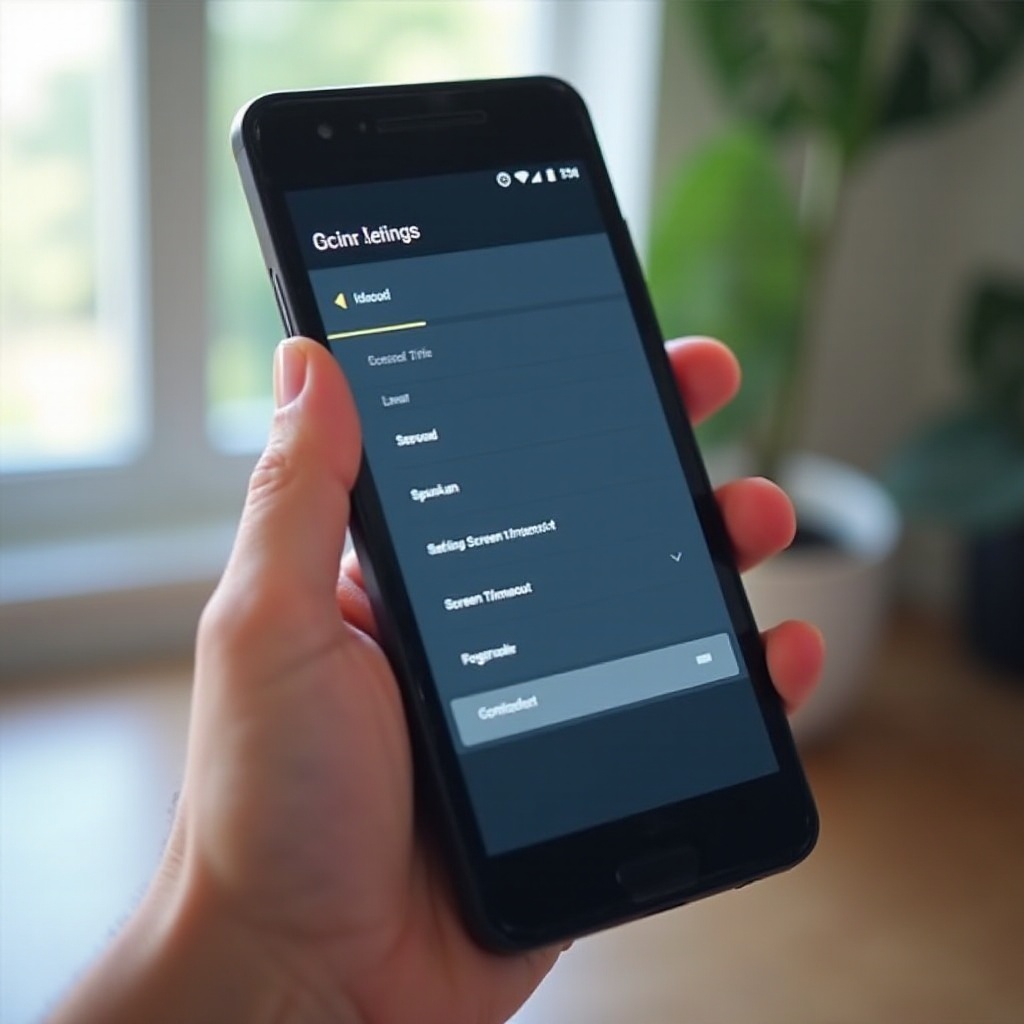
مهلة الشاشة هي ميزة مصممة لحماية عمر البطارية عن طريق إيقاف تشغيل الشاشة عندما تكون غير نشطة. عادةً، تتراوح إعدادات مهلة الشاشة بين 15 ثانية و 30 دقيقة. بمجرد مرور الوقت المحدد دون إدخال، تخفت الشاشة وتنطفئ، مما يحفظ الطاقة ويطيل من عمر البطارية.
بينما تكون مفيدة، من الضروري تحقيق التوازن الصحيح لاحتياجاتك. في المواقف التي تحتاج فيها إلى بقاء العرض قيد التشغيل لفترات أطول دون تفاعل متكرر، يصبح تعديل إعدادات مهلة الشاشة ضرورياً. دعونا نستكشف كيفية تخصيص هذه الإعدادات لتلبية متطلباتك الشخصية.
خطوات إيقاف مهلة الشاشة
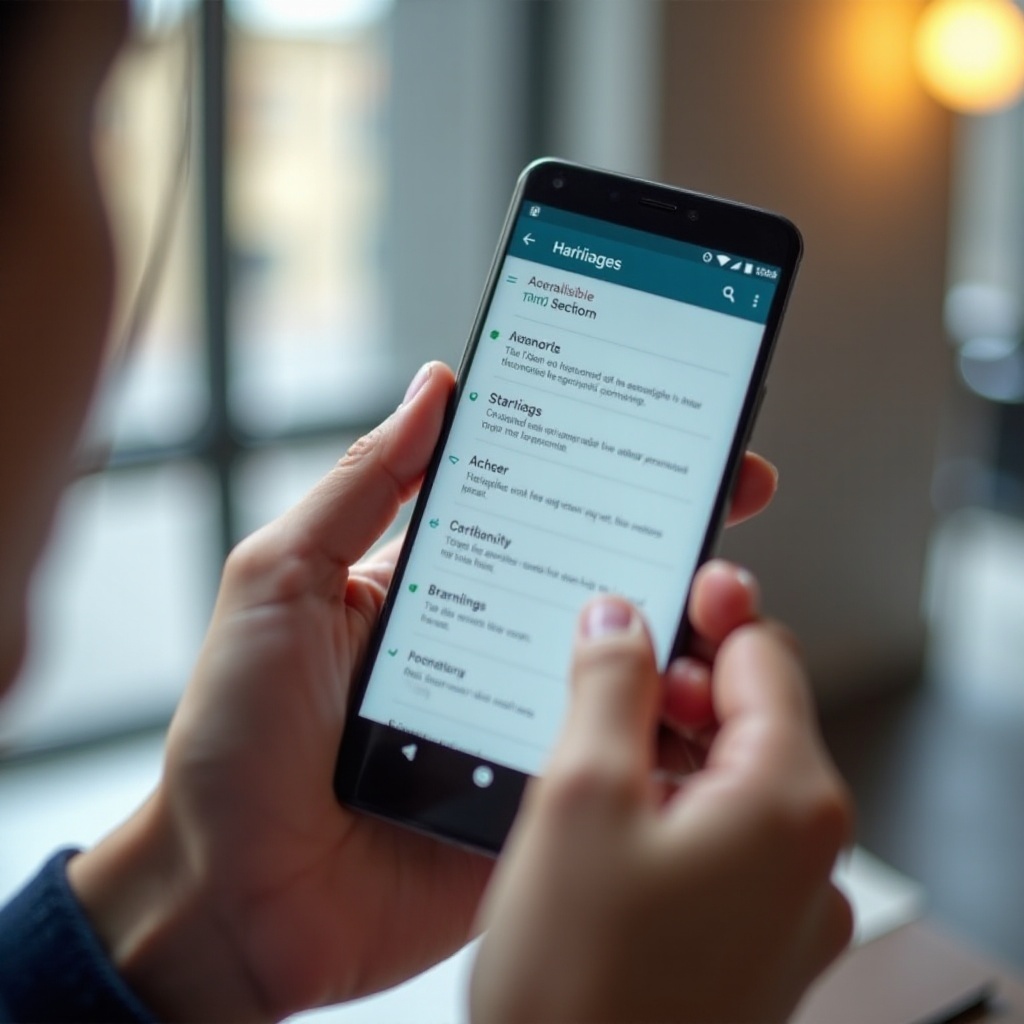
لمنع الشاشة من الانطفاء تلقائياً، تحتاج إلى ضبط الإعدادات على جهاز أندرويد الخاص بك. اتبع هذه الخطوات:
- الوصول إلى قائمة الإعدادات:
-
افتح تطبيق ‘الإعدادات’ على جهازك، الذي يوجد عادةً على الشاشة الرئيسية أو في درج التطبيقات.
-
ضبط المهلة على “أبداً” أو على أقصى مدة:
- انتقل إلى خيارات ‘العرض’ أو ‘الشاشة’.
- اضغط على ‘مهلة الشاشة’ أو ‘النوم’.
-
حدد ‘أبداً’ لمنع الشاشة من الانطفاء أو اختر أطول مدة متاحة إذا لم يكن ‘أبداً’ خياراً.
-
التحقق من التغييرات:
- اترك الشاشة بدون لمس للتأكد من أنها لا تنطفئ بسرعة كما كانت من قبل. سيساعد ذلك في تأكيد نجاح التعديل.
يمكن أن يؤثر إجراء هذه التعديلات بشكل كبير على كيفية استخدام جهازك خلال المهام المطولة، مما يحسن من إنتاجيتك وتجربتك العامة.
إيجابيات وسلبيات إيقاف مهلة الشاشة
قبل اتخاذ القرار النهائي، فكر في المزايا والعيوب.
شرح الفوائد
- الكفاءة: يتيح الاستخدام المتواصل، خاصة عند القراءة أو متابعة التعليمات على الشاشة.
- الراحة: يلغي الحاجة إلى النقر المتكرر للحفاظ على الشاشة خلال العروض التقديمية أو الأنشطة المطولة.
السلبيات المحتملة
- استنزاف البطارية: يؤدي النشاط المستمر للشاشة إلى استهلاك طاقة أكبر، مما يقلل من عمر البطارية.
- احتراق الشاشة: الحفاظ على الصور الثابتة لفترات طويلة قد يعرض شاشات AMOLED لخطر احتراق الشاشة.
ستضمن وزن هذه العوامل بعناية اختيار الإعداد الأمثل لاحتياجاتك، مما يوازن بين الراحة وطول عمر الجهاز.
استكشاف المشكلات الشائعة وإصلاحها
حتى بعد التعديلات، قد تواجه بعض المشكلات. إليك كيفية معالجة المشكلات الشائعة:
بقاء الشاشة مشتعلة بشكل غير متوقع
إذا ظلت الشاشة نشطة لفترة أطول مما هو متوقع، تحقق من التطبيقات التي تحتوي على أذونات تجاوز، مثل حافظات الشاشة أو التطبيقات الخلفية، وقم بتعطيلها إذا لزم الأمر.
عدم القدرة على تغيير الإعدادات
قد تبدو الإعدادات أحيانًا مقفلة أو غير قابلة للاستجابة. حاول إعادة تشغيل جهازك ومحاولة التغيير مرة أخرى. إذا استمرت المشكلة، ففكر في تحديث برنامج الأندرويد الخاص بك لمعالجة الأخطاء المحتملة.
من خلال معالجة هذه التحديات، يمكنك استغلال قدرات جهازك بشكل كامل وضمان أداء سلس.
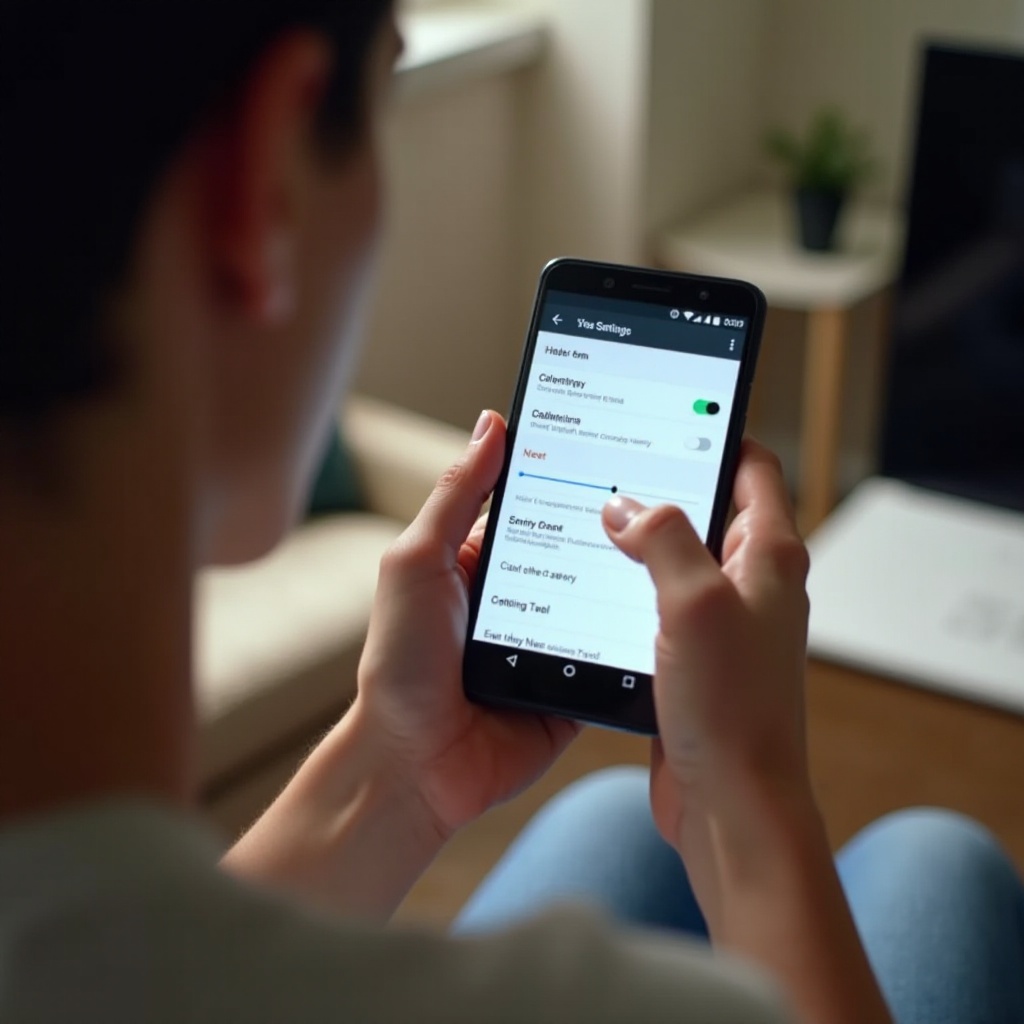
أفضل الممارسات لإعدادات مهلة الشاشة
تحسين إعدادات مهلة الشاشة لا يتعين عليه التنازل عن أداء الجهاز.
توازن بين البطارية وسهولة الاستخدام
- قم بتعديل الإعدادات للحفاظ على الشاشة لفترة أطول عند الضرورة فقط.
- فكر في تعيين مدد مهلة متوسطة أثناء الاستخدام العادي للحفاظ على عمر البطارية.
استخدام الميزات المتقدمة
- قم بتمكين السطوع التكيفي لضبط سطوع الشاشة تلقائيًا.
- استخدم أوضاع توفير الطاقة خلال المهام غير المكثفة للحفاظ على الطاقة.
تطبيق هذه الممارسات يضمن التوازن بين الكفاءة والوظيفية، مما يوفر تجربة مستخدم متفوقة.
استخدام تطبيقات الطرف الثالث لإدارة الشاشة
في بعض الأحيان قد لا تكون الخيارات المدمجة كافية. هنا تأتي أهمية تطبيقات الطرف الثالث.
التطبيقات الموصى بها
- كافيين: للحفاظ مؤقتاً على بقاء الشاشة نشطة.
- البقاء حياً!: لتخصيص إعدادات المهلة لتطبيقات محددة.
الميزات التي يجب البحث عنها
- تحكم المستخدم: إمكانية تبديل الإعدادات بسهولة.
- تعيين مهلة خاصة للتطبيقات: ضبط مدد المهلة لتطبيقات فردية.
تقدم هذه الميزات إدارة وتخصيص محسنة للشاشة، موفرة مرونة لتناسب الاحتياجات المختلفة. من خلال استكشاف هذه الخيارات، يمكنك العثور على الحل الأمثل للحفاظ على وقت التشغيل المطول للشاشة عند الحاجة.
الخاتمة
يمكن أن يعزز إيقاف مهلة الشاشة على الأندرويد من استخدام جهازك بشكل كبير. من خلال فهم الإعدادات واتخاذ خيارات مدروسة، يمكنك تخصيص نشاط الشاشة ليتناسب مع أسلوب حياتك دون انقطاعات غير ضرورية. سواء كنت تقرأ أو تقدم عرضاً تقديمياً أو تستخدم تطبيقاً باستمرار، فإن الخطوات والاعتبارات الموضحة هنا مصممة لمساعدتك في تحقيق أقصى استفادة من إمكانات جهازك.
“`html
الأسئلة المتكررة
كيف يؤثر إيقاف مهلة الشاشة على عمر البطارية؟
زيادة نشاط الشاشة لفترة طويلة يزيد من استهلاك البطارية. يمكن لتعديل إعدادات المهلة أن يؤدي إلى نفاد البطارية بشكل أسرع.
هل يمكنني تخصيص إعدادات مهلة الشاشة لتطبيقات محددة؟
نعم، تتيح بعض التطبيقات الخارجية إعدادات مهلة فردية، مما يوفر تحكمًا أكبر في سلوك الشاشة بناءً على استخدام التطبيقات.
ماذا يجب أن أفعل إذا كانت إعدادات مهلة الشاشة لا تستجيب؟
أعد تشغيل جهازك وتحقق من وجود أي تحديثات برمجية جديدة. قد تتطلب الإعدادات غير المستجيبة تحديث النظام لإصلاح الأخطاء أو المشاكل.
“`