Въведение
Apple Watch е мощен инструмент за поддържане на връзка, но понякога потребителите се сблъскват с проблеми при липсата на известия за обаждания. Това ръководство ще ви преведе през ефективни методи за отстраняване на неизправности, за да се справите с този често срещан проблем, като гарантирате, че вашият Apple Watch продължава да функционира оптимално.
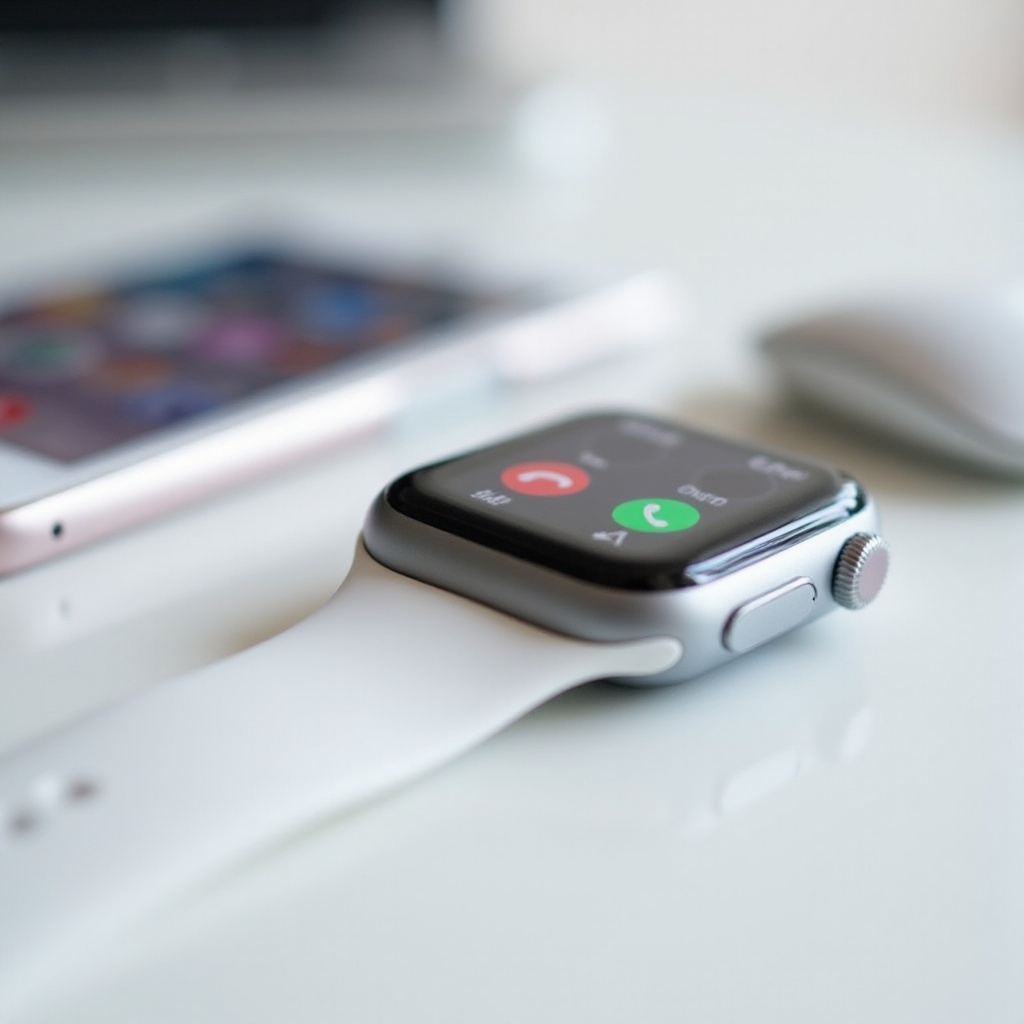
Разбиране на свързаността на Apple Watch
Apple Watch разчита на Bluetooth и Wi-Fi връзки, за да се синхронизира с вашия iPhone и да доставя известия за обаждания. Прекъсвания в тези връзки могат да доведат до пропуснати известия. Разбирането на значението на силна връзка е важно за разрешаване на проблеми с показване на обаждания и подобрява общата производителност на устройството.
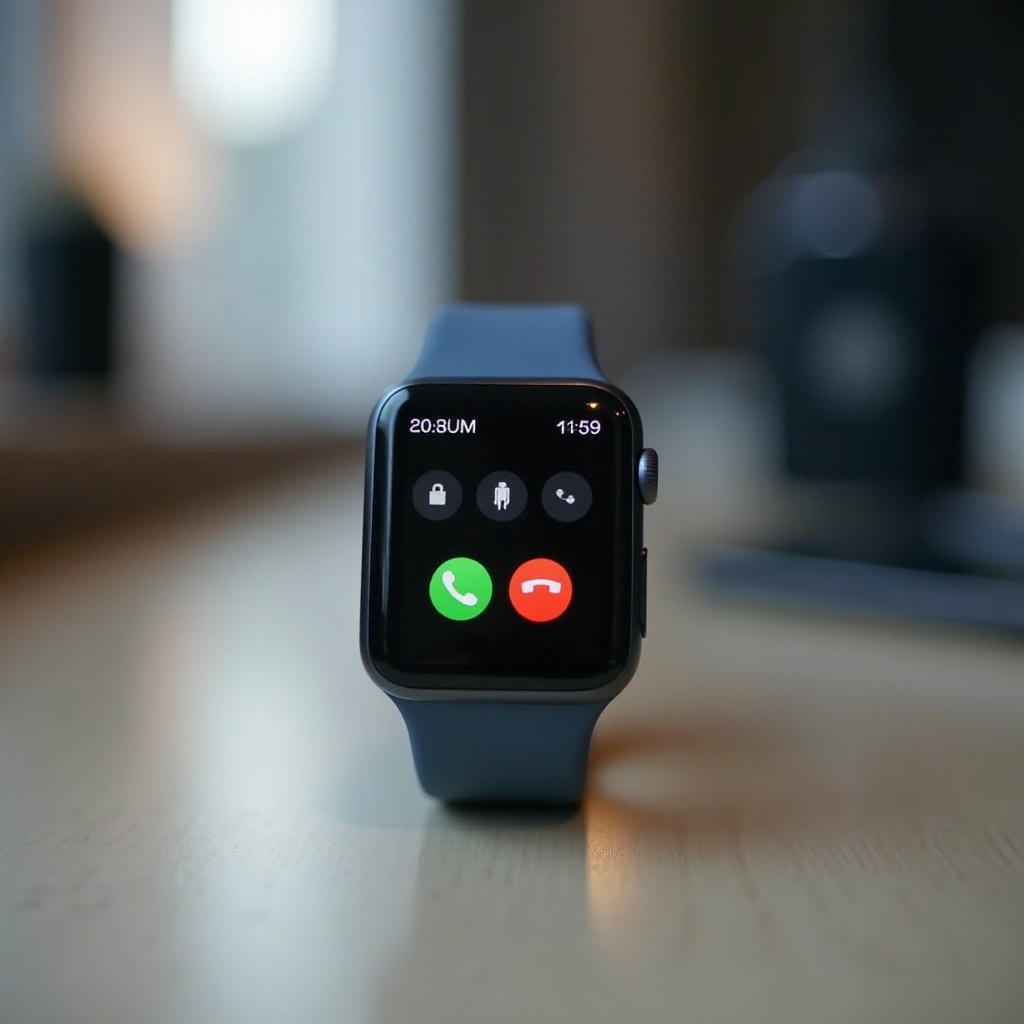
Стъпки за отстраняване на проблеми с известия за обаждания
-
Проверка на Bluetooth и Wi-Fi връзките: Уверете се, че Bluetooth е включен както на вашия Apple Watch, така и на iPhone, и че са в обхват, като осигурите стабилна Wi-Fi връзка, ако е приложимо.
-
Преглед и настройка на известията: На вашия iPhone отидете на Настройки > Известия. Проверете дали известията за обаждания са включени и уверете се, че режимът Не безпокойте не заглушава обажданията на двете устройства.
-
Рестартиране на устройствата и проверка за обновления: Изключването и включването на вашите устройства може да разреши проблеми. Уверете се, че вашият Apple Watch и iPhone имат последните обновления на watchOS и iOS, за да избегнете проблеми с известията.
След като опитате тези стъпки, ако обажданията все още не се появяват на вашия часовник, може би е време да се задълбочите в по-сложни решения за отстраняване на проблеми.
Сложни решения за постоянни проблеми
-
Откачване и повторно свързване на вашия Apple Watch и iPhone: Отворете приложението Apple Watch, изберете ‘Откачване на Apple Watch’, рестартирайте и двете устройства и след това ги свържете отново. Това създава нова връзка.
-
Рестарт на настройките на Apple Watch: На вашия часовник навигирайте към Настройки > Общи > Възстановяване > Изтрий всички съдържания и настройки. Свържете го отново с вашия iPhone.
-
Свържете се с Apple Support: Постоянните проблеми може да изискват професионална помощ. Ако отстраняването на проблемите не е сработило, свързването с Apple Support може да предостави указания или решения за ремонт.
Разрешаването на постоянни проблеми често изисква тези сложни стъпки. След като бъдат разрешени, превантивни мерки могат да помогнат за поддържане на безпроблемна функционалност.
Превантивни мерки за бъдещи проблеми
Превантивните практики са от съществено значение за осигуряване на дълголетие и оптимална производителност на вашите устройства.
-
Редовни обновления на софтуера: Редовното обновяване на вашия Apple Watch и iPhone до най-новите версии на софтуера гарантира корекции на бъгове и подобрена свързаност.
-
Оптимално поддържане на устройствата: Почиствайте редовно вашите устройства и извършвайте софтуерни рестарти, за да ги поддържате в добро работно състояние.
-
Най-добри практики за настройки на потребителя: Персонализирайте настройките, за да балансирате производителността с предпочитанията за известия. Настройте режимите Не безпокойте така, че да съответстват на вашите ежедневни дейности.
Тези превантивни мерки намаляват риска от повтарящи се проблеми с известията, като помагат на вашия Apple Watch да доставя постоянна производителност.
Заключение
Разбирането на функционалността, разрешаването на проблеми и приемането на превентивни мерки гарантира, че вашият Apple Watch показва обаждания безотказно. Редовната поддръжка и обновления са ключови за запазване на ефективността на устройството и подобряване на вашия опит със свързаността.
Често задавани въпроси
Защо моят Apple Watch не показва известия за повиквания, дори когато е свързан?
Проверете настройките за известия и свързаност на устройството и се уверете, че режимът “Не ме безпокойте” не е активен и не заглушава повикванията.
Как да се уверя, че настройките на моя Apple Watch са коректни за известия за повиквания?
Проверете настройките за известия на вашия iPhone и Apple Watch и се уверете, че алармите за повиквания са активирани и режими като “Не ме безпокойте” не са включени.
Какво да направя, ако моят Apple Watch често губи връзка с моя iPhone?
Дръжте и двете устройства актуализирани, нулирайте настройките за Bluetooth и се уверете, че са в близост за стабилна връзка.