Въведение
Stage Manager на iPad предоставя уникално изживяване за многозадачност, позволявайки на потребителите безпроблемно да се справят с множество задачи. Въпреки това, може да не е идеален за всеки. Някои потребители може да открият, че регулирането на тази функция подобрява цялостното им изживяване на iPad. Ако сте открили, че не се съобразява с вашите навици за използване или ако предпочитате по-прост подход, време е да помислите дали да го изключите. Това ръководство обхваща всяка стъпка, за да ви помогне да персонализирате своя iPad според вашите предпочитания.
Какво е Stage Manager на iPad?
Apple въведе Stage Manager, за да придаде на iPad усещане за многозадачност, подобно на десктоп. Поддържа отваряне на множество приложения и преоразмеряване на прозорци за по-организирано работно място. С Stage Manager, превключването между задачите става безпроблемно, предлага по-чист интерфейс, в който вашите дейности не се припокриват.
Stage Manager поддържа специфични модели iPad с версии на iOS от iPadOS 16 нататък. Модели като текущия iPad Pro и други високопроизводителни устройства могат да се справят с изискванията за многозадачност, които налага Stage Manager. Познаването на съвместимостта на вашето устройство може да премахне всякакви предположения за липсващи функции.
Защо може да искате да изключите Stage Manager
Stage Manager не е подходящ за всеки потребител на iPad. За много хора, работата му може да бъде трудна, особено за тези, които са нови в сложната многозадачност. Ако традиционните изгледи резонират повече с вашите навици, изключването на Stage Manager връща интерфейса ви към по-прост формат.
Освен това, Stage Manager може да увеличи разряда на батерията поради обширното си натоварване на процесора. Потребителите, които акцентират върху единични задачи, често дават обратна връзка, предпочитайки по-малко натоварващи интерфейси. Умното използване означава, че знаейки кога функциите не е задължително да подобрят работния ви процес — изключването на Stage Manager може да опрости вашето изживяване и да пести енергия.
Как да изключите Stage Manager на вашия iPad
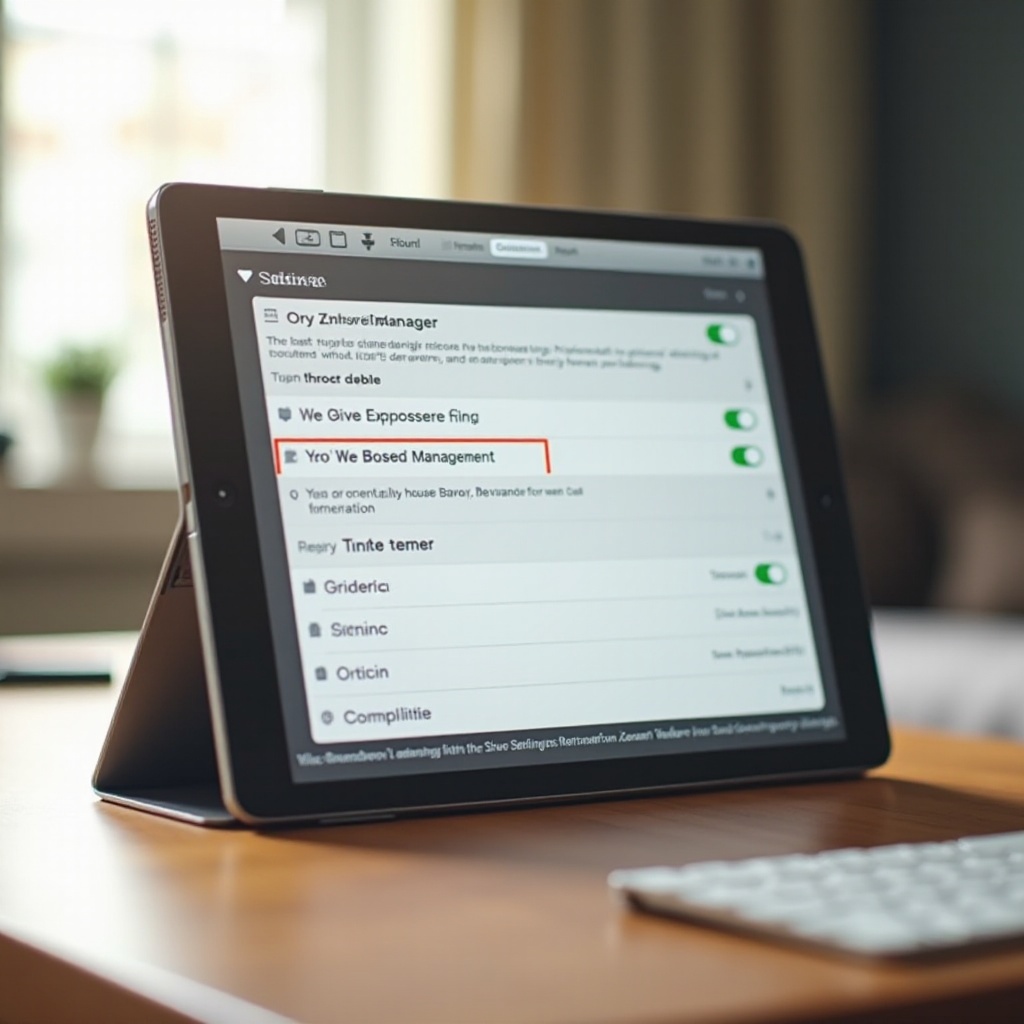
Изключването на Stage Manager е лесно, уверявайки ви, че прекарвате повече време върху това, което има значение най-много. Следвайте тези инструкции:
- Отворете „Настройки“ на вашия iPad.
- Превъртете до и изберете „Начален екран & Dock“.
- Под „Начален екран & Dock“, докоснете „Многозадачност“.
- Деактивирайте „Използване на Stage Manager на този iPad“, като го изключите.
Ако опциите не са ясно видими, уверете се, че вашият iPad е актуализиран до последната съвместима версия на iPadOS. Проблемите често могат да се решат чрез рестартиране на вашето устройство или актуализиране на софтуера. За постоянни проблеми, проверката с Apple Support може да предостави допълнителни прозрения.
Алтернативи на използването на Stage Manager
Stage Manager не е единственото решение за многозадачност на iPad. Помислете за тези ефективни алтернативи:
-
Split View: Използвайте две приложения едновременно, разделяйки екрана си за директни сравнения. Отворете приложение, издърпайте второ от дока и ги имайте едно до друго.
-
Slide Over: Идеално за препратка към приложения, без да си тръгвате от друго. Издърпайте приложение над текущото, за да извлечете бързо информация.
-
Picture in Picture (PiP): Отлично за видео многозадачност, това позволява видеоклиповете да се възпроизвеждат над използването на други приложения.
Изследването на продуктивни приложения също предлага разнообразни начини за многозадачност. Приложения като Notability, GoodNotes или Microsoft Office Suite могат да отразят продуктивност без сложността, която Stage Manager подразбира. Изборът на алтернативи може да предостави ефективни резултати без да жертвате живота на батерията или производителността.
Съвети за оптимизиране на многозадачността на iPads
След като решите как искате да настроите своя iPad, уверете се в оптимизацията чрез коригиране на настройки, които правят многозадачността гладка:
-
Персонализирайте своя Dock: Разместете често използвани приложения във вашия док за бърза навигация.
-
Конфигурирайте Control Center: Поставете преки пътища в Control Center, правейки съществените функции достъпни със замах.
-
Управлявайте известията: Оптимизирайте известията, за да избегнете прекъсвания по време на интензивни сесии.
iPads са универсални, но разбирането на техните възможности със специализирани приложения и настройки може да увеличи ефективността. Изграждането на персонализирана настройка адаптира използването на вашето устройство за оптимална продуктивност.
Заключение
Намирането на правилната конфигурация на iPad включва съгласуване на вашите изисквания с подходящите функции. Stage Manager може да предостави напреднало многозадачност, но не всички потребители се нуждаят от такова ниво на контрол. Изключването му може да предостави по-прост интерфейс и да спести батерия — фактори, които може да пасват по-добре на начина, по който предпочитате да работите.
Отделете време за експериментиране с наличните функции и изследване на външни решения, за да усъвършенствате вашето изживяване. Създаването на настройка, която отговаря на вашите нужди, може съществено да увеличи полезността на вашия iPad и цялостното удовлетворение.
Често задавани въпроси
Мога ли да активирам Stage Manager отново, ако е необходимо?
Да, можете да активирате Stage Manager отново, като използвате същото меню с настройки и включите функцията.
Изключването на Stage Manager подобрява ли живота на батерията?
Изключването на Stage Manager може да помогне за запазване на батерията като намали фоновата обработка, което води до потенциална икономия на енергия.
Какво да направя, ако опцията Stage Manager не се вижда на моя iPad?
Уверете се, че вашият iPad използва съвместима версия на iOS. Ако проблемите продължат, актуализирайте софтуера си или се консултирайте с Apple Support за помощ.