Въведение
Preview е неразделна част от приложенията на вашия MacBook, готова да опрости обработката на PDF файлове и задачите за редактиране на изображения. Независимо дали сте студент, който анотира лекции, или професионалист, подписващ договори, Preview предлага универсална платформа за подобряване на вашето цифрово изживяване. Разбирането къде да намерите и как да оптимизирате Preview е решаващо за всеки, който се стреми да увеличи своята продуктивност на MacBook.

Разбиране на Preview на MacBook
Освен просто преглеждане на PDF и изображения, Preview служи като мултифункционален инструмент, който улеснява различни ежедневни задачи. Тази възможност означава, че потребителите могат ефективно да управляват и трансформират файлове. Функциите на Preview, от редактиране на PDF до корекция на изображения, го правят ценен актив, особено когато се справят с проекти, изискващи подробно документиране.
Намиране на Preview на вашия MacBook
Достъпът до Preview е лесен с няколко налични точки за вход:
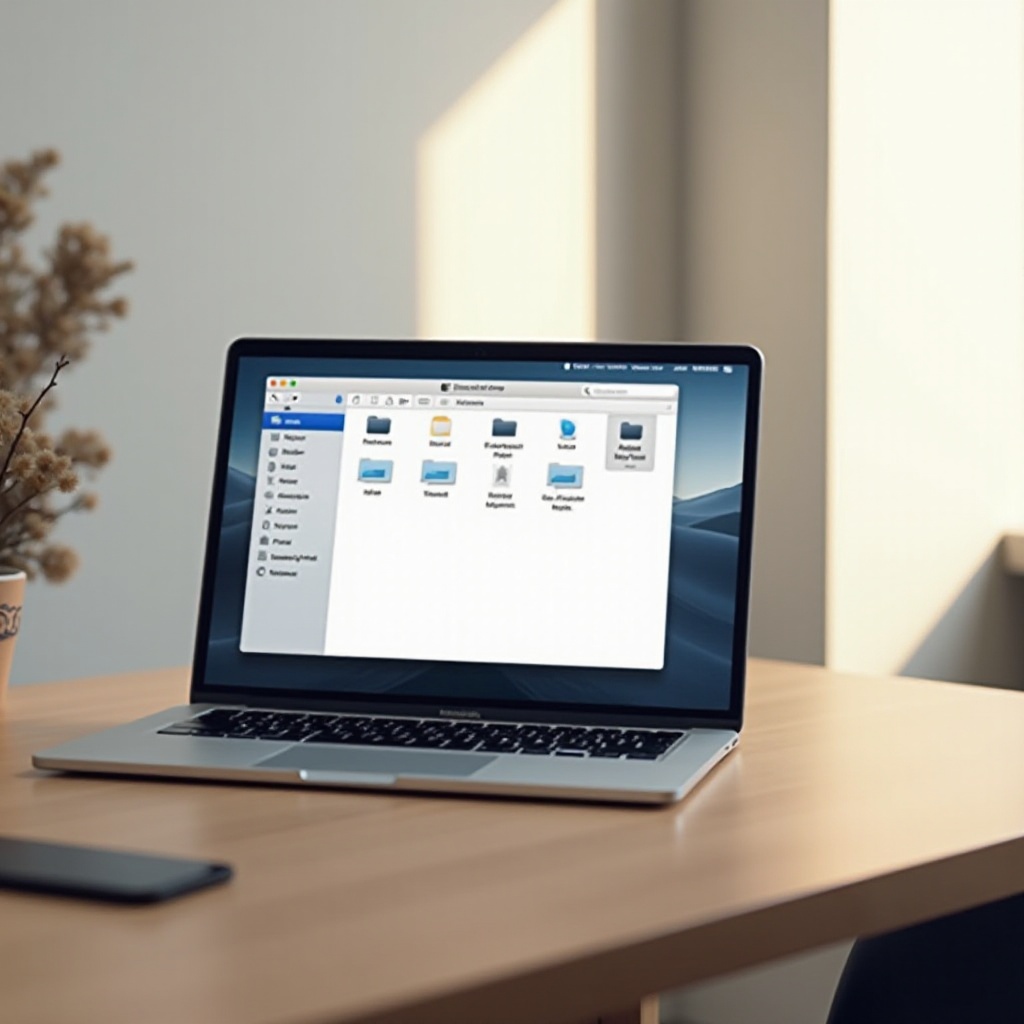
1. Използване на Finder за достъп до Preview:
– Отворете Finder от вашия Dock.
– Отидете в папката Applications.
– Кликнете върху Preview, за да го стартирате.
- Spotlight Search: Инструмент за бърз достъп:
- Кликнете върху иконата Spotlight (лупа) в горния десен ъгъл.
-
Въведете ‘Preview’ и натиснете Enter.
-
Dock и Application Folder Entry:
- За лесен достъп добавете Preview към вашия Dock.
- Плъзнете Preview от папката Applications към Dock.
След като сте намерили Preview, изследването на функциите му става интуитивна следваща стъпка.
Основни функции и предимства от използването на Preview
Разкриването на функциите на Preview открива широка гама от практични приложения:
– Редактиране и подписване на PDF файлове:
– Използвайте инструменти за подчертаване, подчертаване или коригиране на текст в PDF файлове.
– Включете бележки и коментари директно където е необходимо.
– Използвайте инструмента Signatures за цифрово подписване без усилие.
- Възможности за редактиране на изображения:
- Фино настройте цветовете и настройките за експозиция в изображенията.
- Използвайте инструменти за изрязване и преформатиране, за да персонализирате размерите на изображението.
-
Завъртете изображенията, за да коригирате ориентацията мигновено.
-
Конвертиране и управление на файлове:
- Конвертирайте лесно между формати на изображения като JPEG и PNG.
- Комбинирайте няколко PDF файла, използвайки обикновените стъпки за плъзгане и пускане.
Функциите надхвърлят основното използване, предоставяйки на потребителите мощни инструменти за оптимизиране както на личното, така и бизнес ниво обработка на документи.
Оптимизиране на работния процес с Preview
Максимизирането на потенциала на Preview може значително да ускори вашия работен процес:
– Клавишни комбинации за ефективност:
– Command+P за задачи за печат; Command+-/+ за бързи действия за увеличение.
– За бързо анотиране използвайте Command+Shift+A.
- Инструменти за пакетна обработка:
- Изберете групи от изображения за пакетно преоразмеряване и експортиране.
-
Preview опростява задачите, които обикновено изискват повече време.
-
Повишаване на продуктивността със смарт инструменти:
- Запазете често използваните настройки в предпочитанията на Preview.
- Организирайте работното пространство, като използвате папки в Preview.
Оптимизирането на настройките на Preview помага за поддържане на рационален работен процес, намаляване на излишъка на задачи и повишаване на фокус.
Отстраняване на често срещани проблеми с Preview
Всяко приложение среща своите предизвикателства; ето как да се справите с често срещаните проблеми с Preview:
– Разрешаване на сривове и забавяния в производителността:
– Рестартирайте вашия Mac, за да обновите системите и ресурсите.
– Изчистете кеша на Preview, за да подобрите скоростта и надеждността.
- Адресиране на проблеми със съвместимостта на файловете:
- Редовно актуализирайте macOS за подобрения в съвместимостта.
-
Използвайте опциите за конвертиране в Preview, за да се справите с несъвместими файлове.
-
Поддръжка на Preview в актуално състояние:
- Проверявайте за актуализации, за да осигурите оптимално функциониране.
- Конфигурирайте предпочитанията за автоматични актуализации.
Бързото разрешаване на проблеми помага за поддържане на ефективността при използване на Preview за различни задачи.

Заключение
Preview значително допринася за потребителското изживяване на MacBook, предоставяйки основни функции, които отговарят на широк спектър от потребителски нужди. Научавайки се как да достъпвате, използвате функциите, оптимизирате работния процес и адресирате често срещани проблеми, можете ефективно да използвате пълния потенциал на Preview. Тази овластеност основно трансформира начина, по който задачите се управляват ежедневно, независимо дали при учене, работа или лични настройки.
Често задавани въпроси
Как да намеря приложението Preview на моя MacBook?
Намерете Preview чрез Finder, търсенето Spotlight или го добавете директно към Dock от папката Applications.
Мога ли да използвам Preview за ефективно редактиране на изображения и PDF файлове?
Да, Preview предлага цялостни инструменти за анотация на PDF и редактиране на изображения, както и възможности за конвертиране.
Какво трябва да направя, ако Preview спре да работи?
Отстраняване на проблеми чрез рестартиране на вашия MacBook, проверка за актуализации и изчистване на кеша на Preview за подобряване на производителността.