Въведение
Интеграцията на SMS на вашия MacBook предлага рационален начин за управление на текстови съобщения, без постоянно да превключвате устройствата. Това гарантира, че всички ваши съобщения са достъпни, без значение дали работите, сърфирате или просто се наслаждавате на свободно време. Тази статия предоставя изчерпателно ръководство за това как да активирате SMS съобщения на вашия MacBook, обхващайки настройката, мерките за сигурност и съветите за отстраняване на проблеми. Ще започнем с подготовката на вашите устройства за съвместимост с SMS.
Настройка на SMS на вашия MacBook
Преди да започнете процеса на настройка, проверете дали вашите устройства са подходящо оборудвани за интеграция на SMS.
- Необходими условия за SMS функционалност
- Уверете се, че имате iPhone, работещ с iOS 8.1 или по-нова версия, който поддържа препращане на SMS.
- Вашият MacBook трябва да има OS X Yosemite или по-нова версия.
-
Проверете дали и двете устройства са свързани с един и същ Apple ID чрез iCloud. Тази връзка е от съществено значение за управлението на вашите съобщения.
-
Осигуряване на съвместимост на устройствата
- Проверете софтуерните версии на вашия iPhone и MacBook в техните настройки.
- Уверете се, че и двете устройства са вписани в същия Apple ID за ефективна синхронизация на съобщенията.
След като настроите вашите устройства, ще продължите към активирането на препращането на SMS към вашия MacBook, за да получавате текстови съобщения безпроблемно.
Стъпка по стъпка ръководство за активиране на препращане на SMS
След като потвърдите, че вашите устройства са готови, следвайте тези стъпки за активиране на препращането на SMS от вашия iPhone към вашия MacBook.
- Свързване на iPhone и MacBook чрез iCloud
- Уверете се, че и двете устройства са вписани в идентичния Apple ID.
-
Активирайте iCloud синхронизацията конкретно за приложението Messages.
-
Активиране на препращането на SMS от настройките на iPhone
- На вашия iPhone отворете Настройки и отидете на Съобщения.
- Достъп до „Препращане на текстови съобщения“.
- Намерете вашия MacBook в списъка и го активирайте.
-
Ако на вашия MacBook се появи код за потвърждение, въведете го на вашия iPhone за потвърждение.
-
Отстраняване на често срещани проблеми при активиране
- Ако препращането на SMS е неуспешно, проверете дали и двете устройства се свързват към една и съща Wi-Fi мрежа.
- Рестартирайте вашия iPhone и MacBook, ако проблемът продължава.
- Проверете още веднъж настройките на iCloud и данните за вход.
С активирано препращане на SMS вашият MacBook вече получава текстове както вашият iPhone. След това ще разгледаме персонализирането на приложението Messages на вашия MacBook за оптимално използване.
Използване на приложението Messages на MacBook
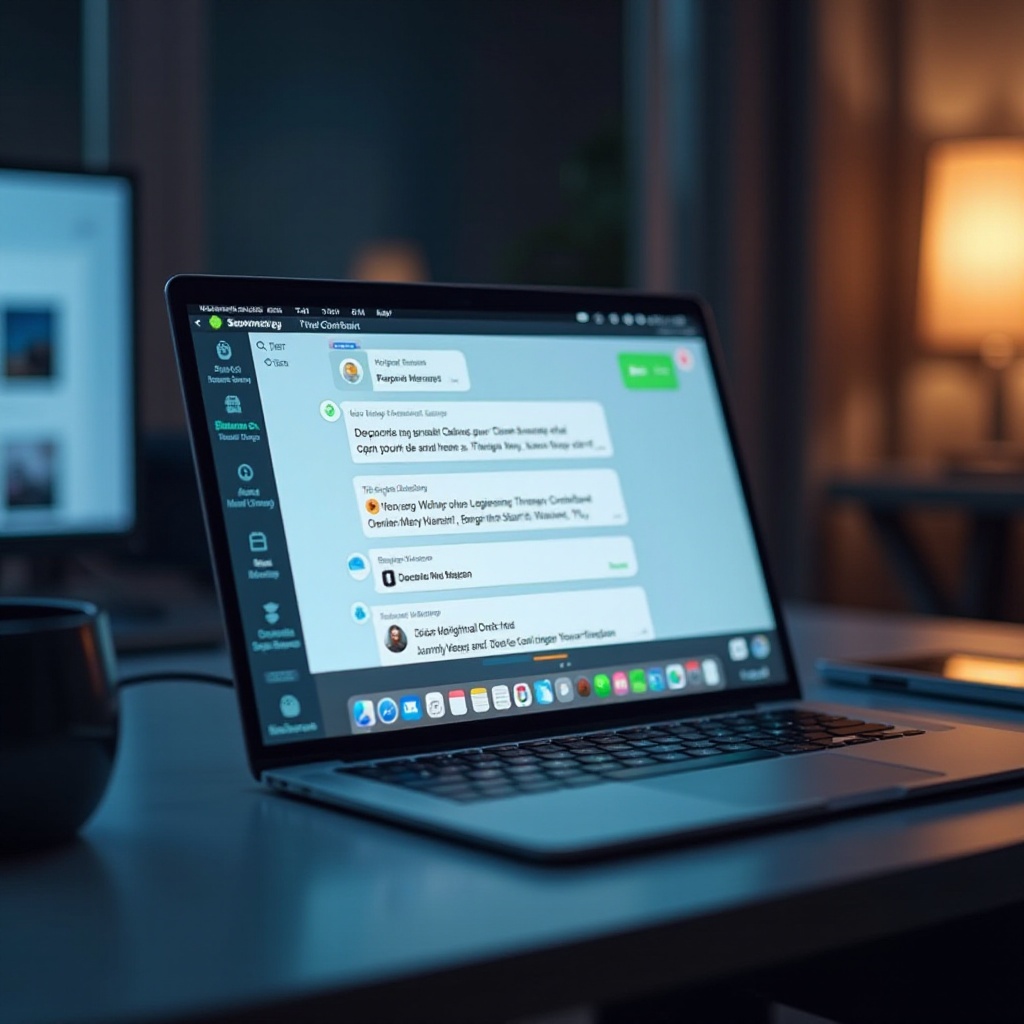
Приложението Messages на вашия MacBook е проектирано за лесно управление на разговорите.
- Навигация в интерфейса на Messages
- Отворете приложението Messages, за да намерите вашите синхронизирани разговори, готови за действие.
-
Използвайте функцията за търсене, за да намерите бързо конкретни съобщения или контакти.
-
Опции за персонализация и персонализиране
- Настройте известия за различни контакти, за да приоритизирате ефективно съобщенията си.
- Променете темите на съобщенията и стиловете на балоните, за да подобрите визуалното си изживяване.
Като се възползвате от тези функции, вие гарантирате, че приложението Messages е адаптирано към вашите предпочитания. Въпреки това, докато сте свързани, е важно да поддържате мерките за поверителност и сигурност под контрол.
Съображения за поверителност и сигурност
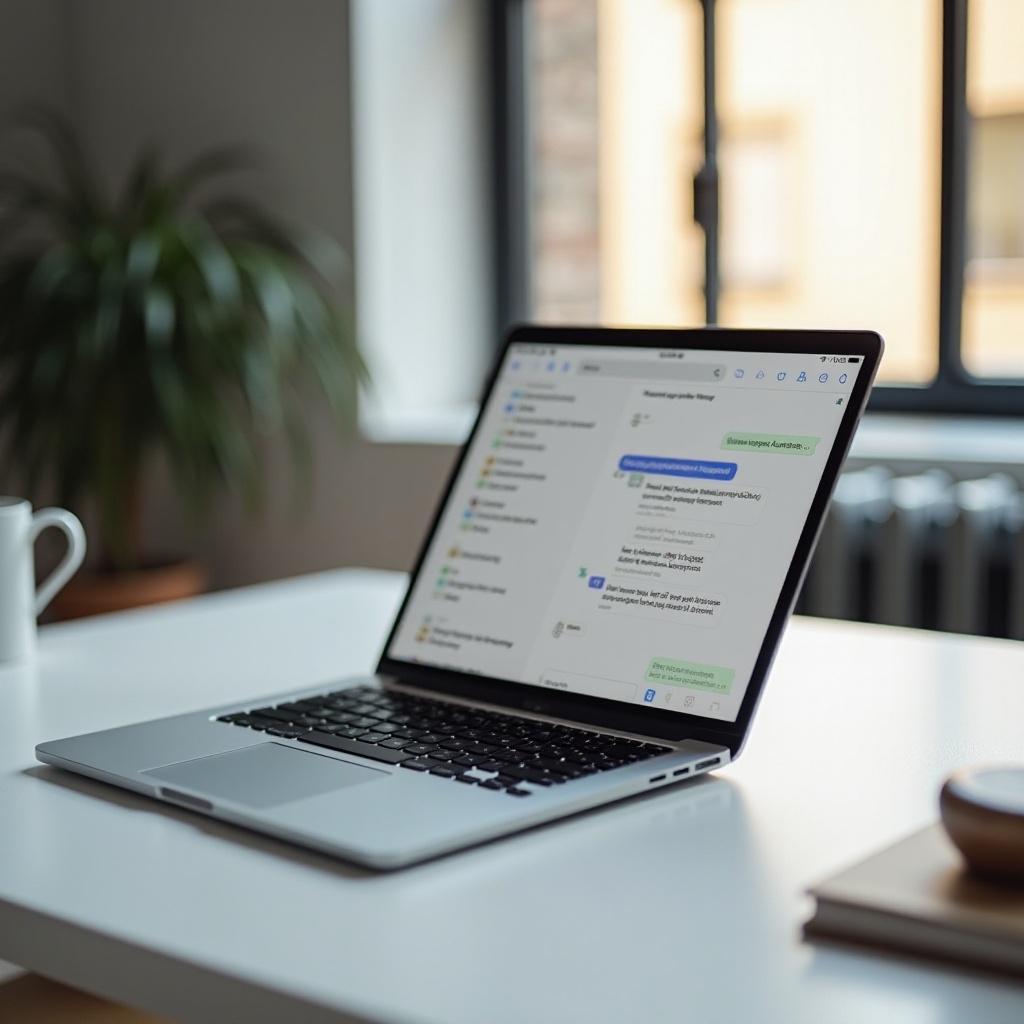
Достъпът до SMS на вашия MacBook значително подобрява връзката, но защитаването на поверителността ви е от съществено значение.
- Вградени функции за поверителност на Apple
- Използвайте двуфакторна автентификация за вашия Apple ID, за да подобрите сигурността.
-
Редовно актуализирайте и двете устройства, за да поддържате оптимални настройки за сигурност.
-
Най-добри практики за безопасно съобщаване
- Избягвайте да споделяте чувствително съдържание чрез SMS; изберете криптирани платформи за такива комуникации.
- Редовно наблюдавайте разрешенията на приложението, за да защитите ефективно личната информация.
Тези насоки за сигурност ще помогнат за поддържане на сигурно използване на SMS на вашия MacBook. В заключение, нека обобщим основните стъпки и предоставим някои допълнителни прозрения.
Заключение
Интегрирането на SMS с вашия MacBook предлага подобрена комуникация през вашите устройства, осигурявайки съобщенията да са на разположение, където и да сте. Това ръководство ви преведе през процеса на настройка, от проверката на предпоставките за устройството до активирането на препращането на SMS, персонализирането на интерфейса за съобщения и обезпечаването на вашите комуникации. Следвайте този прост и ефективен подход, за да се насладите на безпроблемно изживяване.
Често задавани въпроси
Мога ли да получавам SMS на MacBook без iPhone?
Не, iPhone е необходим за препращане на SMS съобщения към вашия MacBook.
Как да коригирам проблеми със синхронизацията между моя iPhone и MacBook?
Уверете се, че и двете устройства използват същия Apple ID и са напълно актуализирани, и проверете мрежовите връзки.
Има ли някакви приложения на трети страни за SMS на MacBook?
Докато приложението Messages е препоръчително, приложения на трети страни като Google Voice могат да се използват за алтернативни съобщения.