Въведение
Трансферирането на снимки от вашия iPhone по имейл е от съществено значение за безпроблемна комуникация. Независимо дали споделяте запомнящи се моменти или важни документи, изпращането им като прикачени файлове в имейл помага да се запази качеството на изображението и увеличава достъпността.
Този наръчник обяснява как да подготвите вашия iPhone за прикачени файлове към имейл, предоставя подробни инструкции за изпращане на снимки, алтернативни опции за споделяне, съвети за отстраняване на проблеми и най-добри практики за оптимизиране на вашето изживяване при споделяне на снимки.

Подготовка на вашия iPhone за прикачени файлове
За да използвате ефективно вашия iPhone за изпращане на снимки, уверете се, че е правилно настроен:
1. Настройки на имейл: Отидете в Настройки > Поща > Акаунти, за да потвърдите, че вашият имейл акаунт е активен. Ако е необходимо, добавете акаунт, използвайки вашите данни за вход.
2. Актуализации на iOS: Редовните актуализации подобряват производителността. Проверете за актуализации в Настройки > Общи > Софтуерна актуализация.
Правилната конфигурация на вашето устройство улеснява бъдещите задачи по изпращане на снимки, правейки по-лесно закачването на изображения директно от приложението Снимки.
Изпращане на снимки по имейл
Използването на приложението Mail на iPhone ви позволява бързо да прикачвате и изпращате изображения:
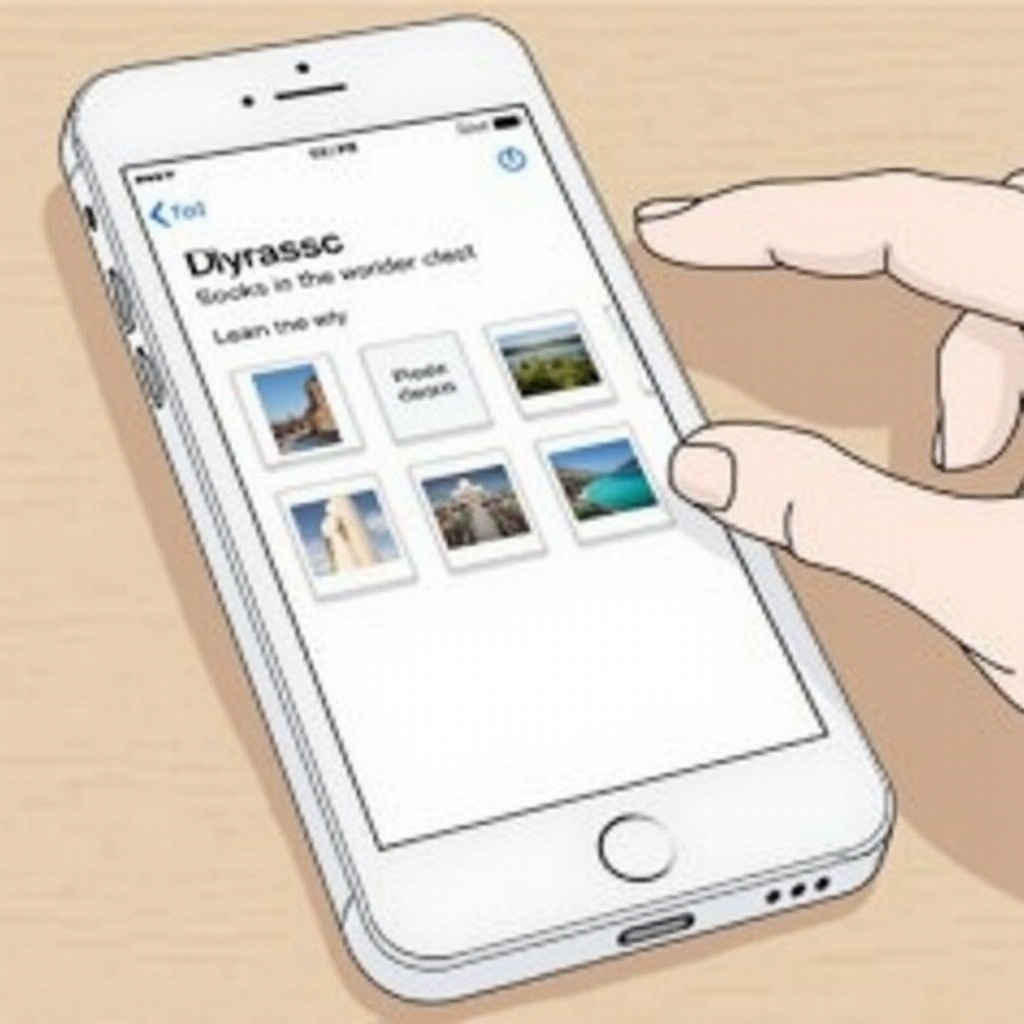
1. Достъп до снимки: Отворете приложението Снимки и разгледайте своята галерия.
2. Избор на изображения: Докоснете ‘Избор’ в горния десен ъгъл и изберете изображенията за имейл.
3. Опция поща:
– Докоснете иконата за споделяне.
– Изберете Поща от опциите.
– Нов имейл се съставя с прикрепените ви снимки.
– Въведете получателя, добавете тема и напишете съобщението си.
– Натиснете изпращане, за да изпратите имейла си.
Докато тези стъпки помагат за ефективно прикачване на снимки, понякога алтернативни методи могат да бъдат полезни, като се има предвид определени ограничения.
Алтернативни решения за споделяне на снимки
Ако прикачените файлове към имейл не са идеални поради размер на файла или неотложност, обмислете тези алтернативи:
– Приложения за съобщения: Използвайте iMessage или WhatsApp.
– Достъп до приложението, изберете контакт, натиснете иконата на камера, изберете снимки.
– Облачно хранилище: Използвайте iCloud или Google Drive.
– Качете снимки, споделете чрез връзка с получателя чрез съобщение или имейл.
Тези решения улесняват бързото споделяне и адресират ограниченията с размера, но имейлът остава предпочитан избор за официален обмен, когато се гарантира правилно изпращане на снимки.
Отстраняване на проблеми при изпращане на снимки
Намирането на проблеми е често срещано, но управляемо с подходящи стъпки:
– Ограничения на размера на прикачените файлове: Използвайте Mail Drop на Apple за големи файлове или компресирайте снимките преди изпращане на имейл.
– Проблеми с свързването: Уверете се, че има силна Wi-Fi или мобилна връзка за поддръжка на големи качвания.
– Съвместимост с формата: Запазете снимките в JPG или PNG, за да избегнете проблеми със съвместимостта.
Адресирането на тези потенциални проблеми спомага за постигане на по-надежден процес на споделяне, с ефективни стратегии за предотвратяване на обичайни капани.
Най-добри практики за прикачени файлове към имейл
Оптимизирайте прикачените файлове с тези стратегии:
– Редактиране/преоразмеряване на снимки: Използвайте функции за редактиране, за да усъвършенствате снимките, като се уверите, че са сбити и привлекателни.
– Предпочитания на получателя: Потвърдете с получателите за предпочитаните формати на снимки или методи за споделяне.
– Осигуряване на контекст: Включете описания или надписи в имейлите за яснота.
Тези практики осигуряват професионализъм на вашите имейли и гарантират, че получателят лесно разбира контекста на вашите снимки.

Заключение
Изпращането на снимки от вашия iPhone по имейл е лесно с правилните инструменти и знания. Чрез правилната подготовка на вашето устройство, използването на описаните стъпки, разглеждането на алтернативни методи, когато е необходимо, и приемането на най-добрите практики, можете да сте сигурни, че вашите снимки са споделени ефективно.
Често задавани въпроси
Как мога да изпратя множество снимки в един имейл от моя iPhone?
Изберете желаните снимки в приложението Photos, докоснете Споделяне и изберете Mail, за да ги приложите към един имейл.
Какво трябва да направя ако снимките ми са твърде големи за изпращане чрез имейл?
Използвайте Mail Drop или компресирайте изображенията преди изпращането, или използвайте услуга за съхранение в облак, за да споделите линк.
Има ли някакви притеснения за поверителността при изпращане на снимки от iPhone?
Уверете се, че имейл услугите са сигурни, избягвайте изпращането на чувствителни изображения по открити мрежи и предпочитайте приложения с криптиране за поверителни снимки.