Въведение
Синхронизирането на снимки между вашия MacBook и iPhone е от съществено значение за достъп до вашите спомени на двете устройства без усилия. Независимо дали избирате iCloud за автоматична синхронизация или предпочитате ръчен контрол, има различни ефективни начини да поддържате библиотеката си със снимки актуализирана. Този наръчник предоставя подробни стъпки, сравнява различни методи и предлага решения на често срещани проблеми със синхронизацията.

Разбиране на опциите за синхронизация в екосистемата на Apple
Екосистемата на Apple позволява на потребителите да синхронизират снимки безпроблемно чрез интегрирани услуги като iCloud. С това можете да съхранявате, синхронизирате и достъпвате снимки на различни устройства без необходимост от физическо свързване. Разбирането на начина, по който тези опции са създадени, ви помага да извлечете максимума от удобните функции на Apple.
Преди да разгледате специфични методи за синхронизация, важно е да знаете как екосистемата на Apple подкрепя синхронизацията на снимки. Независимо дали използвате облачни услуги или ръчни трансфери, цялостно разбиране осигурява ефективно изпълнение.
Използване на iCloud Photos за безпроблемна синхронизация
iCloud Photos предлага лесно решение за автоматично синхронизиране на снимки от MacBook с iPhone. Чрез правилно настрояване, потребителите могат да се наслаждават на безпроблемна синхронизация и достъп до библиотеката си със снимки по всяко време.
- Настройване на iCloud на MacBook
- Свържете MacBook с Wi-Fi мрежа.
- Отворете ‘Системни предпочитания’.
- Изберете ‘iCloud’ и влезте с вашия Apple ID.
-
Поставете отметка до ‘Photos’, за да активирате iCloud Photos.
-
Активиране на iCloud Photos на iPhone
- Отворете ‘Настройки’, след това докоснете профила си Apple ID.
- Изберете ‘iCloud’, след това ‘Photos’.
-
Активирайте ‘iCloud Photos’, за да включите синхронизирането.
-
Отстраняване на проблеми със синхронизацията на iCloud
- Уверете се, че двете устройства са свързани с Wi-Fi.
- Проверете дали двете устройства използват същия Apple ID.
- Уверете се, че има достатъчно налично място в iCloud.
Използването на iCloud прави синхронизирането на библиотеката ви със снимки лесно, въпреки че ръчният контрол чрез Finder може да предложи по-персонализирани опции.
Ръчно прехвърляне на снимки чрез Finder
За потребителите, които предпочитат ръчно синхронизиране, Finder на MacBook предоставя прецизен контрол върху прехвърлянето на снимки. Този метод е подходящ при управление на ограничено място или селективно синхронизиране.
- Свързване на устройствата ви с USB
- Прикачете вашия iPhone към MacBook с помощта на USB кабел.
-
Отворете Finder и кликнете върху вашия iPhone под ‘Локации’.
-
Стъпки за прехвърляне на снимки с помощта на Finder
- Изберете ‘Photos’ в страничната лента на Finder.
- Изберете снимките, които да синхронизирате.
-
Плъзнете избраните снимки в определена папка на вашия MacBook.
-
Плюсове и минуси на ръчните трансфери
- Плюсове: Предлага селективно синхронизиране; не се изисква интернет.
- Минуси: Необходима е физическа връзка; времеемко за големи библиотеки.
Докато ръчното прехвърляне позволява гъвкавост, безжични опции като AirDrop предлагат по-бърза алтернатива за по-малки трансфери.

Безжични трансфери с AirDrop
AirDrop позволява бързи, безжични прехвърляния на снимки между устройства на Apple, идеално подходящи за бързо споделяне на медия без кабели.
- Как да активирате AirDrop на двете устройства
- Включете Bluetooth и Wi-Fi на двете устройства.
- На MacBook, отворете Finder и изберете ‘AirDrop’.
- Настройте разрешенията за споделяне на ‘Everyone’, за да осигурите свързаност.
-
Активирайте AirDrop на iPhone чрез Control Center.
-
Най-добри практики за ефикасно използване на AirDrop
- Дръжте устройствата близо, за да поддържате надеждна връзка.
- Редовно актуализирайте устройствата, за да подобрите представянето на AirDrop.
AirDrop е отличен за бързи трансфери, въпреки че допълнителни решения могат да предложат повече функции за по-големи библиотеки със снимки.
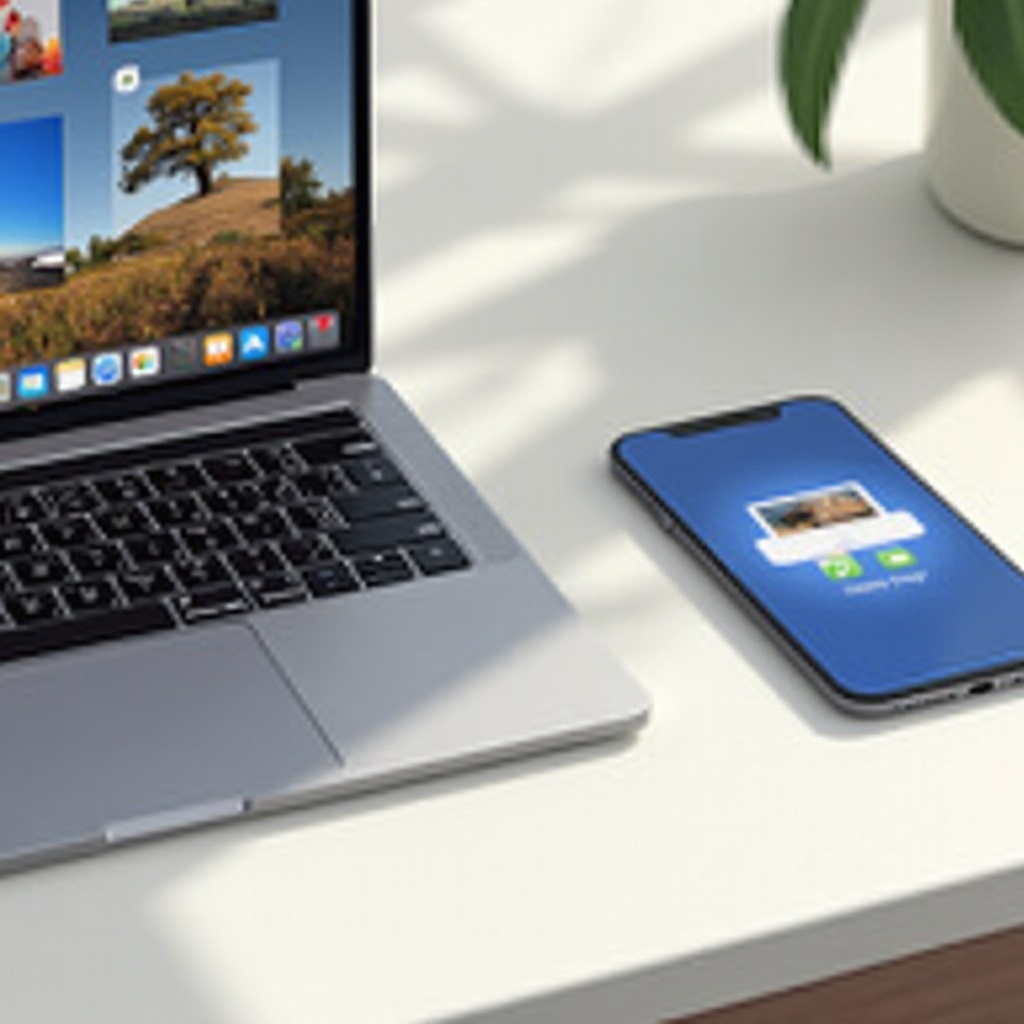
Изследване на приложения на трети страни
Трети приложения като Google Photos предоставят допълнително място за съхранение и възможности за синхронизация извън iCloud за удобно управление на снимките.
- Преглед на популярни приложения на трети страни
- Google Photos
- Dropbox
-
Amazon Photos
-
Стъпки за използване на Google Photos за синхронизация
- Инсталирайте Google Photos на двете устройства.
- Влезте с вашия Google акаунт.
- Качете снимки от вашия MacBook в Google Photos.
-
Достъп до тези снимки директно на вашия iPhone.
-
Притеснения за сигурност на данните и поверителност
- Редовно проверявайте и актуализирайте настройките за поверителност в приложенията.
- Разбирайте условията и правилата за съхранение на снимки.
Изследването на тези приложения разширява потенциала за съхранение на снимки и предоставя полезна алтернатива за ефективна синхронизация.
Заключение
Синхронизирането на снимки между вашия MacBook и iPhone е лесно с наличните различни методи. Независимо дали използвате безпроблемната услуга на iCloud или избирате ръчни трансфери чрез Finder, всеки метод предлага отличителни предимства. Знаейки как работи всеки позволява ефективно управление на библиотеката ви със снимки. С тези опции можете да се уверите, че вашите скъпи спомени са достъпни по всяко време на вашите устройства.
Често задавани въпроси
Защо не мога да видя снимките си на iPhone след синхронизация?
Уверете се, че iCloud Photos е включено и на двете устройства и проверете дали са вписани със същия Apple ID.
Колко iCloud място за съхранение е необходимо за синхронизиране на снимки?
Препоръчително е редовно да управлявате пространството или да надстройвате плана си в iCloud, за да осигурите достатъчно място за съхранение на снимки.
Има ли ограничения при използването на AirDrop за прехвърляне на снимки?
AirDrop изисква и двете устройства да са наблизо, и проблеми могат да възникнат, ако устройствата не са актуализирани.