Úvod
Efektivní správa upozornění na vašem iPhonu je klíčová pro hladký zážitek. Upozornění vás informují o důležitých aktualizacích a aktivitách, pomáhají vám zůstat organizovaní a reagovat bez pocitu přetížení. Ať už jste odborníkem na iPhone nebo nováčkem, zvládnutí správy upozornění může výrazně zlepšit vaši digitální interakci. Tato komplexní příručka vám poskytuje kroky k efektivnímu nalezení, přizpůsobení a řešení problémů s upozorněními.
Pochopení iPhone upozornění
Než se pustíte do správy upozornění, je důležité pochopit, co upozornění na iPhonu zahrnují. Upozornění jsou navržena tak, aby upoutala vaši okamžitou pozornost a jsou rozdělena do kategorií: bannery, zvuky a odznaky. Liší se od běžných oznámení tím, že upozornění často vyžadují okamžitou reakci a jsou obvykle časově citlivější. Například telefonní hovory nebo zprávy spouští upozornění, která vyžadují vaši rychlou akci.
Rozpoznání těchto rozdílů vám umožní přesněji řešit upozornění a činit informovaná rozhodnutí o tom, co potřebuje vaši pozornost a kdy.
Přístup a správa upozornění na vašem iPhonu
S základním porozuměním je čas prozkoumat, jak se k těmto upozorněním dostat a jak je spravovat. Chcete-li hladce najít upozornění na svém iPhonu, postupujte podle těchto kroků:
- Rychlé kroky pro zobrazení upozornění:
- Přejeďte dolů z levého horního rohu obrazovky, abyste se dostali do Centra oznámení.
-
U novějších modelů přejeďte prstem nahoru ze spodní části nebo dolů z pravého horního rohu (u zařízení Face ID) a otevřete Ovládací centrum.
-
Využívání Ovládacího centra:
-
Ovládací centrum vám pomůže rychle změnit nastavení upozornění a poskytuje kontrolu nad funkcemi, jako je Režim nerušit a režimy Soustředění.
-
Přístup k Centru oznámení na různých modelech:
- U novějších verzí iPhone přejeďte dolů z levého horního rohu.
- Modely s Touch ID vyžadují přejetí dolů z horní části obrazovky.
Díky těmto krokům jste připraveni přizpůsobit nastavení upozornění, což usnadňuje správu přizpůsobenou vašim potřebám.
Přizpůsobení nastavení upozornění
Přizpůsobení nastavení upozornění na vašem iPhonu vám umožní optimalizovat oznámení pro vaše konkrétní požadavky. Zde je návod, jak efektivně upravit nastavení upozornění:
- Přizpůsobení upozornění pro jednotlivé aplikace:
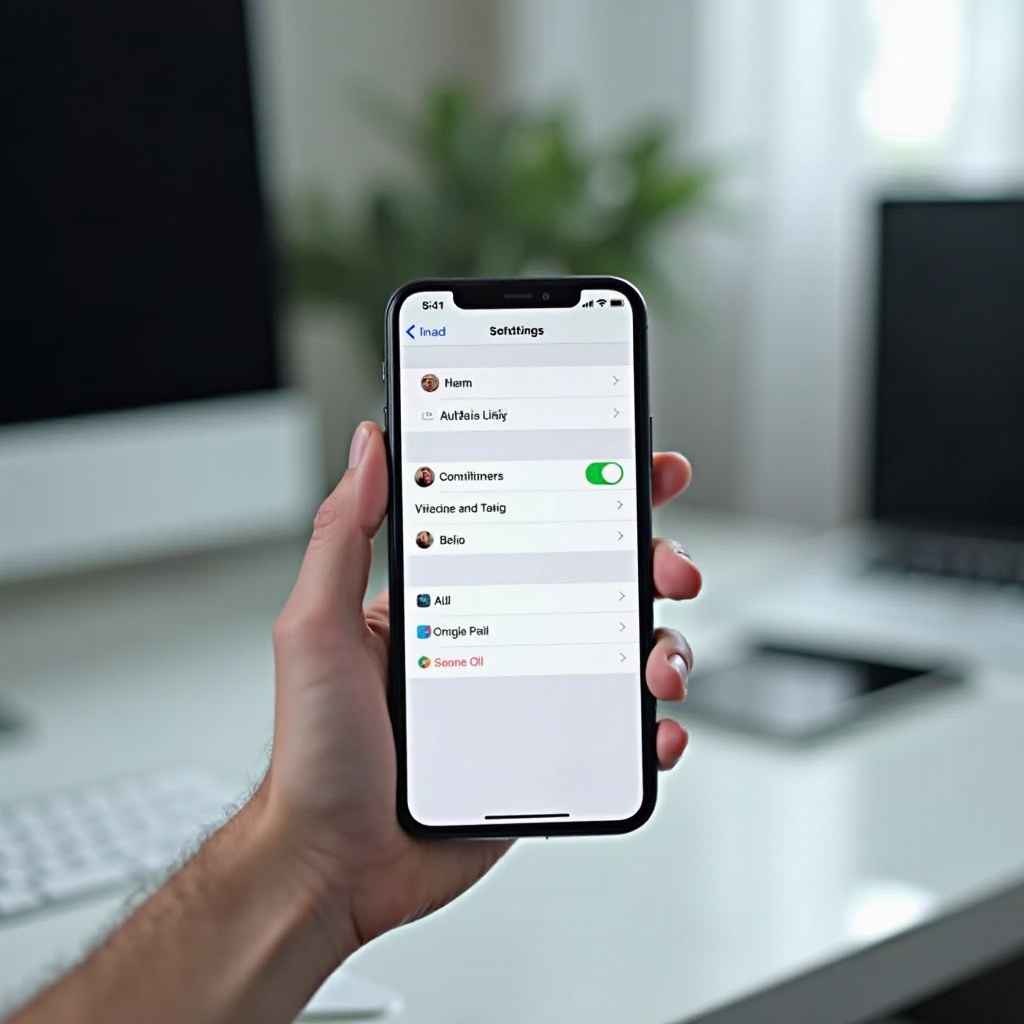
- Přejděte na Nastavení > Oznámení.
- Vyberte požadovanou aplikaci pro přizpůsobení.
-
Vyberte formát upozornění: bannery, zvuky nebo odznaky.
-
Úprava zvuků, odznaků a displejových nastavení:
- V nastavení Oznámení upravte zvuková upozornění a symboly odznaků.
-
Rozhodněte, zda by se upozornění měla zobrazovat jako bannery nebo vyžadovat okamžitou interakci.
-
Využívání režimů Soustředění a Nerušit:
- Přístup k Ovládacímu centru.
- Využijte Soustředění pro optimalizaci upozornění během pracovní doby nebo osobních období.
- Vypněte režim Nerušit pro dočasné umlčení upozornění.
Přizpůsobením těchto nastavení zajistíte, aby se k vám dostávala důležitá upozornění bez narušení, což zlepší jak osobní, tak profesionální zapojení.
Řešení běžných problémů s upozorněními
Někdy se může stát, že upozornění nefungují správně. Zde je návod pro řešení těchto potíží:
- Proč se upozornění nezobrazuje?
- Ověřte, zda není aktivován režim Nerušit nebo Soustředění neúmyslně.
-
Zkontrolujte, zda jsou správně povoleny nastavení Oznámení pro konkrétní aplikaci.
-
Řešení přetrvávajících problémů s upozorněními:
- Restartujte iPhone, abyste se zbavili dočasných problémů.
- Ujistěte se, že váš iOS je aktualizován na nejnovější verzi.
-
Zvažte obnovení všech nastavení, pokud problémy přetrvávají.
-
Získávání podpory od společnosti Apple:
- Prozkoumejte podporu Apple online nebo vyhledejte pomoc v Apple Store pro složitější problémy.
Řešení problémů s upozorněními pomáhá udržovat nepřerušený chod a poskytuje bezproblémové zážitky s iPhonem.
Pokročilé techniky správy upozornění
Nad rámec základní správy mohou pokročilé techniky dále zlepšit vaši efektivitu iPhonu:
- Automatizační nástroje v nastavení iPhone:
- Použijte zkratky k automatizaci upozornění na základě místa nebo časových preferencí.
-
Vytvořte automatizovaná upozornění pro denní rutiny, jako jsou připomenutí cvičení nebo naplánované schůzky.
-
Zlepšení produktivity pomocí návrhů Siri:
- Aktivujte návrhy Siri pro přehledná doporučení upozornění.
- Siri může navrhnout prioritní upozornění během určitých časů nebo aktivit.
Tyto pokročilé metody zajišťují, že máte systém upozornění na míru, který podporuje produktivnější interakci s vaším digitálním světem.
Závěr
Efektivní správa upozornění na vašem iPhonu vede k optimalizovanému zážitku ze smartphonu. Pochopení typů upozornění a přizpůsobení nastavení vašemu životnímu stylu posiluje produktivní a dobře organizované digitální prostředí. Řešení běžných problémů a aplikace sofistikovaných strategií správy vám umožňují maximalizovat schopnosti vašeho iPhonu.
Často kladené dotazy
Jak mohu zobrazit upozornění na konkrétní aplikace na svém iPhonu?
Upozornění na konkrétní aplikace můžete zobrazit tím, že přejdete do Nastavení > Upozornění, vyberete aplikaci a upravíte její nastavení upozornění.
Co mám dělat, pokud se mé upozornění na iPhonu nezobrazují?
Přesvědčte se, že režim Nerušit nebo Režim soustředění není aktivní, zkontrolujte nastavení upozornění pro aplikaci a restartujte svůj iPhone, abyste tento problém vyřešili.
Existuje způsob, jak zabránit přetížení upozornění na mém iPhonu?
Ano, využijte Režim soustředění k omezení upozornění během určitých časů, upravte upozornění aplikace jednotlivě a použijte režim Nerušit k ztišení upozornění, když je to nutné.