Úvod
Preview je nepostradatelná aplikace na vašem MacBooku, připravená zjednodušit práci s PDF a úpravu obrázků. Ať už jste studentem, který anotuje poznámky z přednášek, nebo obchodním profesionálem podepisujícím smlouvy, Preview nabízí všestrannou platformu, která povznese váš digitální zážitek. Pochopení, kde najít a jak optimalizovat Preview, je zásadní pro každého, kdo chce zvýšit svou produktivitu na MacBooku.
Pochopení aplikace Preview na MacBooku
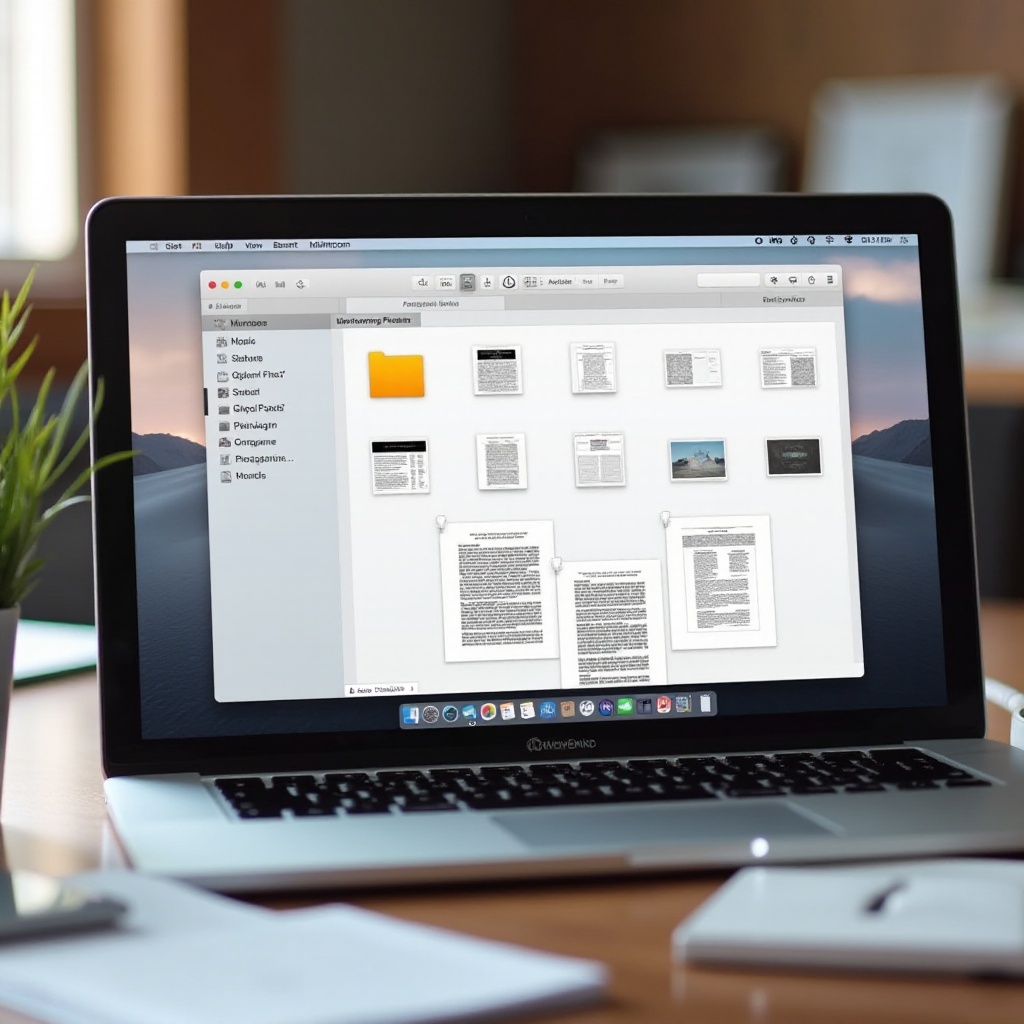
Preview slouží jako multifunkční nástroj, který usnadňuje různé každodenní úkoly, a to nejen při prohlížení PDF a obrázků. Tato schopnost však znamená, že uživatelé mohou efektivně spravovat a transformovat soubory. Funkce Preview, od úpravy PDF až po korekci obrázků, z něj činí silný nástroj, zejména při řešení projektů vyžadujících detailní dokumentaci.
Nalezení aplikace Preview na vašem MacBooku
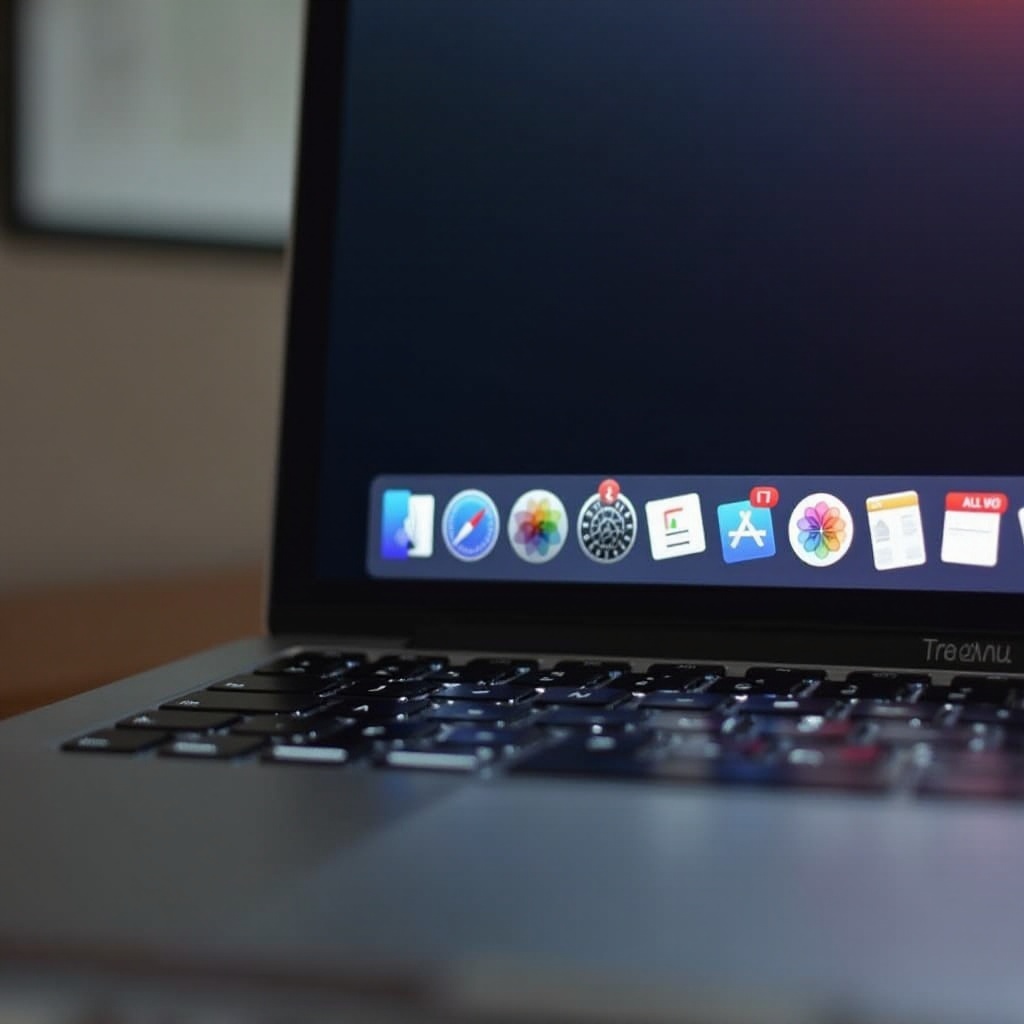
Přístup k Preview je snadný díky několika dostupným bodům:
1. Použití Finderu pro přístup k Preview:
– Otevřete Finder z vašeho Docku.
– Přejděte do složky Aplikace.
– Klikněte na Preview a spusťte jej.
- Spotlight Search: nástroj pro rychlý přístup:
- Klikněte na ikonu Spotlight (lupa) v pravém horním rohu.
-
Napište „Preview“ a stiskněte Enter.
-
Dock a vstup do složky Aplikace:
- Pro snadný přístup přidejte Preview do svého Docku.
- Přetáhněte Preview ze složky Aplikace do Docku.
Jakmile jste našli Preview, prozkoumání jeho funkcí se stává intuitivním dalším krokem.
Klíčové funkce a výhody používání Preview
Odemknutí funkcí Preview odhaluje široký rozsah praktických aplikací:
– Anotace a podepisování PDF:
– Používejte nástroje pro zvýraznění, podtržení nebo úpravu textu v PDF.
– Vkládejte poznámky a komentáře přímo tam, kde je třeba.
– Používejte nástroj podpisů pro digitální podepisování bez komplikací.
- Možnosti úpravy obrázků:
- Doladění barev a nastavení expozice v obrázcích.
- Využití nástrojů pro oříznutí a změnu tvaru pro úpravu rozměrů obrázku.
-
Okamžité otáčení obrázků pro správnou orientaci.
-
Konverze a správa souborů:
- Snadná konverze mezi formáty obrázků jako JPEG a PNG.
- Sloučení více PDF pomocí jednoduchých kroků přetažením.
Funkce se rozšiřují nad základní použití, což poskytuje uživatelům silné nástroje k optimalizaci manipulace s dokumenty na osobní i obchodní úrovni.
Optimalizace vašeho pracovního procesu pomocí Preview
Maximalizace potencionálu Preview může výrazně zrychlit váš pracovní proces:
– Klávesové zkratky pro efektivitu:
– Command+P pro tiskové úkoly; Command+-/+ pro rychlé zoomovací akce.
– Pro rychlé anotování použijte Command+Shift+A.
- Nástroje pro dávkové zpracování:
- Výběr skupin obrázků pro dávkové změny velikosti a exportování.
-
Preview zjednodušuje úkoly, které obvykle zabírají více času.
-
Zvyšování produktivity pomocí chytrých nástrojů:
- Uložte často používaná nastavení pod Předvolby Preview.
- Organizujte pracovní prostředí pomocí složek v Preview.
Optimalizace nastavení Preview pomáhá udržovat zjednodušený pracovní proces, redukovat redundantní úkoly a zlepšit soustředění.
Řešení běžných problémů s Preview
Každá aplikace čelí svému podílu výzev; zde je návod, jak zvládnout běžné problémy s Preview:
– Řešení pádů a zpomalení výkonu:
– Restartujte váš Mac k obnovení systémů a zdrojů.
– Vymažte mezipaměť Preview ke zlepšení rychlosti a spolehlivosti.
- Řešení problémů s kompatibilitou souborů:
- Pravidelně aktualizujte macOS pro zlepšení kompatibility.
-
Použijte možnosti převodu v Preview k zpracování nekompatibilních souborů.
-
Udržení Preview aktuální:
- Zkontrolujte aktualizace pro zajištění optimálního fungování.
- Konfigurujte předvolby pro automatické aktualizace.
Rychlé řešení problémů pomáhá udržovat efektivitu při používání Preview u různých úkolů.
Závěr
Preview výrazně augmentuje uživatelský zážitek na MacBooku, poskytujíc zásadní funkčnosti, které vyhovují širokému spektru potřeb uživatelů. Tím, že se naučíte přistupovat k Preview, využívat funkce, optimalizovat pracovní proces a řešit běžné problémy, můžete efektivně využít plný potenciál Preview. Toto posílení v podstatě transformuje, jak jsou úkoly denně spravovány, ať už ve studiu, práci nebo osobním prostředí.
Často kladené otázky
Jak najdu aplikaci Preview na svém MacBooku?
Vyhledejte Preview pomocí Finderu, vyhledávání Spotlight nebo ji přidejte přímo na Dock z složky Aplikace.
Mohu použít Preview pro efektivní úpravu obrázků a PDF?
Ano, Preview poskytuje komplexní nástroje pro anotaci PDF a úpravu obrázků, spolu s možnostmi konverze.
Co mám dělat, když Preview přestane fungovat?
Proveďte řešení problémů restartováním MacBooku, kontrolou aktualizací a vyčištěním cache Preview pro zlepšení výkonu.