Úvod
iPad nadále zůstává všestranným nástrojem široce používaným pro práci, kreativitu a zábavu. Mezi mnoha funkcemi, které nabízí, vyniká pořizování snímků obrazovky pomocí gest za jeho jednoduchost a efektivitu. Tento průvodce se zabývá vším, co potřebujete vědět, abyste ovládli gesta snímků obrazovky na vašem iPadu v roce 2024, a zajistili si tak maximální využití vašeho zařízení.
Pochopení gest snímků obrazovky na iPadu
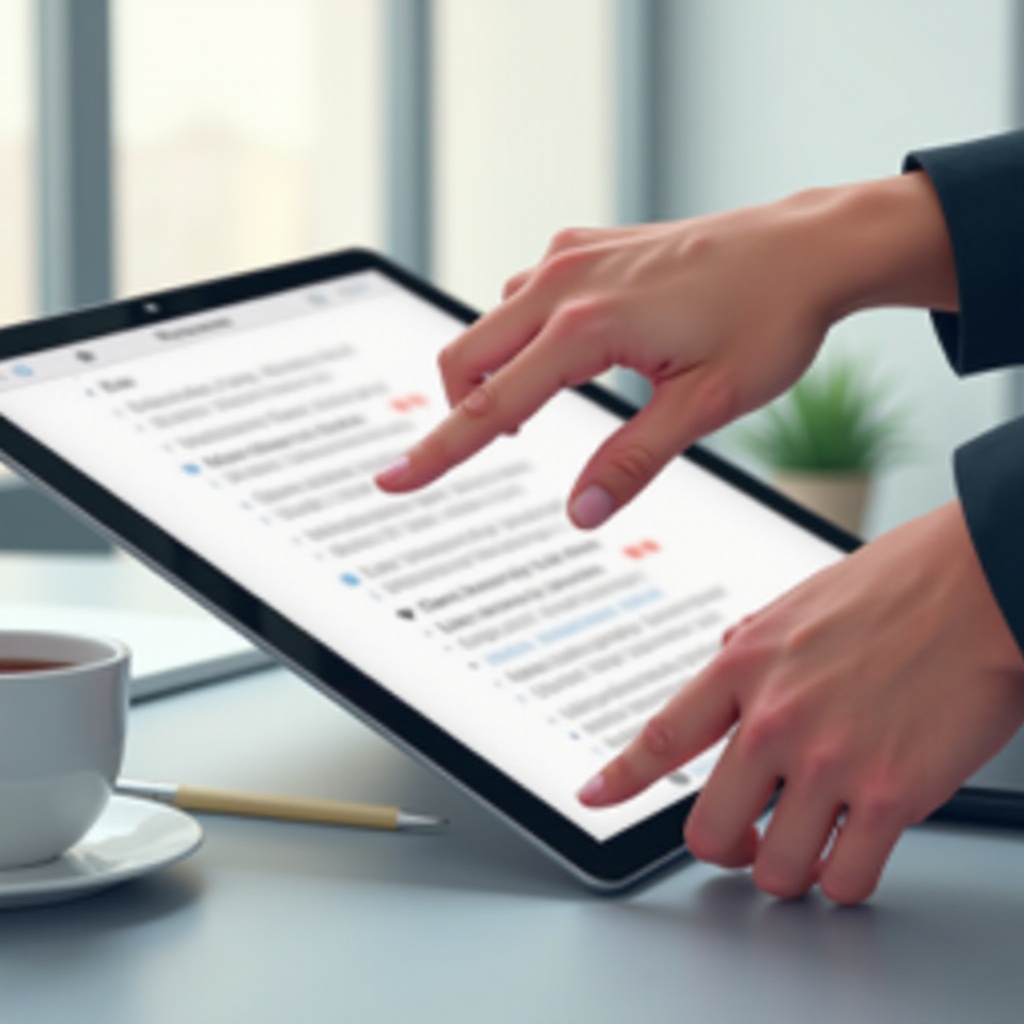
Funkce gest snímků obrazovky na iPadech umožňuje uživatelům zachycovat, co je na jejich obrazovce, prostřednictvím intuitivních dotykových akcí, čímž obchází potřebu fyzických tlačítek. Tato funkce byla představena u nejnovějších modelů iPadu a nabízí bezproblémový a efektivní způsob, jak zachytit obsah obrazovky. Zjištění, zda váš model iPadu podporuje tato gesta, je prvním krokem. Moderní iPady, zejména ty z roku 2024, tato gesta začleňují jako standardní funkci a usnadňují tak vaši interakci se zařízením.
Tato gesta jsou navržena pro pohodlí, minimalizují závislost na hardwarových tlačítcích a tím prodlužují fyzickou životnost iPadu. Přijetím dotykového snímání obrazovky uživatelé nejenže získají efektivitu, ale také si užijí vylepšený uživatelský zážitek, který doplňuje další multitaskingové schopnosti inherentní v iPadech.
Jak provádět gesta snímků obrazovky na vašem iPadu
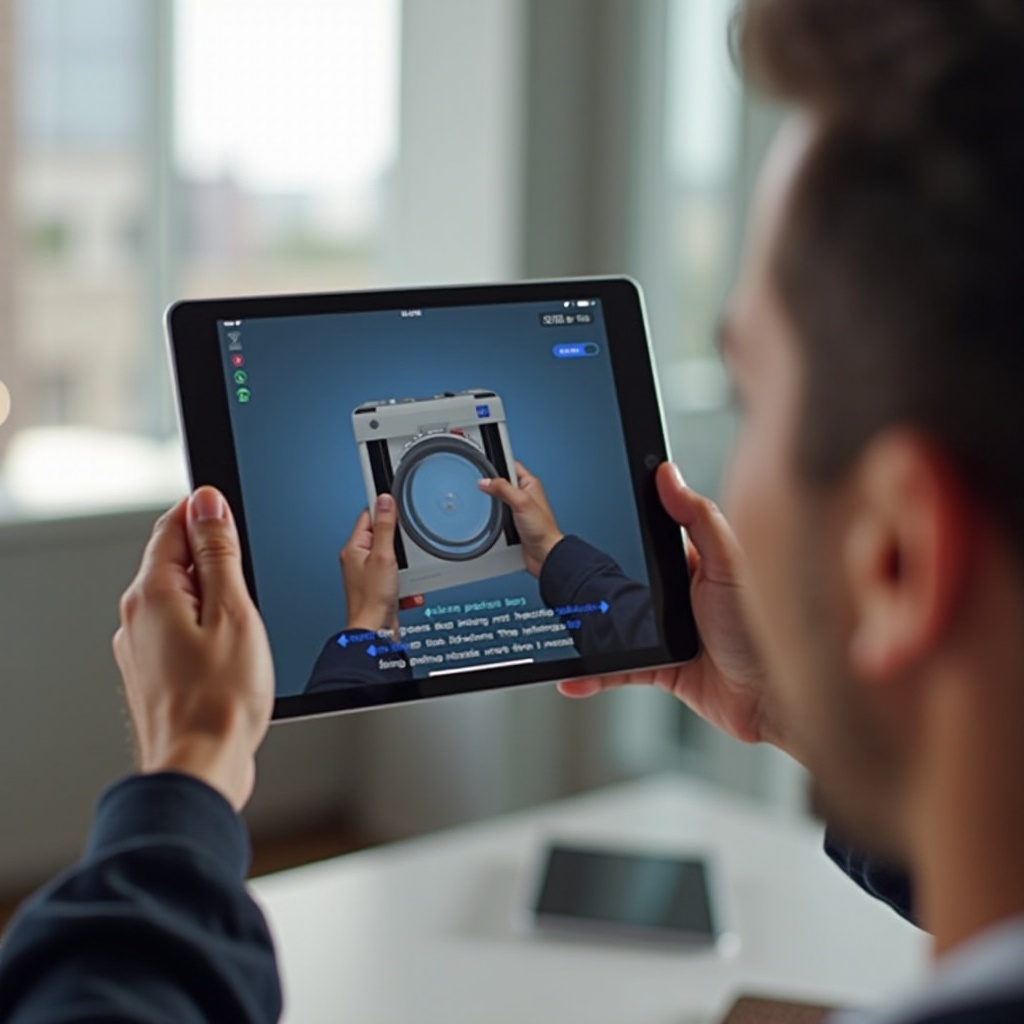
Provedení gesta snímku obrazovky na vašem iPadu je jednoduché, jakmile pochopíte proces. Postupujte podle těchto kroků pro zajištění bezproblémového zachycení:
- Připravte obrazovku: Otevřete aplikaci nebo obrazovku, kterou chcete zachytit.
- Spusťte gesto: Použijte tři prsty a přejeďte nahoru ze samotného spodku obrazovky. Ujistěte se, že začínáte přejetí těsně pod okrajem obrazovky.
- Potvrzení zachycení: Krátké zablýsknutí obrazovky následované náhledem miniatury vlevo dole indikuje úspěšné pořízení snímku obrazovky.
Volba gest oproti tradičním metodám tlačítka nabízí rychlý, efektivní tok zachycení. Tato metoda je obzvláště výhodná pro nepřerušované pracovní postupy, které eliminují zbytečné pauzy ve vašich úkolech.
Použití Apple Pencil pro snímky obrazovky
Pro uživatele Apple Pencil lze snímky obrazovky pořizovat s vysokou mírou přesnosti. Tužka umožňuje diskrétní ovládání a je ideální pro uživatele, kteří potřebují podrobné interakce s jejich snímky obrazovky:
- Dvojité klepnutí s Apple Pencil: Klepněte dvakrát s tužkou na obrazovku, abyste zachytili.
- Úpravy v reálném čase: Zapojte se do snímku obrazovky ihned po jeho pořízení s pomocí vaší tužky pro anotace nebo zvýraznění.
Apple Pencil povyšuje zážitek ze snímání obrazovky integrací hmatového ovládání s digitálním zachycením. Toto spojení je ideální pro práci v designu, vzdělávací anotace nebo podrobné poznámky k projektu.
Úpravy vašich snímků obrazovky na iPadu
Úpravy po zachycení jsou intuitivní s vestavěnými nástroji iPadu:
- Interakce s náhledem miniatury: Klikněte na náhled snímku obrazovky, když se objeví v rohu, pro okamžitý přístup k editačním nástrojům.
- Možnosti označení: Použijte kreslení, přidání textu nebo nástroje pro aplikaci filtrů k vylepšení vašeho snímku obrazovky.
- Funkce ořezu: Odstraňte nežádoucí prvky s přesným ořezem dostupným v rámci editačního balíčku.
S těmito nástroji mohou uživatelé přizpůsobit jejich snímky obrazovky, což je činí vhodnými pro formální prezentace, zprávy nebo osobní projekty.
Řešení běžných problémů s gesty
Přestože gesta snímků obrazovky jsou uživatelsky přívětivá, občas mohou vzniknout problémy. Mezi běžné problémy patří nereagující gesta nebo nechtěné snímky. Zde je návod, jak tyto problémy řešit:
- Ověřte přesnost gest: Ujistěte se, že vaše gesta přesně napodobují doporučené akce pro nejlepší výsledky.
- Aktualizace softwaru: Pravidelně kontrolujte aktualizace vašeho iPadOS, které často zahrnují opravy chyb ovlivňujících citlivost gest.
- Postup restartu: Restartování vašeho iPadu může napravit dočasné závadné chování a obnovit normální funkčnost gest.
Řešení těchto běžných problémů zajišťuje, že váš zážitek s gesty iPadu zůstane bezproblémový a účinný, což minimalizuje přerušení vašeho využívání.
Přístup k vašim snímkům obrazovky a jejich správa
Efektivní správa vašich snímků obrazovky je klíčová pro efektivní pracovní tok:
- Nalezení vašich snímků obrazovky: V aplikaci Fotky najděte vyhrazené album „Snímky obrazovky“, obsahující všechny pořízení.
- Efektivní organizace: Používejte alba a složky k třídění snímků obrazovky do relevantních kategorií pro snadný přístup později.
- Rychlé sdílení: Sdílejte snímky obrazovky okamžitě pomocí AirDrop, emailu nebo v rámci chatovacích aplikací, což usnadňuje okamžitou spolupráci nebo zpětnou vazbu.
Udržování vašich snímků obrazovky organizovaných nejen napomáhá k rychlému vyhledání, ale také zvyšuje produktivitu, zejména v prostředích spolupráce nebo výzkumných nastaveních.

Závěr
Ovládání gest snímků obrazovky na iPadu umožňuje zvýšenou efektivitu a produktivitu. Pomocí jednoduchých, intuitivních gest můžete snadno zachytit, upravit a sdílet svou obrazovku. Pokračováním v průzkumu plného potenciálu vašeho iPadu, začlenění těchto gest do vašich každodenních aktivit zjednoduší vaše digitální interakce a zlepší celkovou použitelnost vašeho zařízení.
Často kladené otázky
Jak mohu přizpůsobit gesta na iPadu pro snímky obrazovky?
Možnosti přizpůsobení jsou omezené, ale můžete zkontrolovat nastavení gest pod Accessibility pro možné úpravy.
Existují aplikace třetích stran pro vylepšení gest snímků obrazovky na iPadu?
Mnoho aplikací třetích stran nabízí pokročilé možnosti úprav, ale nativní nástroje iPadu jsou komplexní a doporučují se pro většinu uživatelů.
Co mám dělat, když moje gesto pro snímek obrazovky přestane fungovat?
Zkuste restartovat svůj iPad, zkontrolovat aktualizace softwaru nebo resetovat nastavení gest v menu Accessibility, pokud problémy přetrvávají.