Wprowadzenie
Apple Watch to potężne narzędzie do utrzymywania łączności, ale czasami użytkownicy napotykają problemy z brakiem powiadomień o połączeniach. Ten przewodnik przeprowadzi Cię przez skuteczne metody rozwiązywania problemów, aby zaradzić temu częstemu zmartwieniu, zapewniając, że Twój Apple Watch będzie działać optymalnie.
Zrozumienie łączności Apple Watch
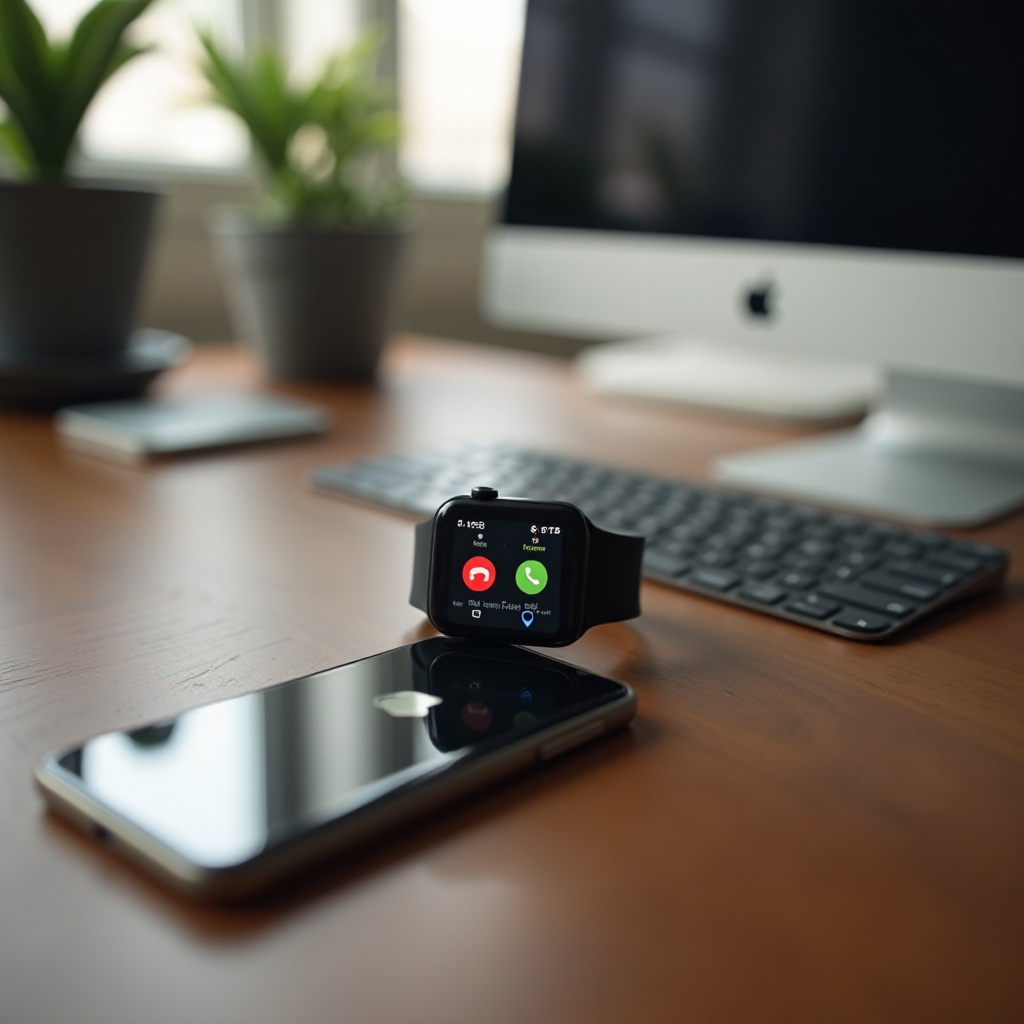
Apple Watch polega na połączeniach Bluetooth i Wi-Fi, aby synchronizować się z iPhonem i dostarczać powiadomienia o połączeniach. Zakłócenia w tych połączeniach mogą prowadzić do nieodebranych powiadomień. Zrozumienie znaczenia silnego połączenia jest kluczowe dla rozwiązania problemów z wyświetlaniem połączeń i poprawia ogólną wydajność urządzenia.
Kroki rozwiązywania problemów z powiadomieniami o połączeniach
-
Sprawdź połączenia Bluetooth i Wi-Fi: Upewnij się, że Bluetooth jest włączony na obu urządzeniach: Apple Watch i iPhonie oraz że są w zasięgu, zapewniając stabilne połączenie Wi-Fi, jeśli to możliwe.
-
Przegląd i dostosowanie ustawień powiadomień: Na iPhonie przejdź do Ustawienia > Powiadomienia. Sprawdź, czy powiadomienia o połączeniach są włączone i upewnij się, że tryb Nie przeszkadzać nie wycisza połączeń na żadnym z urządzeń.
-
Uruchom ponownie urządzenia i sprawdź aktualizacje: Wyłącz i ponownie włącz urządzenia, co może rozwiązać problemy. Upewnij się, że Apple Watch i iPhone mają najnowsze aktualizacje watchOS i iOS, aby uniknąć problemów z powiadomieniami.
Jeśli po wykonaniu tych kroków połączenia nadal nie pojawiają się na zegarku, może być konieczne przejście do bardziej zaawansowanych rozwiązań problemów.
Zaawansowane rozwiązania dla uporczywych problemów
-
Rozparuj i sparuj ponownie swój Apple Watch i iPhone: Otwórz aplikację Apple Watch, wybierz „Rozłącz Apple Watch”, uruchom ponownie oba urządzenia, a następnie sparuj je ponownie. Tworzy to nowe połączenie.
-
Zresetuj ustawienia Apple Watch: Na zegarku przejdź do Ustawienia > Ogólne > Resetuj > Wymaż całą zawartość i ustawienia. Ponownie podłącz go do iPhone’a.
-
Skontaktuj się z pomocą techniczną Apple: Uporczywe problemy mogą wymagać profesjonalnej pomocy. Jeśli rozwiązywanie problemów nie przyniosło efektu, kontakt z pomocą techniczną Apple może zapewnić wskazówki lub rozwiązania naprawcze.
Rozwiązywanie uporczywych problemów często wymaga tych zaawansowanych kroków. Po ich rozwiązaniu, środki zapobiegawcze mogą pomóc w utrzymaniu płynnego działania.
Środki zapobiegawcze dla przyszłych problemów
Praktyki zapobiegawcze są kluczowe dla zapewnienia długowieczności i optymalnej wydajności urządzeń.
-
Regularne aktualizacje oprogramowania: Regularne aktualizowanie Apple Watch i iPhone’a do najnowszych wersji oprogramowania zapewnia poprawki błędów i ulepszenia łączności.
-
Optymalna konserwacja urządzeń: Regularnie czyść urządzenia i przeprowadzaj miękkie resety, aby działały płynnie.
-
Najlepsze praktyki dla ustawień użytkownika: Dostosuj ustawienia odpowiednio, aby zrównoważyć wydajność z preferencjami dotyczącymi powiadomień. Dostosuj tryby Nie przeszkadzać do swoich codziennych aktywności.
Te środki zapobiegawcze minimalizują ryzyko powtarzających się problemów z powiadomieniami, pomagając Apple Watch dostarczać spójną wydajność.
Konkluzja
Zrozumienie funkcjonalności, rozwiązywanie problemów i przyjmowanie środków zapobiegawczych zapewniają, że Apple Watch wyświetla połączenia bez zakłóceń. Regularna konserwacja i aktualizacje są kluczem do zachowania wydajności urządzeń i poprawy doświadczenia związanego z łącznością.
Często zadawane pytania
Dlaczego mój Apple Watch nie pokazuje powiadomień o połączeniach, mimo że jest sparowany?
Sprawdź ustawienia powiadomień na obu urządzeniach i łączność, oraz upewnij się, że tryb Nie przeszkadzać nie wycisza połączeń.
Jak mogę upewnić się, że ustawienia mojego Apple Watch są poprawne dla powiadomień o połączeniach?
Sprawdź ustawienia powiadomień na swoim iPhonie i Apple Watch, oraz potwierdź, że alerty o połączeniach są włączone i tryby jak Nie przeszkadzać nie są aktywne.
Co zrobić, jeśli mój Apple Watch często traci połączenie z iPhonem?
Zaktualizuj oba urządzenia, zresetuj ustawienia Bluetooth i upewnij się, że znajdują się w pobliżu dla stabilnego połączenia.