Wprowadzenie
We współczesnym, połączonym świecie, możliwość udostępniania WiFi z telefonu do laptopa może być prawdziwą zmianą gry. Niezależnie od tego, czy podróżujesz, masz niespodziewaną awarię internetu, czy po prostu nie masz dostępu do stabilnej sieci WiFi, przekształcenie smartfona w przenośny hotspot jest wygodnym rozwiązaniem. Ten przewodnik zapewnia szczegółowy instruktaż zarówno dla użytkowników Androida, jak i iPhone’a, zapewniając, że pozostaniesz połączony bez względu na okoliczności. Poznanie mechanizmów udostępniania WiFi pozwala lepiej radzić sobie w sytuacjach wymagających dostępu do internetu mobilnego.
Zrozumienie udostępniania WiFi
Udostępnianie WiFi, często nazywane tetheringiem lub tworzeniem hotspotu, polega na przekształceniu smartfona w mini router. Ta funkcja pozwala laptopowi i innym urządzeniom łączyć się poprzez dane mobilne telefonu, skutecznie zmieniając go w punkt dostępu do internetu. Jest to nieoceniona opcja, kiedy WiFi jest niedostępne, ale dane mobilne są osiągalne.
Wiele nowoczesnych smartfonów, w tym zarówno Android, jak i iPhone, obsługuje tę funkcję. Proces jest zazwyczaj prosty i łatwy do zrozumienia, co czyni go przydatnym narzędziem w sytuacjach awaryjnych lub gdy połączenie jest niezbędne. Z telefonem działającym jako hotspot, twój laptop może płynnie korzystać z podstawowych usług i aplikacji, dodając warstwę wygody do twojego cyfrowego doświadczenia.
Konfiguracja udostępniania WiFi na telefonie z Androidem
Użytkownicy Androida mogą łatwo przekształcić swoje urządzenia w hotspot, aby udostępniać WiFi laptopowi. Skorzystaj z tego przewodnika krok po kroku:
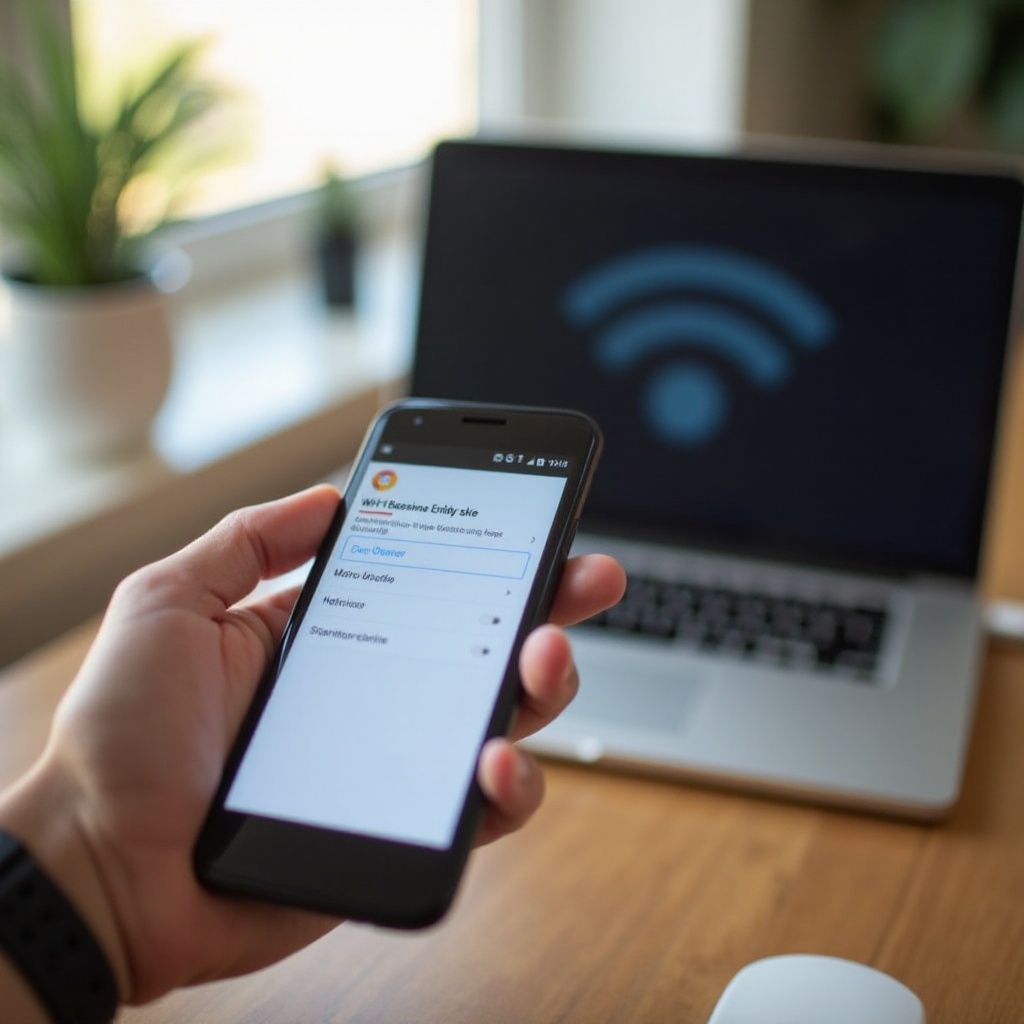
- Dostęp do ustawień: Otwórz menu ‘Ustawienia’ na swoim urządzeniu z Androidem.
- Przejdź do Sieci i Internet: Wybierz ‘Sieci i Internet’ lub ‘Połączenia’, w zależności od konkretnej wersji Androida.
- Aktywuj Hotspot i Tethering: Kliknij ‘Hotspot & tethering’ i przełącz na ‘Hotspot Wi-Fi’.
- Dostosuj ustawienia Hotspotu: Spersonalizuj swój hotspot, wybierając nazwę i hasło w ‘Konfiguracja hotspotu Wi-Fi’ i zapisz ustawienia.
- Połącz swój laptop: Na swoim laptopie znajdź i wybierz sieć hotspot, którą stworzyłeś, a następnie wprowadź hasło, aby się połączyć.
Pamiętaj, że różne urządzenia z Androidem mogą używać różnych terminów dla tych kroków, ale podstawowa funkcjonalność pozostaje niezmienna. Ten przewodnik dotyczy większości telefonów z Androidem.
Konfiguracja udostępniania WiFi na iPhone’ie
Jeśli używasz iPhone’a, konfiguracja hotspotu w celu zapewnienia laptopowi dostępu do internetu jest równie prosta. Skorzystaj z tych kroków:
- Dostęp do ustawień: Otwórz ‘Ustawienia’ na swoim iPhone’ie.
- Otwórz Osobisty Hotspot: Zlokalizuj i dotknij ‘Osobisty Hotspot’.
- Włącz udostępnianie: Włącz ‘Pozwól innym łączyć’, aby aktywować swój hotspot.
- Skonfiguruj bezpieczeństwo: Ustaw bezpieczne hasło WiFi dla swojego hotspotu.
- Połącz swój laptop: Używając laptopa, wyszukaj nazwę sieci, którą ustawiłeś i połącz się, używając podanego hasła.
Dzięki tym krokom, twój iPhone staje się funkcjonalnym hubem WiFi dla twojego laptopa, oferując prostą metodę dostępu do internetu w terenie, kiedy to konieczne.
Rozwiązywanie popularnych problemów z łącznością
Chociaż proces jest zazwyczaj nieskomplikowany, mogą wystąpić problemy przy próbie udostępnienia WiFi z telefonu do laptopa. Oto rozwiązania dla powszechnych problemów:
- Niestabilne połączenie: Upewnij się, że twój telefon znajduje się w miejscu o silnym sygnale mobilnym, aby zminimalizować spadki łączności. Zmiana miejsca lub ponowne uruchomienie urządzenia może pomóc rozwiązać problem.
- Błędy w haśle: Sprawdź, czy hasło wprowadzone na laptopie jest zgodne z tym ustawionym na mobilnym hotspocie. Drobne błędy typograficzne mogą uniemożliwić udane próby połączenia.
- Urządzenie nie znajduje hotspotu: Jeśli twój laptop nie może wykryć hotspotu, uruchom ponownie oba urządzenia i sprawdź, czy hotspot jest włączony na telefonie.
Rozwiązanie tych ogólnych problemów może pomóc w szybkim przywróceniu połączenia z internetem, umożliwiając dalsze korzystanie z urządzeń bez przerwy.
Obawy dotyczące bezpieczeństwa i prywatności
Pomimo wygody udostępniania WiFi, utrzymanie bezpieczeństwa i prywatności jest kluczowe. Zawsze ustanawiaj silne, unikalne hasło dla swojego hotspotu, aby zniechęcić niechcianych użytkowników. Ten środek nie tylko chroni przed obciążaniem danych przez niepowołane osoby, ale także zabezpiecza twoje dane osobowe przed potencjalnymi zagrożeniami cybernetycznymi.
Dla tych, którzy regularnie udostępniają WiFi, aktualizowanie hasła regularnie i monitorowanie urządzeń podłączonych do twojego hotspotu to rozsądne praktyki. Te kroki zapewniają, że twoje połączenie pozostaje bezpieczne, dając ci spokój i ochronę przed potencjalnymi podatnościami sieciowymi.
Wnioski
Udostępnianie WiFi z telefonu do laptopa to niezbędne narzędzie dostępne dla niemal każdego właściciela smartfona. Zaledwie kilka łatwych kroków pozwala stworzyć mobilne połączenie internetowe, które dostosowuje się do każdego środowiska. Zawsze rozważaj aspekty bezpieczeństwa, aby chronić swoje dane i połączenie. Wykorzystanie tej funkcji zapewnia niezawodny dostęp do internetu, zawsze kiedy go potrzebujesz, utrzymując cię online, kiedy najbardziej tego potrzebujesz.
Często Zadawane Pytania
Czy udostępnianie WiFi z mojego telefonu może szybko rozładować baterię?
Tak, korzystanie z telefonu jako hotspotu może szybko wyczerpać baterię. Zaleca się, aby podczas tetheringu telefon był podłączony do ładowarki, aby uniknąć rozładowania baterii.
Czy istnieje limit liczby urządzeń, które mogę podłączyć do hotspotu mojego telefonu?
Chociaż wiele telefonów obsługuje połączenia z wieloma urządzeniami, limit zależy od modelu. Zapoznaj się ze specyfikacjami swojego telefonu, aby zrozumieć jego możliwości.
Czy są jakieś obawy dotyczące zużycia danych, o których powinienem wiedzieć podczas udostępniania WiFi?
Tethering zużywa dane mobilne i może szybko wykorzystać Twój limit, zwłaszcza podczas działań o wysokiej przepustowości. Monitoruj zużycie danych, aby uniknąć niespodziewanych opłat bez nieograniczonego planu danych.