Wprowadzenie
Pojawienie się błędu “kamera nie działa” na telefonie może być niezwykle frustrujące, zwłaszcza gdy chcesz uchwycić rzadki lub znaczący moment. Ten błąd może wynikać z różnych czynników, takich jak drobne problemy z oprogramowaniem lub poważniejsze problemy z sprzętem. Ten kompleksowy przewodnik ma na celu pomóc Ci rozwiązać te powszechne problemy, umożliwiając diagnozę problemu i, być może, jego samodzielną naprawę. Dzięki prostym i zaawansowanym strategiom zbadamy, dlaczego Twój telefon może wyświetlać komunikat “kamera nie działa” i jak możesz temu zaradzić.
Typowe przyczyny błędów dotyczących kamery
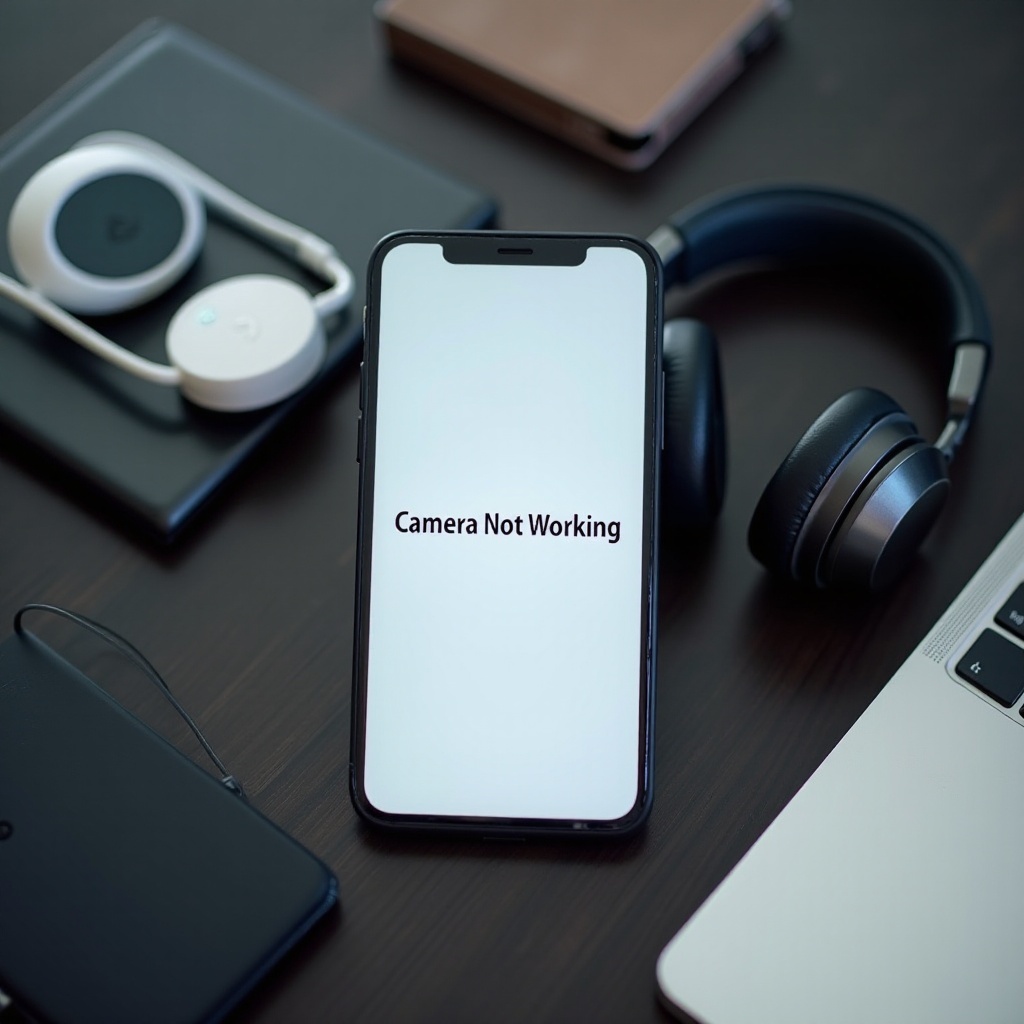
Zrozumienie potencjalnych przyczyn błędu “kamera nie działa” to pierwszy krok do rozwiązania problemu. Oto kilka częstych przyczyn:
- Konflikty oprogramowania: Aplikacje w tle i usługi mogą zakłócać działanie kamery.
- Przestarzałe oprogramowanie: Jeżeli system operacyjny nie jest zaktualizowany, może to prowadzić do błędów zgodności wpływających na funkcję kamery.
- Niewystarczająca pamięć: Brak miejsca na dysku lub RAM może powodować awarie telefonu, w tym problemy z kamerą.
- Uszkodzona pamięć podręczna lub dane aplikacji: Nagromadzenie pamięci podręcznej lub uszkodzone dane aplikacji mogą blokować normalne funkcjonowanie aplikacji kamery.
Każda z tych przyczyn ma dostosowane rozwiązania. Zacznijmy od podstawowych kroków rozwiązywania problemów, aby potencjalnie rozwiązać ten błąd.
Podstawowe kroki rozwiązywania problemów
Zaczynanie od podstawowych kroków rozwiązywania problemów może być pomocne w usunięciu problemu “kamera nie działa”. Oto kilka łatwych kroków, które możesz wykonać:
Restartowanie smartfona
Restartowanie telefonu często rozwiązuje drobne problemy. Wykonaj następujące kroki:
- Naciśnij i przytrzymaj przycisk zasilania.
- Wybierz “Restartuj” lub “Uruchom ponownie” z menu.
- Poczekaj, aż telefon ponownie się uruchomi, a następnie sprawdź kamerę.
Sprawdzanie uprawnień aplikacji
Upewnij się, że aplikacja ma wszystkie niezbędne uprawnienia do prawidłowego działania:
- Przejdź do Ustawienia > Aplikacje.
- Zlokalizuj i wybierz aplikację kamery.
- Dotknij “Uprawnienia” i upewnij się, że wszystkie uprawnienia są włączone.
Czyszczenie pamięci podręcznej i danych aplikacji
Czyszczenie pamięci podręcznej lub danych aplikacji kamery może rozwiązać tymczasowe problemy:
- Nawiguj do Ustawienia > Aplikacje.
- Znajdź i dotknij aplikację kamery.
- Wybierz “Pamięć” i wybierz “Wyczyść pamięć podręczną” a następnie “Wyczyść dane”.
Jeśli wypróbowałeś te podstawowe kroki, a problem nadal występuje, czas na bardziej zaawansowane rozwiązania.
Zaawansowane rozwiązania dla uporczywych problemów
Gdy podstawowe kroki rozwiązywania problemów nie rozwiązują problemu, rozważ te zaawansowane metody techniczne.
Aktualizacja systemu operacyjnego
Czasami przyczyną jest przestarzały system operacyjny:
- Przejdź do Ustawienia > Aktualizacja oprogramowania.
- Dotknij “Pobierz i zainstaluj”, aby zaktualizować swój system operacyjny.
- Po zainstalowaniu, ponownie sprawdź swoją kamerę.
Uruchomienie w trybie awaryjnym
Tryb awaryjny może pomóc w zidentyfikowaniu aplikacji, które mogą powodować problem:
- Naciśnij i przytrzymaj przycisk zasilania.
- Dotknij i przytrzymaj “Wyłącz”, aż pojawi się “Tryb awaryjny”.
- Wybierz “Tryb awaryjny” i sprawdź, czy kamera działa prawidłowo.
Przeprowadzenie resetu fabrycznego
Jako środek ostatniej szansy warto rozważyć resetowanie telefonu do ustawień fabrycznych:
- Zrób kopię zapasową istotnych danych.
- Przejdź do Ustawienia > Zarządzanie ogólne.
- Wybierz “Resetuj” > “Reset danych fabrycznych” i postępuj zgodnie z instrukcjami.
Te rozwiązania pomagają rozwiązać zarówno problemy z oprogramowaniem, jak i potencjalne problemy sprzętowe, przywracając funkcjonalność kamery.
Różnicowanie problemów sprzętowych i programowych
Zdolność do rozróżnienia, czy problem dotyczy sprzętu, czy oprogramowania, jest kluczowa dla oceny właściwej drogi naprawy.
Identyfikacja usterek sprzętowych
Problemy sprzętowe mogą dotyczyć wadliwych czujników lub obiektywów kamery. Oznaki obejmują:
- Uszkodzenia fizyczne w pobliżu kamery
- Kamera nie działa nawet w trybie awaryjnym
- Utrzymujące się komunikaty o błędach, mimo resetów
Problemy sprzętowe często wymagają profesjonalnej pomocy w naprawie lub wymianie.
Zrozumienie błędów oprogramowania
Problemy z oprogramowaniem zazwyczaj objawiają się jako:
- Niekonsekwentne działanie aplikacji
- Kamera działa w trybie awaryjnym, ale nie normalnie
- Rozwiązywanie poprzez aktualizacje oprogramowania lub resety fabryczne
Problemy z oprogramowaniem są często naprawiane poprzez aktualizacje lub resetowanie telefonu, podczas gdy problemy sprzętowe wymagają profesjonalnej interwencji.
Kiedy szukać profesjonalnej pomocy
Jeśli wypróbowałeś wszystkie kroki rozwiązywania problemu bez sukcesu, może to być czas na skorzystanie z profesjonalnej pomocy. Odwiedź certyfikowany serwis naprawczy, aby zapewnić dokładne sprawdzenie urządzenia. Jest to szczególnie ważne, jeśli podejrzewasz problemy z sprzętem, które mogą wymagać delikatnych napraw lub wymiany modułów kamery.
Wniosek
Pokonanie błędu “kamera nie działa” może być równie proste, jak ponowne uruchomienie telefonu lub skomplikowane, jak przeprowadzenie resetu fabrycznego. Identyfikując podstawową przyczynę, czy to problem z oprogramowaniem, czy awaria sprzętu, możesz podjąć odpowiednie działania. W przypadku uporczywych problemów najlepszym rozwiązaniem jest poszukiwanie profesjonalnej pomocy, aby przywrócić funkcjonalność kamery w Twoim telefonie.
Najczęściej Zadawane Pytania
Co zrobić, jeśli aparat nadal nie działa po wypróbowaniu wszystkich rozwiązań?
Szukaj pomocy profesjonalnej w celu dokładnej diagnozy sprzętowej lub usługi naprawy.
Czy aplikacje firm trzecich mogą spowodować awarię aparatu?
Tak, konfliktowe aplikacje firm trzecich mogą zakłócać działanie aparatu. Spróbuj trybu awaryjnego, aby zdiagnozować problem.
Jak mogę zapobiec awarii aparatu w przyszłości?
Regularne aktualizacje oprogramowania i zarządzanie uprawnieniami aplikacji mogą zapobiec przyszłym problemom, utrzymując zdrowe środowisko systemowe.