Introducere
Preview este o aplicație integrată pe MacBook-ul tău, gata să simplifice manipularea PDF-urilor și sarcinile de editare a imaginilor. Indiferent dacă ești un student care adnotează notițe de lecție sau un profesionist în afaceri care semnează contracte, Preview oferă o platformă versatilă pentru a îmbunătăți experiența ta digitală. Înțelegerea locului în care se găsește și modul de optimizare a Preview este crucială pentru oricine dorește să își sporească productivitatea pe un MacBook.
Înțelegerea aplicației Preview pe MacBook
Dincolo de simpla vizualizare a PDF-urilor și imaginilor, Preview servește ca un instrument multifuncțional, facilitând diverse sarcini zilnice. Această capacitate înseamnă că utilizatorii pot atât gestiona, cât și transforma fișierele în mod eficient. Caracteristicile Preview, de la editarea PDF-urilor la corectarea imaginilor, îl fac un atu robust, mai ales atunci când abordezi proiecte ce necesită documentație detaliată.
Localizarea aplicației Preview pe MacBook
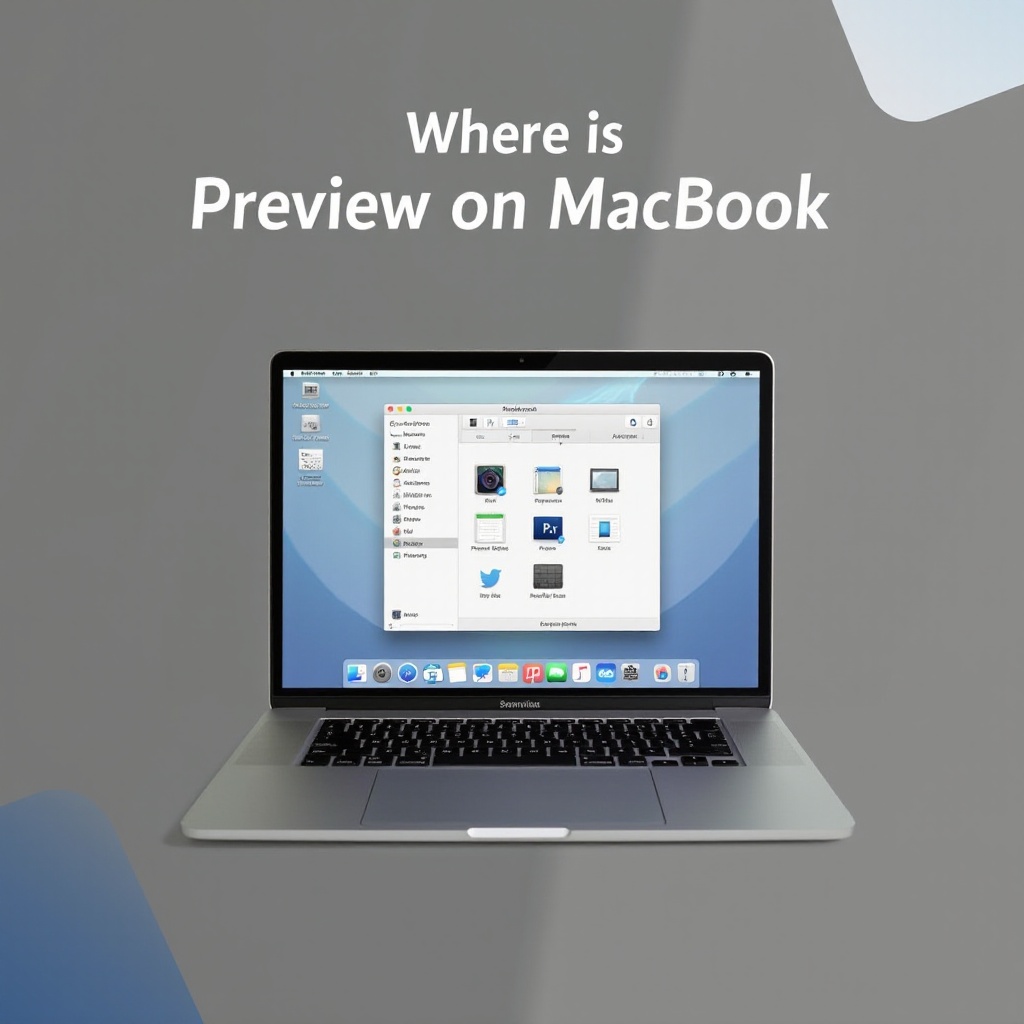
Accesarea Preview este simplă cu multiple puncte de intrare disponibile:
1. Folosind Finder pentru a accesa Preview:
– Deschide Finder din Dock.
– Mergi la folderul Applications.
– Click pe Preview pentru a îl deschide.
- Căutarea Spotlight: Un instrument de acces rapid:
- Click pe pictograma Spotlight (lupa) din dreapta sus.
-
Tastează ‘Preview’ și apasă Enter.
-
Intrare din Dock și folderul Applications:
- Pentru acces ușor, adaugă Preview în Dock.
- Trage Preview din folderul Applications în Dock.
Odată ce ai localizat Preview, explorarea funcționalităților sale devine un pas intuitiv următor.
Caracteristici cheie și beneficii ale utilizării Preview
Deblocarea funcționalităților Preview dezvăluie o gamă largă de aplicații practice:
– Adnotare și semnare PDF:
– Folosește instrumente pentru a evidenția, sublinia sau ajusta textul în PDF-uri.
– Include note și comentarii direct acolo unde este necesar.
– Utilizează instrumentul Semnături pentru semnare digitală fără probleme.
- Capacități de editare a imaginii:
- Ajustează culorile și setările de expunere în imagini.
- Utilizează instrumentele de decupare și remodelare pentru a personaliza dimensiunile imaginii.
-
Rotește imaginile pentru a corecta instantaneu orientarea.
-
Conversia și gestionarea fișierelor:
- Convertește ușor între formatul JPEG și PNG.
- Combinează multiple PDF-uri folosind pașii de drag-and-drop.
Funcționalitățile se extind dincolo de utilizarea de bază, oferind utilizatorilor instrumente puternice pentru a optimiza manipularea documentelor la nivel personal și de afaceri.
Optimizarea fluxului de lucru cu Preview
Maximizarea potențialului Preview poate accelera semnificativ fluxul tău de lucru:
– Comenzi rapide de tastatură pentru eficiență:
– Command+P pentru sarcini de tipărire; Command+-/+ pentru acțiuni de zoom rapid.
– Pentru a adnota rapid, folosește Command+Shift+A.
- Instrumente de procesare în serie:
- Selectează grupuri de imagini pentru redimensionare și export în serie.
-
Preview simplifică sarcini care consumă de obicei mai mult timp.
-
Sporirea productivității cu instrumente inteligente:
- Salvează setările utilizate frecvent sub Preferințele Preview.
- Organizează spațiul de lucru utilizând folderele din Preview.
Optimizarea setărilor Preview ajută la menținerea unui flux de lucru simplificat, reducând redundanța sarcinilor și sporind concentrarea.

Rezolvarea problemelor comune ale Preview
Fiecare aplicație întâmpină partea sa de provocări; iată cum să abordăm problemele comune ale Preview:
– Rezolvarea blocajelor și încetinirilor de performanță:
– Repornește Mac-ul pentru a reîmprospăta sistemele și resursele.
– Golește cache-ul Preview pentru a îmbunătăți viteza și fiabilitatea.
- Abordarea problemelor de compatibilitate a fișierelor:
- Actualizează regulat macOS pentru îmbunătățiri de compatibilitate.
-
Folosește opțiunile de conversie din Preview pentru a gestiona fișierele incompatibile.
-
Păstrarea Preview actualizat:
- Verifică actualizările pentru a asigura funcționarea optimă.
- Configurează preferințele pentru actualizări automate.
Rezolvarea rapidă a problemelor ajută la menținerea eficienței în utilizarea Preview pe diverse sarcini.
Concluzie
Preview îmbunătățește semnificativ experiența utilizatorului de MacBook, oferind funcționalități esențiale care răspund unei game largi de nevoi ale utilizatorului. Prin învățarea accesului, valorificarea caracteristicilor, optimizarea fluxului de lucru și abordarea preocupărilor comune, poți valorifica eficient întregul potențial al Preview. Această împuternicire transformă esențial modul în care sunt gestionate sarcinile zilnic, fie în studiu, muncă sau setări personale.
Întrebări frecvente
Cum găsesc aplicația Preview pe MacBook-ul meu?
Localizați Preview folosind Finder, căutarea Spotlight sau adăugați-o direct în Dock din folderul Aplicații.
Pot folosi Preview pentru a edita imagini și PDF-uri eficient?
Da, Preview oferă unelte cuprinzătoare pentru adnotarea PDF-urilor și editarea imaginilor, împreună cu capabilități de conversie.
Ce ar trebui să fac dacă Preview nu mai funcționează?
Soluționați problemele prin repornirea MacBook-ului, verificarea actualizărilor și golirea cache-ului Preview pentru a îmbunătăți performanța.