Introducere
Capturarea ecranului pe un iPad Air este o funcție simplă, dar puternică. Permite utilizatorilor din diverse profesii și din viața cotidiană să salveze și să partajeze eficient informații vizuale importante. Fie că este vorba de capturarea unui moment captivant, de raportarea unei erori software sau de păstrarea conținutului online pentru referințe viitoare, capturarea ecranului este o abilitate esențială. Acest ghid cuprinzător vă va învăța diversele metode disponibile, va aborda problemele comune de captură și va oferi sfaturi de editare și partajare pentru a face capturile de ecran cât mai impactante posibil.
Înțelegerea capturării ecranului pe iPad Air
Să explorăm ce presupune capturarea ecranului pe iPad Air. O captură de ecran surprinde imaginea afișată pe ecranul tău, păstrând orice informație, fie vizuală sau textuală, pentru acces ușor mai târziu. Aplicațiile sale sunt diverse: studenții o folosesc pentru a salva materiale de curs, profesioniștii pentru documentarea proceselor, și toată lumea pentru a partaja momente memorabile sau detalii importante cu alții.
Stăpânirea acestei funcții poate îmbunătăți semnificativ modul în care interacționați cu iPad Air, simplificând modul în care colectați și partajați informații digital. Acum, să explorăm metodele pe care le puteți folosi pentru a captura acele capturi de ecran atât de importante.
Metode de capturare a ecranului pe iPad Air
iPad Air oferă multiple opțiuni pentru a lua capturi de ecran, fiecare adaptabilă nevoilor dumneavoastră.
- Folosind Butoanele Fizice:
- Apăsați simultan și eliberați rapid butonul de Sus și butonul de Mărire a Volumului.
-
O miniatură a capturii de ecran va apărea momentan în colțul inferior.
-
Utilizând AssistiveTouch:
- Activați AssistiveTouch prin Setări > Accesibilitate.
-
Navigați prin meniul AssistiveTouch, selectând ‘Dispozitiv’, apoi ‘Mai multe’ și în final ‘Captură de ecran.
-
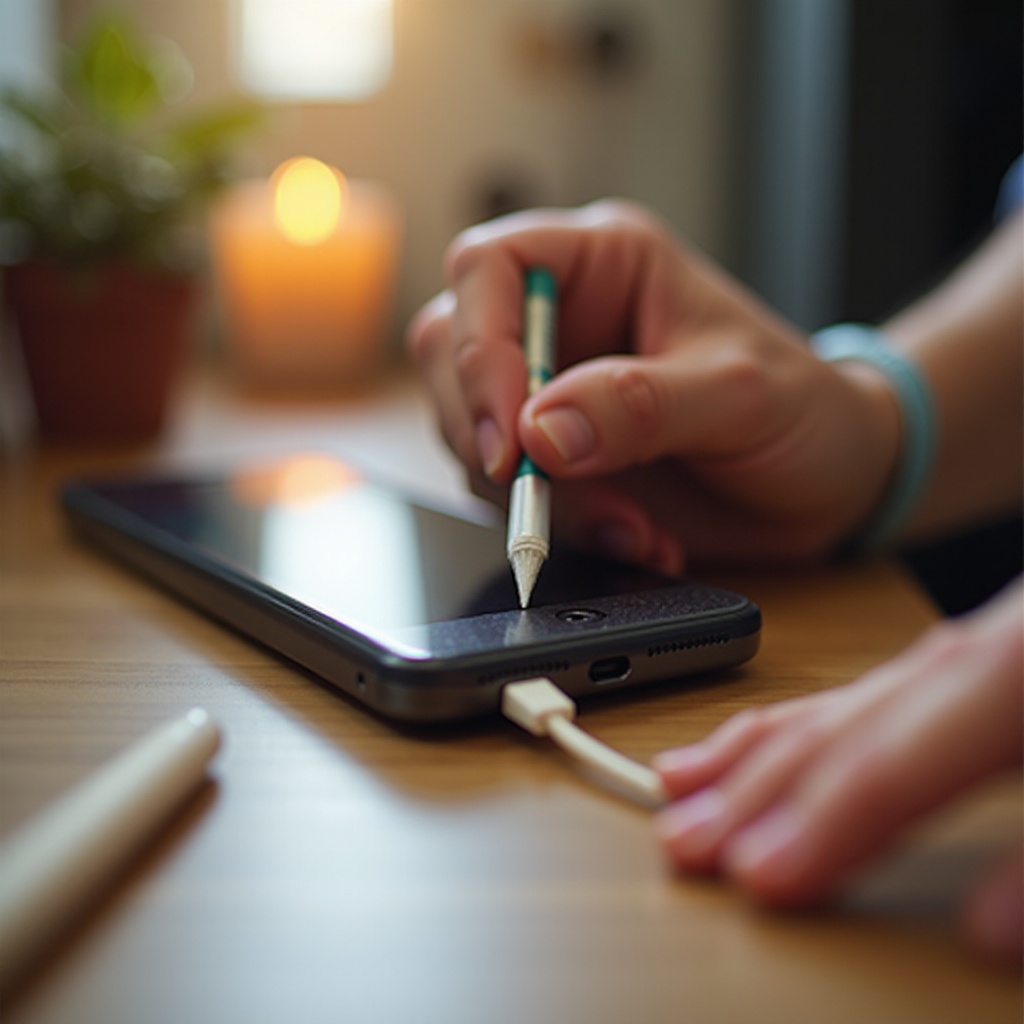
Capturare de ecran prin Apple Pencil:
- Trasați diagonal din colțul de jos folosind Apple Pencil.
- Această metodă valorifică precizia Apple Pencil, ideal pentru capturarea unor zone specifice.
Aceste metode diverse vă dau puterea să selectați pe cea care se potrivește stilului dumneavoastră, indiferent dacă preferați butoane fizice, asistență pe ecran sau finețea unui stilou.
Soluționarea problemelor comune de capturare a ecranului
Uneori, în ciuda ușurinței de utilizare, s-ar putea să întâmpinați obstacole cu capturarea ecranului. Problemele comune includ:
-
Abordarea Butoanelor Neresponsive:
Dacă butoanele nu răspund, luați în considerare repornirea dispozitivului sau verificați dacă există obstrucții care ar putea împiedica funcționarea lor. -
Soluții pentru Capturi de Ecran Slabe:
Verificați setările de afișare dacă capturile de ecran apar slabe. Ajustați setările de luminozitate sau activați afișajul True Tone pentru a optimiza claritatea.
Optimizarea acestor setări asigură că capturile viitoare de ecran sunt clare și clare, gata să comunice mesajul dorit.
Editarea și Partajarea Capturilor de Ecran
Capturarea unei capturi de ecran este doar primul pas. Puterea reală constă în ceea ce urmează—editarea și partajarea. Îmbunătățiți capturile de ecran cu acești pași:
-
Instrumente de Editare de Bază:
Previzualizarea capturii de ecran permite editări imediate, permițându-vă să decupați, să adnotați și să aplicați semnături. Aceste îmbunătățiri pot sublinia zonele cheie sau pot adăuga context imaginii capturate. -
Partajarea prin iCloud și Airdrop:
Partajarea capturilor editate este simplă. Folosiți Mail, Mesaje sau platforme de social media pentru distribuție rapidă. Airdrop oferă partajare fără probleme între dispozitivele Apple, în timp ce iCloud asigură că capturile dumneavoastră sunt accesibile oricând.
Aceste capabilități înseamnă că puteți adapta capturile de ecran precis nevoilor dumneavoastră, fie că le partajați cu un prieten sau că faceți backup de informații importante.
Sfaturi pentru un Flux de Lucru Eficient de Captură de Ecran
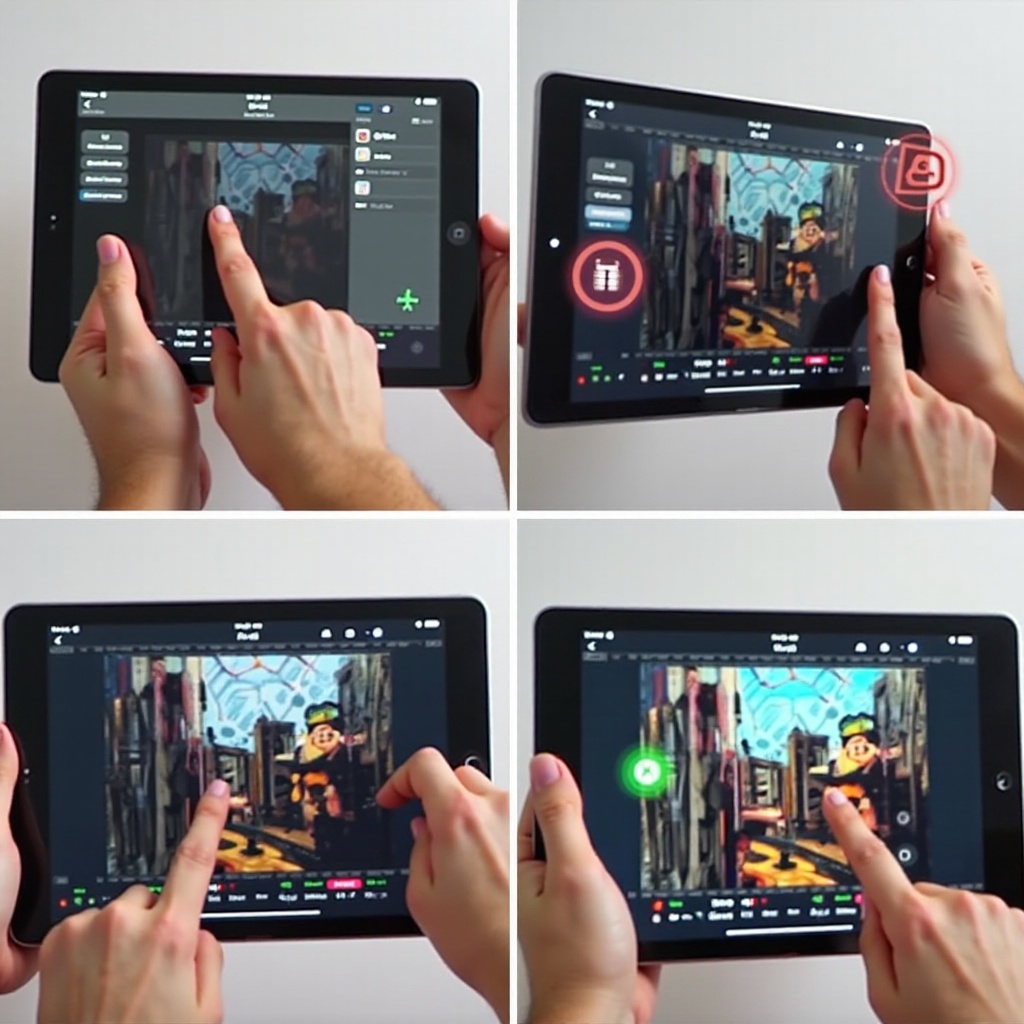
Eficiența în gestionarea capturilor de ecran este esențială. Iată câteva strategii pentru a vă simplifica procesul:
-
Organizarea Capturilor de Ecran:
Categoriați și curățați periodic biblioteca de capturi de ecran. Utilizați foldere sau albume pentru o mai bună organizare și recuperare. -
Utilizarea Aplicațiilor Terțe:
Îmbunătățiți-vă fluxul de lucru cu aplicații precum Skitch sau Snagit, oferind opțiuni de editare mai extinse și caracteristici de organizare.
Prin încorporarea acestor strategii, puteți gestiona eficient capturile de ecran, menținându-le gata pentru acces instant și utilizare.

Concluzie
Capturarea ecranului pe iPad Air este mai mult decât un simplu instrument; este o poartă către interacțiuni digitale mai eficiente. Înțelegerea și stăpânirea acestor tehnici, împreună cu soluționarea temeinică a problemelor, editarea și partajarea, vă împuternicește să profitați la maxim de capabilitățile dispozitivului dumneavoastră în atât din domeniul personal, cât și profesional.
Întrebări frecvente
Cum fac captură de ecran pe modelele mai vechi de iPad?
Pe modelele mai vechi, folosiți simultan butonul Acasă și butonul Superior.
Pot să înregistrez ecranul în loc să îl capturez pe iPad Air?
Da, puteți activa înregistrarea ecranului în Centrul de Control pentru capturi video.
Ce ar trebui să fac dacă capturile de ecran nu se salvează?
Asigurați-vă că există spațiu de stocare suficient și verificați setările aplicației Fotografii pentru imagini salvate.