Introducere
iPad-ul continuă să fie un instrument versatil folosit pe scară largă pentru muncă, creativitate și divertisment. Printre numeroasele funcții pe care le oferă, capturile de ecran folosind controlul gesturilor se remarcă prin simplitatea și eficiența lor. Acest ghid explorează tot ce trebuie să știți pentru a stăpâni gesturile de captură de ecran pe iPad-ul dumneavoastră în 2024, asigurându-vă că obțineți maximul din dispozitivul dumneavoastră.
Înțelegerea gesturilor de captură de ecran pe iPad
Funcția de gesturi de captură de ecran pe iPad-uri permite utilizatorilor să capteze ceea ce apare pe ecran prin acțiuni tactile intuitive, evitând necesitatea butoanelor fizice. Introduse pe cele mai noi modele de iPad, această funcție oferă o modalitate fluidă și eficientă de a captura conținutul ecranului. Cunoașterea dacă modelul dumneavoastră de iPad suportă aceste gesturi este primul pas. iPad-urile moderne, în special cele din 2024, incorporează aceste gesturi ca o caracteristică standard, simplificând interacțiunea cu dispozitivul.
Aceste gesturi sunt concepute pentru comoditate, minimizând dependența de butoanele hardware și, astfel, extinzând longevitatea fizică a iPad-ului. Prin adoptarea capturii de ecran bazate pe atingere, utilizatorii nu doar obțin eficiență, ci și se bucură de o experiență de utilizare îmbunătățită care completează alte capacități de multitasking inerente iPad-urilor.
Cum să executați gesturi de captură de ecran pe iPad-ul dumneavoastră
Executarea unui gest de captură de ecran pe iPad-ul dumneavoastră este simplă odată ce înțelegeți procesul. Urmați acești pași pentru a asigura o captură fluidă:
- Pregătiți ecranul: Deschideți aplicația sau ecranul pe care doriți să îl capturați.
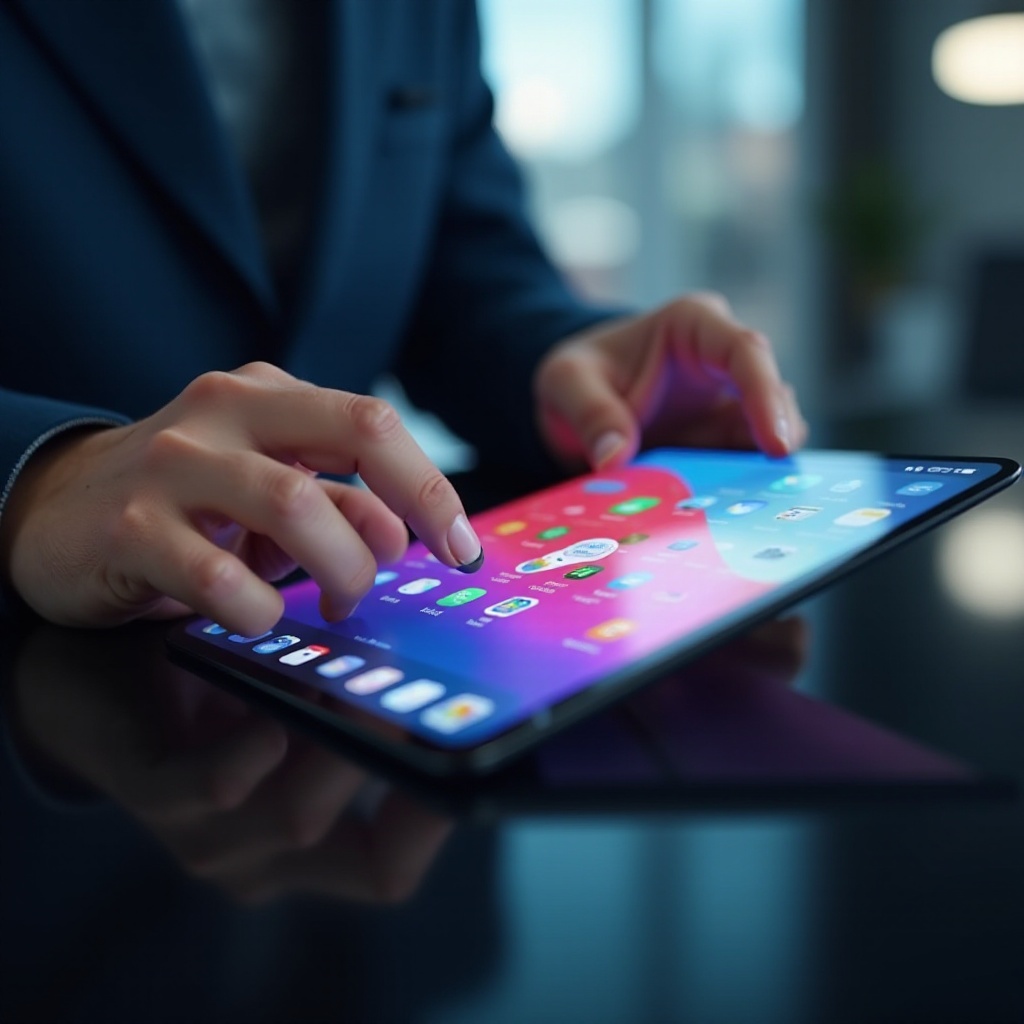
- Inițiați gestul: Folosiți trei degete pentru a glisa în sus din partea de jos a ecranului. Asigurați-vă că începeți glisarea de chiar sub marginea ecranului.
- Confirmarea capturii: Un scurt flash al ecranului urmat de o previzualizare miniaturată în colțul stâng jos indică o captură de ecran reușită.
Optarea pentru gesturi în locul metodelor tradiționale cu butoane oferă un flux de captură rapid și eficient. Această metodă este deosebit de benefică pentru fluxuri de lucru neîntrerupte, eliminând pauzele inutile în sarcinile dumneavoastră.
Utilizarea Apple Pencil pentru capturi de ecran
Pentru utilizatorii de Apple Pencil, capturile de ecran pot fi făcute cu un nivel ridicat de precizie. Pencil-ul permite un control discret și este perfect pentru utilizatorii care au nevoie de interacțiuni detaliate cu capturile lor:
- Dublu atingere cu Apple Pencil: Atingeți de două ori ecranul cu Pencil-ul pentru a captura.
- Editare în timp real: Angajați captura de ecran imediat după captură cu Pencil-ul dumneavoastră pentru adnotări sau evidențieri.
Apple Pencil îmbunătățește experiența de captură de ecran prin integrarea controlului tactil cu captură digitală. Această asociere este ideală pentru lucrări de design, adnotări educaționale sau note detaliate de proiect.
Editarea capturilor de ecran pe iPad
Editarea post-captură este intuitivă cu instrumentele încorporate ale iPad-ului:
- Interacțiunea cu miniaturile: Faceți clic pe miniatura capturii de ecran când apare în colț pentru a accesa imediat instrumentele de editare.
- Opțiuni de marcaj: Folosiți instrumentele de desen, adăugare de text sau aplicare de filtre pentru a rafina captura de ecran.
- Funcții de decupare: Eliminați elementele nedorite cu precizie prin decupajul disponibil în suita de editare.
Cu aceste instrumente, utilizatorii pot personaliza capturile de ecran, făcându-le potrivite pentru prezentări formale, rapoarte sau proiecte personale.
Depanarea problemelor comune ale gesturilor
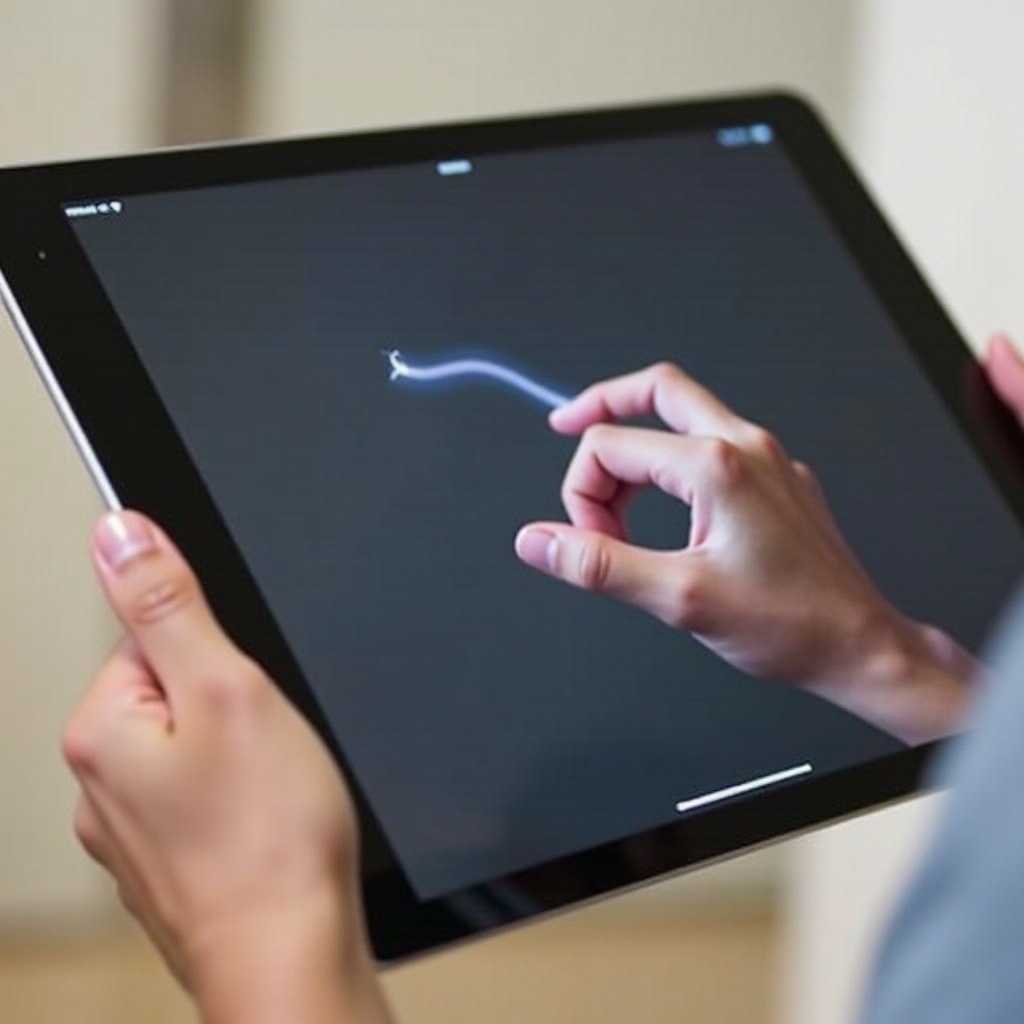
Deși gesturile de captură de ecran sunt ușor de utilizat, ocazional pot apărea probleme. Probleme comune includ gesturi nereceptive sau capturi accidentale. Iată cum să abordați aceste probleme:
- Verificați acuratețea gestului: Asigurați-vă că gesturile dumneavoastră imită exact acțiunile recomandate pentru rezultate optime.
- Actualizări de software: Verificați regulat dacă există actualizări pentru iPadOS-ul dumneavoastră, care deseori includ remedieri pentru bug-uri care afectează sensibilitatea gesturilor.
- Procedura de repornire: Restartarea iPad-ului dumneavoastră poate rectifica comportamentul temporar defectuos, restabilind funcționalitatea normală a gesturilor.
Abordarea acestor probleme comune asigură că experiența dumneavoastră cu gesturile iPad rămâne fluidă și eficientă, minimizând întreruperile în utilizare.
Accesarea și gestionarea capturilor de ecran
Gestionarea eficientă a capturilor de ecran este esențială pentru un flux de lucru eficient:
- Localizați capturile de ecran: În aplicația Fotografii, găsiți un album dedicat ‘Capturi de ecran’ care conține toate capturile.
- Organizați eficient: Folosiți albume și foldere pentru a sort captura de ecran în categorii relevante pentru acces ușor ulterior.
- Partajare rapidă: Distribuiți capturile de ecran instantaneu cu AirDrop, email sau în aplicații de mesagerie, facilitând colaborarea instantanee sau feedback-ul.
Păstrarea capturilor de ecran organizate nu doar ajută la o regăsire rapidă, ci și sporește productivitatea, în special în contexte de colaborare sau cercetare.
Concluzie
Stăpânirea gesturilor de captură de ecran pe iPad permite o eficiență și productivitate crescute. Prin gesturi simple și intuitive, puteți captura, edita și partaja ecranul dumneavoastră cu ușurință. Pe măsură ce continuați să explorați capacitățile complete ale iPad-ului dumneavoastră, integrarea acestor gesturi în activitățile zilnice va simplifica interacțiunile digitale și va îmbunătăți utilizabilitatea generală a dispozitivului.
Întrebări frecvente
Cum îmi pot personaliza gesturile iPad-ului pentru capturi de ecran?
Opțiunile de personalizare sunt limitate, dar puteți verifica setările de gesturi sub Accesibilitate pentru posibile modificări.
Există aplicații terțe pentru a îmbunătăți gesturile de captură de ecran pe iPad?
Multe aplicații terțe oferă funcții de editare avansate, dar instrumentele native ale iPad-ului sunt cuprinzătoare și recomandate majorității utilizatorilor.
Ce ar trebui să fac dacă gestul pentru captură de ecran nu mai funcționează?
Încercați să reporniți iPad-ul, să verificați dacă există actualizări software sau să resetați setările de gesturi în meniul de Accesibilitate dacă problemele persistă.