Введение
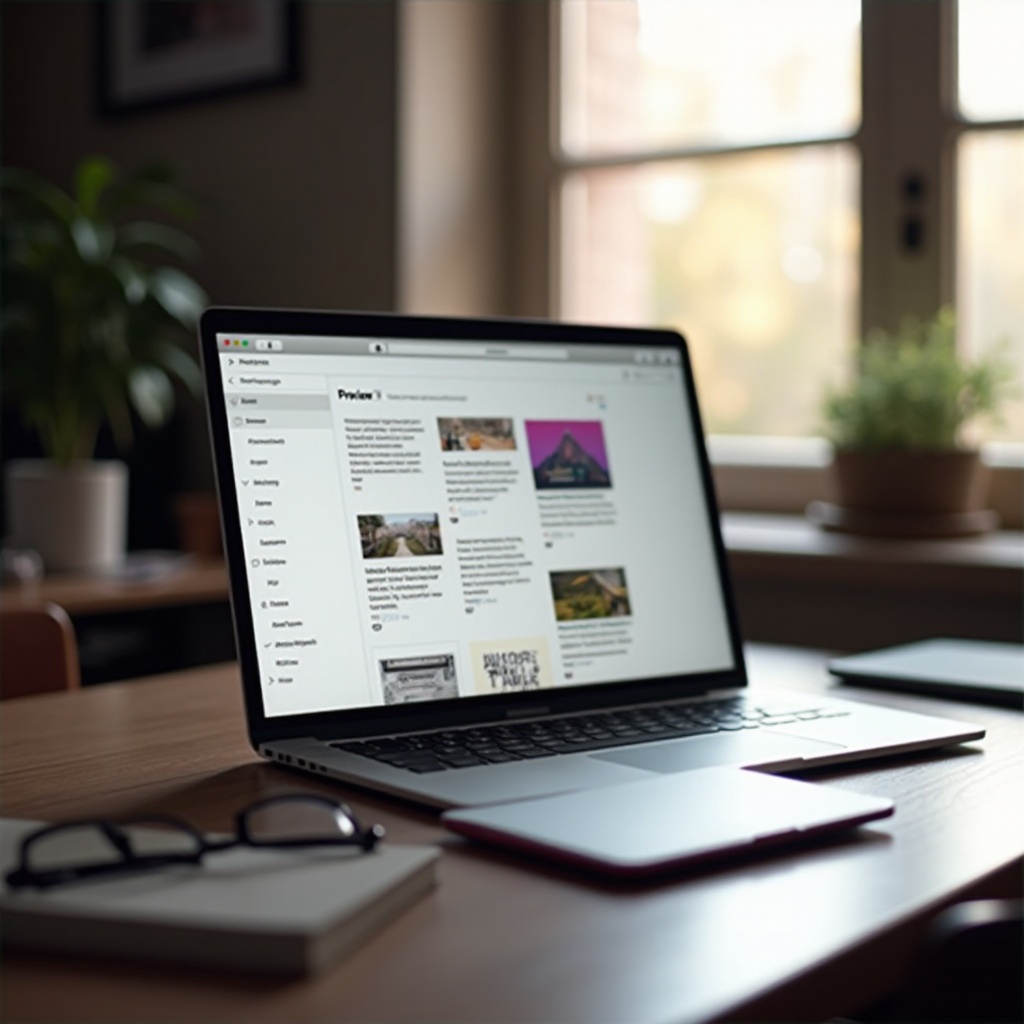
Preview – это неотъемлемое приложение на вашем MacBook, готовое упростить работу с PDF и задачи редактирования изображений. Независимо от того, являетесь ли вы студентом, создающим аннотации к лекциям, или бизнес-профессионалом, подписывающим контракты, Preview предлагает универсальную платформу для улучшения вашего цифрового опыта. Понимание, где найти и как оптимизировать Preview, важно для каждого, кто стремится повысить свою продуктивность на MacBook.
Понимание Preview на MacBook
Помимо простого просмотра PDF и изображений, Preview служит многофункциональным инструментом, облегчая выполнение различных повседневных задач. Эта возможность означает, что пользователи могут как управлять, так и преобразовывать файлы эффективно. Функции Preview, от редактирования PDF до коррекции изображений, делают его надежным ресурсом, особенно при работе над проектами, требующими подробной документации.
Поиск Preview на вашем MacBook
Доступ к Preview прост с несколькими вариантами:
1. Использование Finder для доступа к Preview:
– Откройте Finder из вашей Dock.
– Перейдите в папку Applications.
– Нажмите на Preview, чтобы запустить его.
- Поиск Spotlight: Быстрый инструмент доступа:
- Нажмите на значок Spotlight (лупа) в верхнем правом углу.
-
Введите ‘Preview’ и нажмите Enter.
-
Размещение в Dock и доступ через папку Applications:
- Для быстрого доступа добавьте Preview в Dock.
- Перетащите Preview из папки Applications в Dock.
После того, как вы нашли Preview, исследование его функций станет интуитивным следующим шагом.
Основные функции и преимущества использования Preview
Открытие функций Preview раскрывает широкий спектр практических приложений:
– Аннотация и подписание PDF:
– Используйте инструменты для выделения, подчеркивания или изменения текста в PDF.
– Включите заметки и комментарии прямо там, где это необходимо.
– Используйте инструмент подписи для цифрового подписания без хлопот.
- Возможности редактирования изображений:
- Тонкая настройка цветов и параметров экспозиции в изображениях.
- Используйте инструменты кадрирования и преобразования формы для настройки размеров изображений.
-
Поворачивайте изображения, чтобы мгновенно исправить ориентацию.
-
Преобразование и управление файлами:
- Легко конвертируйте между форматами изображений, такими как JPEG и PNG.
- Объединяйте несколько PDF, используя простые шаги перетаскивания.
Функции выходят за рамки базового использования, предоставляя пользователям мощные инструменты для оптимизации как личного, так и делового использования документов.
Оптимизация вашего рабочего процесса с Preview
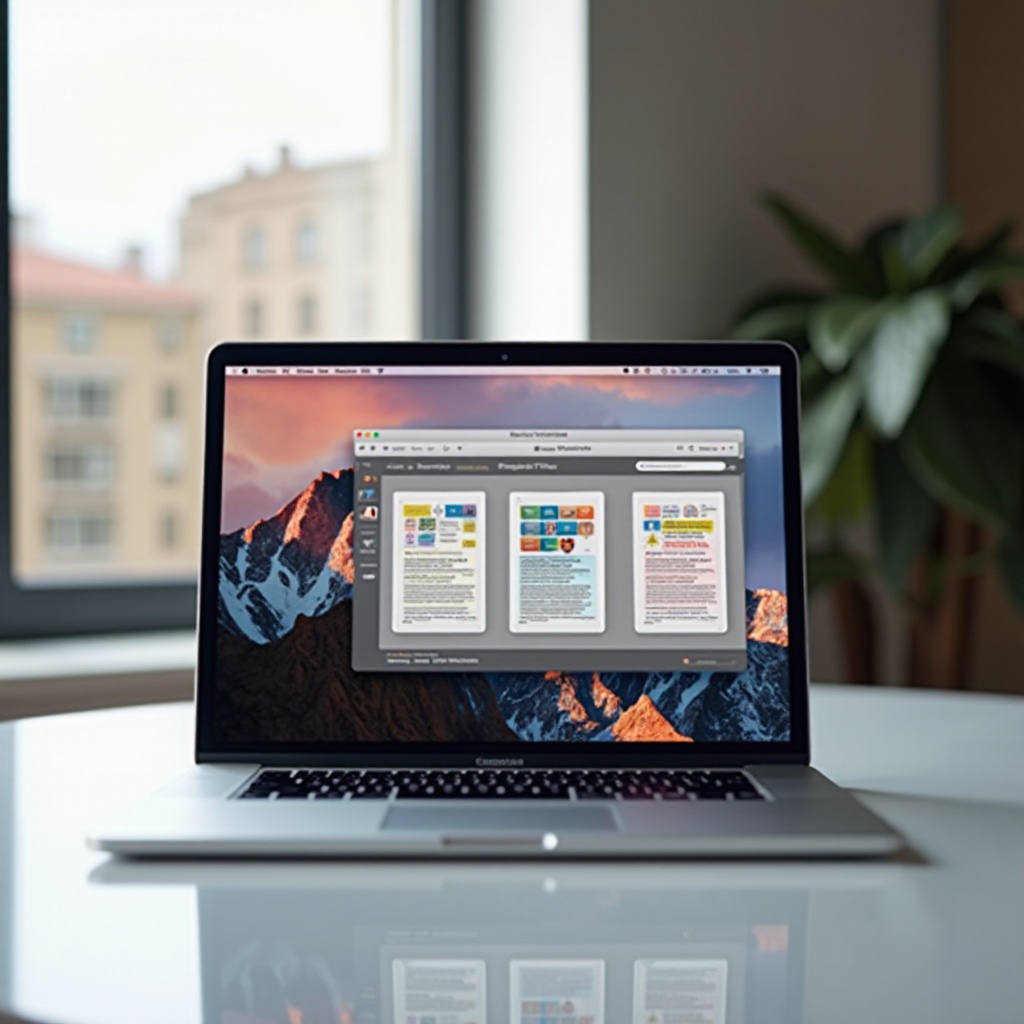
Максимизация потенциала Preview может значительно ускорить ваш рабочий процесс:
– Горячие клавиши для эффективности:
– Command+P для задач печати; Command+-/+ для быстрого увеличения.
– Для быстрого добавления аннотаций используйте Command+Shift+A.
- Инструменты пакетной обработки:
- Выбирайте группы изображений для пакетного изменения размеров и экспорта.
-
Preview упрощает задачи, которые обычно отнимают больше времени.
-
Повышение продуктивности с умными инструментами:
- Сохраните часто используемые настройки в разделе Preferences Preview.
- Организуйте рабочее пространство, используя папки в Preview.
Оптимизация настроек Preview помогает поддерживать упорядоченный рабочий процесс, снижать избыточность задач и повышать концентрацию.
Устранение общих проблем с Preview
Каждое приложение сталкивается со своими проблемами; вот как справляться с общими проблемами Preview:
– Решение проблем с аварийным завершением работы и замедлением производительности:
– Перезагрузите ваш Mac, чтобы обновить системы и ресурсы.
– Очистите кэш Preview для повышения скорости и надежности.
- Решение проблем совместимости файлов:
- Регулярно обновляйте macOS для улучшения совместимости.
-
Используйте параметры преобразования в Preview для работы с несовместимыми файлами.
-
Обновление Preview:
- Проверяйте обновления для обеспечения оптимального функционирования.
- Настройте параметры для автоматических обновлений.
Быстрое решение проблем помогает поддерживать эффективность использования Preview для различных задач.
Заключение
Preview значительно улучшает пользовательский опыт MacBook, предоставляя важные функции, которые удовлетворяют широкий спектр потребностей пользователей. Изучив, как получить доступ, использовать функции, оптимизировать рабочий процесс и устранять общие проблемы, вы сможете эффективно использовать весь потенциал Preview. Такая эффективность существенно преобразует то, как задачи управляются ежедневно, будь то учеба, работа или личные нужды.
Часто задаваемые вопросы
Как найти приложение Preview на моем MacBook?
Найдите Preview с помощью Finder, поиска Spotlight или добавьте его напрямую в Dock из папки Applications.
Могу ли я эффективно использовать Preview для редактирования изображений и PDF?
Да, Preview предоставляет обширные инструменты для аннотации PDF и редактирования изображений, а также возможности конверсии.
Что делать, если Preview перестал работать?
Устраните проблемы, перезапустив MacBook, проверьте наличие обновлений и очистите кэш Preview для улучшения производительности.