Введение
Эффективное управление уведомлениями на вашем iPhone имеет решающее значение для упрощенного взаимодействия. Уведомления информируют вас о важных обновлениях и событиях, помогая оставаться организованным и реагировать, не чувствуя перегруженности. Независимо от того, являетесь ли вы экспертом по iPhone или новым пользователем, освоение управления уведомлениями может значительно улучшить ваше цифровое взаимодействие. Этот комплексный гид предоставляет вам шаги для поиска, настройки и устранения неисправностей уведомлений.
Понимание уведомлений на iPhone
Прежде чем углубляться в управление уведомлениями, важно понять, что представляют собой уведомления на iPhone. Уведомления предназначены для привлечения вашего немедленного внимания, они классифицируются на баннеры, звуки и значки. Они отличаются от обычных уведомлений, так как уведомления обычно требуют немедленного ответа и зачастую более чувствительны к времени. Например, телефонные звонки или сообщения вызывают уведомления, требующие вашего быстрого действия.
Узнавание этих отличий позволит вам более точно справляться с уведомлениями, принимая обоснованные решения о том, что требует вашего внимания и когда.
Доступ и управление уведомлениями на вашем iPhone
Вооружившись базовым пониманием, пора изучить доступ и управление этими уведомлениями. Чтобы беспрепятственно найти уведомления на вашем iPhone, выполните следующие действия:
- Быстрые шаги для просмотра уведомлений:
- Проведите вниз от верхнего левого угла экрана, чтобы открыть Центр уведомлений.
-
На более новых моделях проведите вверх от нижнего края или проведите вниз от верхнего правого угла (для устройств с Face ID), чтобы открыть Центр управления.
-
Использование Центра управления:
-
Центр управления помогает быстро изменить настройки уведомлений, предоставляя контроль над функциями, такими как режимы Не беспокоить и Фокус.
-
Доступ к Центру уведомлений на разных моделях:
- Для более новых версий iPhone проведите вниз от верхнего левого угла.
- Модели с Touch ID требуют проведения вниз из верхней части экрана.
С помощью этих шагов вы готовы настроить параметры уведомлений, облегчающие управление, адаптированное под ваши нужды.
Персонализация настроек уведомлений
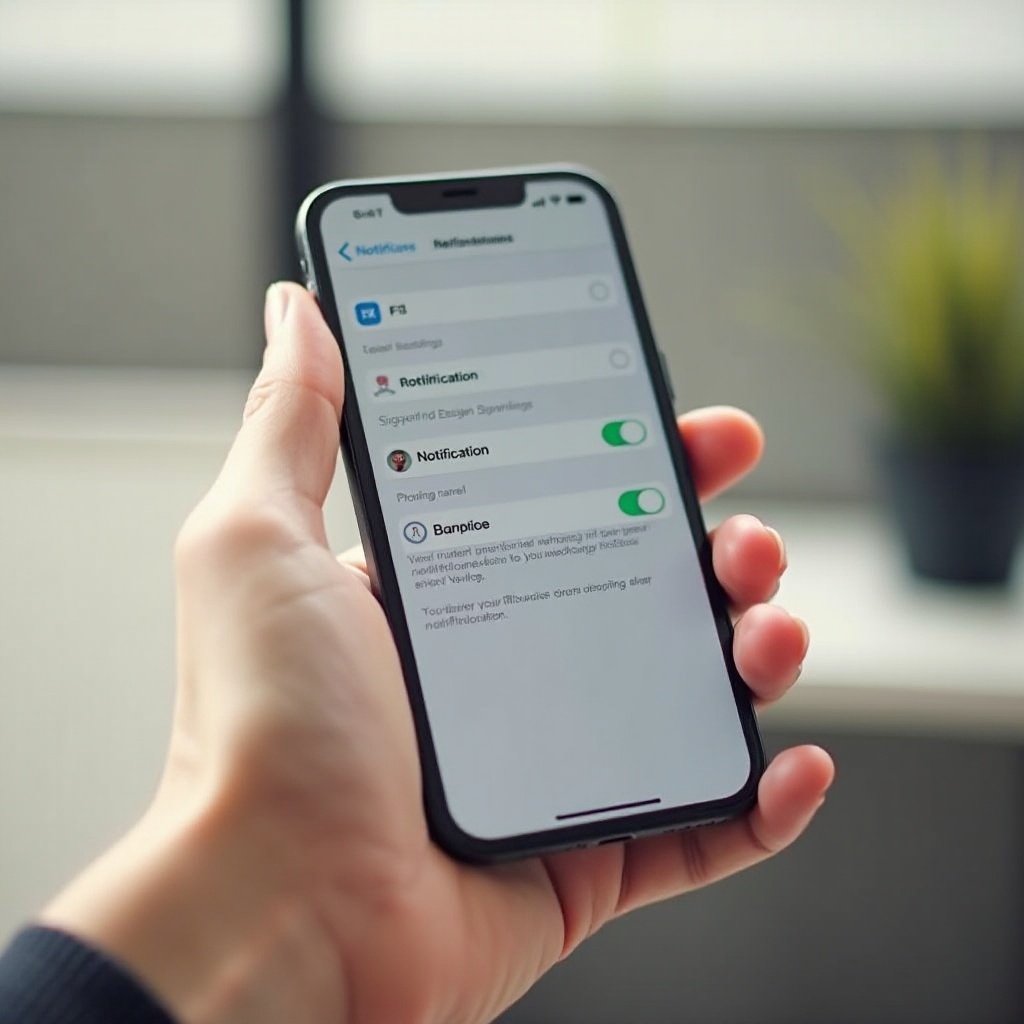
Настройка параметров уведомлений на вашем iPhone позволяет оптимизировать уведомления в соответствии с вашими конкретными требованиями. Вот как эффективно изменить настройки уведомлений:
- Настройка уведомлений для отдельных приложений:
- Перейдите в Настройки > Уведомления.
- Выберите нужное приложение для настройки.
-
Выберите формат уведомления: баннеры, звуки или значки.
-
Настройка звука, значков и дисплейных параметров:
- В настройках уведомлений измените звуковые уведомления и символы значков.
-
Решите, должны ли уведомления появляться как баннеры или требовать немедленного взаимодействия.
-
Использование режимов Фокус и Не беспокоить:
- Доступ к Центру управления.
- Используйте Фокус для оптимизации уведомлений в рабочее время или личные периоды.
- Переключите режим Не беспокоить, чтобы временно отключить уведомления.
Настройка этих параметров обеспечивает поступление важных уведомлений без вторжения, повышая эффективность как личных, так и профессиональных взаимодействий.
Устранение общих проблем с уведомлениями
Иногда уведомления могут не работать корректно. Вот как устранить эти неудобства:
- Почему уведомления не появляются?
- Убедитесь, что режим Не беспокоить или Фокус не активированы случайно.
-
Проверьте, включены ли настройки уведомлений для конкретного приложения.
-
Решения для постоянных проблем с уведомлениями:
- Перезапустите ваш iPhone, чтобы избавиться от временных проблем.
- Убедитесь, что на вашем устройстве установлена последняя версия iOS.
-
Рассмотрите вариант сброса всех настроек, если проблемы продолжаются.
-
Получение поддержки от Apple:
- Изучите онлайн-поддержку Apple или обратитесь в магазин Apple для сложных проблем.
Решение проблем с уведомлениями помогает поддерживать бесперебойную работу, обеспечивая непрерывный опыт использования iPhone.
Продвинутые техники управления уведомлениями
Помимо базового управления, внедрение продвинутых техник может еще больше улучшить эффективность вашего iPhone:
- Инструменты автоматизации в настройках iPhone:
- Используйте ярлыки для автоматизации уведомлений на основе предпочтений по местоположению или времени.
-
Устанавливайте автоматизированные уведомления для ежедневных рутинных задач, таких как напоминания о тренировках или запланированные встречи.
-
Повышение производительности с помощью рекомендаций Siri:
- Активируйте рекомендации Siri для полезных советов по уведомлениям.
- Сири может предложить приоритетные уведомления в определенные времена или в ходе различных действий.
Эти продвинутые методы обеспечивают индивидуальную систему уведомлений, способствуя более продуктивному взаимодействию с вашим цифровым миром.

Заключение
Эффективное управление уведомлениями на вашем iPhone приводит к оптимизированному взаимодействию со смартфоном. Понимание типов уведомлений и настройка параметров в соответствии с вашим образом жизни укрепляют продуктивную и хорошо организованную цифровую среду. Устранение регулярных проблем и применение сложных стратегий управления позволяют вам максимально использовать возможности вашего iPhone.
Часто задаваемые вопросы
Как я могу просматривать уведомления для определенных приложений на моем iPhone?
Вы можете просматривать уведомления для определенных приложений, перейдя в Настройки > Уведомления, выбрав приложение и настроив его параметры уведомлений.
Что мне делать, если уведомления на моем iPhone не появляются?
Убедитесь, что режим «Не беспокоить» или режим «Фокусировка» не активны, проверьте настройки уведомлений для приложения и перезагрузите ваш iPhone, чтобы решить эту проблему.
Могу ли я избежать перегрузки уведомлениями на моем iPhone?
Да, используйте режим «Фокусировка», чтобы ограничить уведомления в определенное время, настраивайте уведомления приложений по отдельности и используйте режим «Не беспокоить», чтобы отключить уведомления при необходимости.