
Введение
Управление входящей связью на вашем iPhone является решающим для сохранения вашего спокойствия и приватности. Независимо от того, избегаете ли вы настойчивых маркетологов или личных контактов, блокировка определенных абонентов предлагает мощный инструмент против нежелательных вторжений. Это руководство предоставляет подробные инструкции, которые помогут вам легко получить доступ к списку заблокированных и управлять им, расширяя контроль над телефонными взаимодействиями.

Понимание функции списка заблокированных на iPhone
Списки заблокированных играют важную роль в эффективном управлении вашим конфиденциальностью связи.
Что такое список заблокированных?
Функция списка заблокированных от Apple позволяет пользователям предотвращать звонки, сообщения и запросы FaceTime от определенных контактов, способствуя приватности и контролю. Включив эту функцию, ваш телефон становится тихим, обеспечивая спокойную атмосферу общения.
Важность использования списка заблокированных
Блокирование контактов выполняет как личные, так и защитные функции. Это помогает фильтровать нежелательные звонки и сообщения, уменьшать спам и сокращать назойливые взаимодействия. Использование этой функции позволяет пользователям наслаждаться беспрепятственным и безопасным общением без вмешательства.
Поскольку мы погружаемся глубже, понимание механики и преимуществ позволяет пользователям эффективно использовать эту функцию.
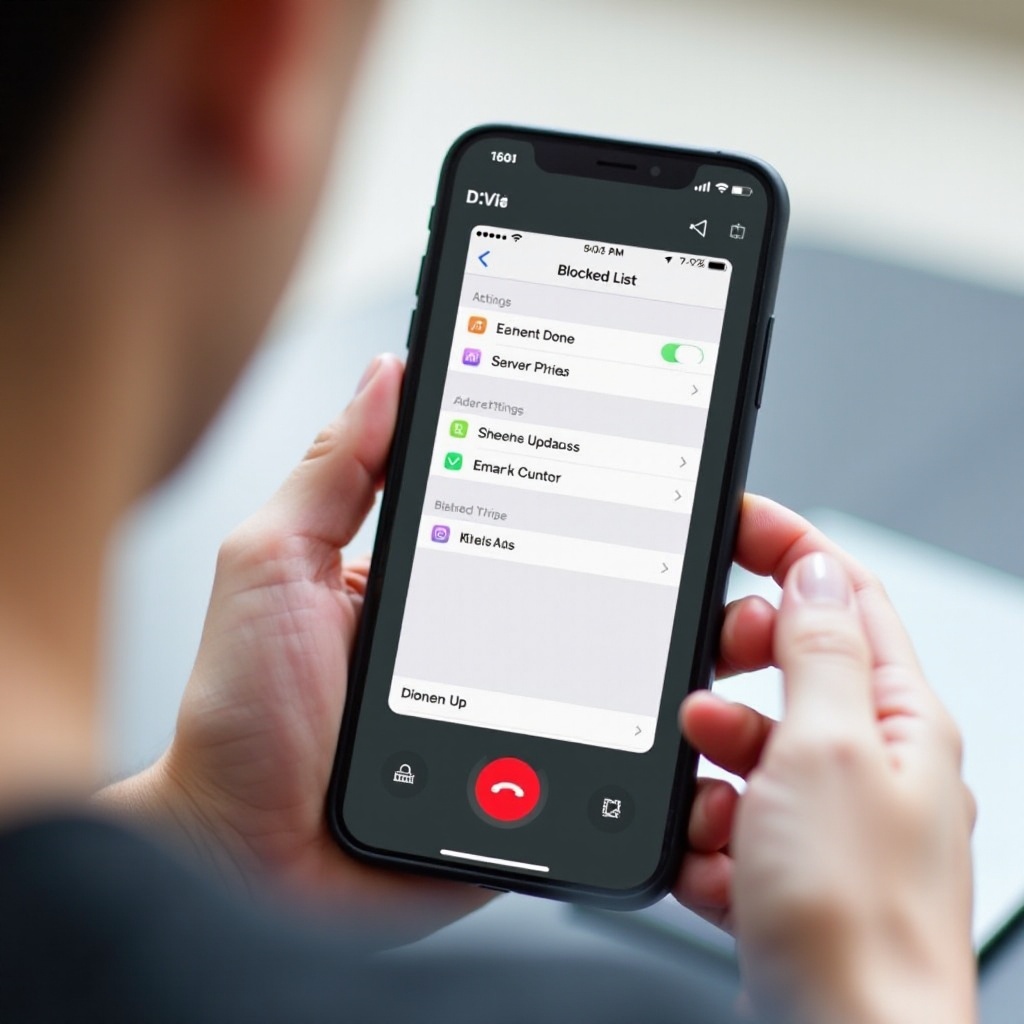
Пошаговое руководство по доступу к вашему списку заблокированных
После признания важности, доступ к вашему списку заблокированных является следующим шагом. Вот четкий путь для навигации в настройках iPhone:
- Навигация по настройкам iPhone
- Откройте приложение “Настройки” на вашем iPhone.
-
Прокрутите вниз и выберите “Телефон”. Вы также можете выбрать “Сообщения” или “FaceTime” для связанных блокировок.
-
Визуальное руководство по поиску списка заблокированных
- В настройках “Телефон” найдите раздел “Заблокированные контакты”.
- Нажмите на него и просмотрите полный список заблокированных номеров и контактов.
Эти простые шаги обеспечивают легкий доступ к списку заблокированных, служа вратами для вашего коммуникативного пространства.
Как управлять и обновлять ваши заблокированные контакты
Навигация по вашему списку заблокированных позволяет эффективно управлять контактами в соответствии с меняющимися потребностями:
Добавление контактов в список заблокированных
Чтобы заблокировать контакты, просмотрите свой список, выберите контакт и нажмите “Заблокировать этого абонента”. Подтверждение добавит их в ваш список заблокированных.
Удаление контактов из списка заблокированных
Для разблокировки вернитесь в свой список заблокированных, нажмите “Изменить” и щелкните на минус, чтобы удалить определенные контакты. Подтвердите, нажав “Готово”.
Регулярный обзор для лучшего управления
Регулярный обзор вашего списка заблокированных имеет решающее значение. По мере развития взаимодействий, пересматривайте свой список, чтобы он соответствовал текущим предпочтениям связи, обеспечивая обновление имен в соответствии с вашими текущими потребностями.
Эти стратегии управления обеспечивают гибкий контроль над тем, кто может связаться с вашим телефоном, соответствуя личным и профессиональным потребностям общения.
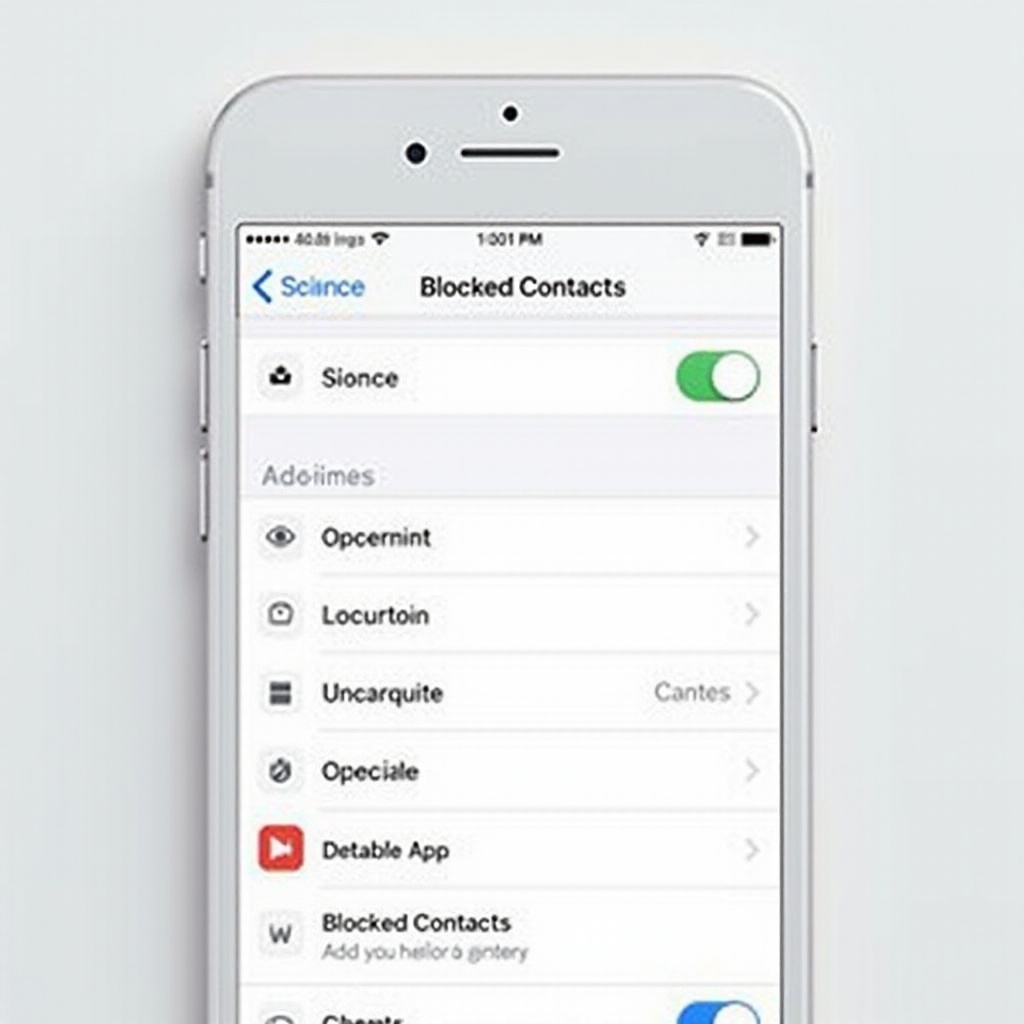
Устранение распространенных проблем
Иногда взаимодействие с функцией списка заблокированных сталкивается с препятствиями. Вот как эффективно решать и решать общие проблемы:
Проблемы с доступом к списку заблокированных
Убедитесь, что ваша iOS регулярно обновляется, чтобы эффективно использовать все настройки. Перезагрузка устройства может также решить незначительные неисправности.
Решения общих проблем с блокировкой
Заблокированные звонки могут появиться из-за технических настроек вашего услуги. Свяжитесь с вашим провайдером для настройки конфигураций, которые могут решить эти проблемы.
Эти решения позволяют пользователям поддерживать беспрепятственное использование списка заблокированных, обеспечивая оптимальную конфиденциальность без проблем.
Советы экспертов для повышения конфиденциальности
Помимо активного блокирования, улучшите настройки конфиденциальности вашего телефона комплексно:
Интеграция блокировки с другими функциями конфиденциальности
Используйте дополнительные функции, такие как “Не беспокоить” или “Хотите только неизвестные звонящие”. Настройка этих параметров обеспечивает многослойную защиту от нарушений.
Обновление с улучшениями iOS
Частые обновления предоставляют последние функции безопасности. Держите вашу iOS актуальной, чтобы воспользоваться новыми функциями, которые улучшают эффективность списка заблокированных.
Реализация этих советов по конфиденциальности создает надежную защиту коммуникаций, обеспечивая, что ваши пространства взаимодействия остаются непрерывными и безопасными.
Заключение
Эффективное использование функции списка заблокированных на вашем iPhone улучшает контроль и конфиденциальность связи. Понимая функции и настройки, применяя стратегии управления, устраняя проблемы и выполняя советы экспертов, пользователи оптимизируют использование телефона, защищая спокойствие своей цифровой среды.
Часто задаваемые вопросы
Как определить, что кто-то заблокировал меня на своем iPhone?
Обычно заблокированные звонки не соединяются, а сообщения отображаются без статуса доставки. Подтверждение затруднительно без прямого общения.
Почему я не вижу изменения в списке заблокированных номеров?
Убедитесь, что ваше устройство обновлено. Иногда перезагрузка может обновить видимость настроек, если несоответствия сохраняются.
Появляются ли заблокированные номера в моем журнале звонков?
Заблокированные номера обычно не отображаются в журналах вызовов для минимизации уведомлений на вашем устройстве.