Увод
Борба са вашим iPhone-ом који се повезује на Wi-Fi, али нема приступ интернету може бити изузетно фрустрирајућа. Било да покушавате да пошаљете поруке, приступите апликацијама или прегледате интернет, активна интернет веза је од виталног значаја. У овом водичу, истражићемо практичне стратегије за решавање и поправку овог уобичајеног проблема, осигуравајући да ваш iPhone поново има беспрекорну интернет конективност.
Разумевање проблема
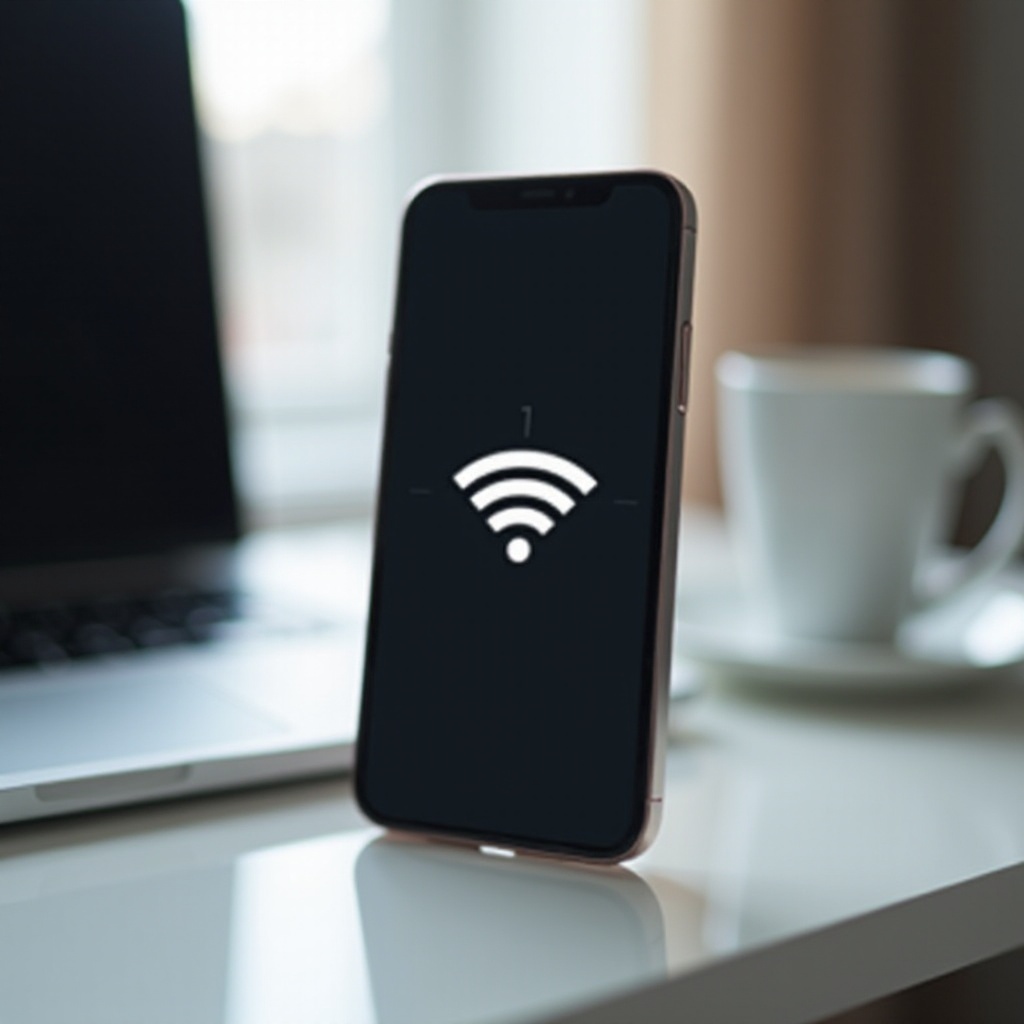
Када ваш iPhone показује да је повезан на Wi-Fi, али не можете приступити интернету, важно је разликовати Wi-Fi конекцију од стварне интернет конективности. Док Wi-Fi повезује ваш уређај на мрежу, то не значи увек да можете приступити интернету. Овај прекид може произилазити из различитих узрока, укључујући подешавања рутера, проблеме са испоручиоцем интернет услуга или интерне конфигурације iPhone-а.
Разумевање ових разлика ствара основу за идентификацију зашто интернет није доступан упркос Wi-Fi конекцији, припремајући нас да приступимо непосредним поправкама.
Брзи почетни поправци
Пре него што се упустите у дубока техничка решења, почнимо са основним корацима за решавање проблема који често брзо решавају проблеме повезаности:
-
Поново покрените ваш iPhone: Искључите ваш iPhone, сачекајте неколико секунди, и поново га укључите. Ово може уклонити привремене грешке које утичу на повезаност.
-
Поново покрените ваш рутер: Искључите кабел за напајање рутера, сачекајте око 10 секунди, и укључите га назад. Ово освежава мрежну конекцију за све уређаје.
Ови почетни кораци помажу у идентификацији да ли је проблем настао због привремених грешка на вашим уређајима или на широј мрежи.
Интермедијерна решења
Ако основни кораци не реше проблем, интермедијерна решења могу помоћи:
-
Заборавите и поново се повежите са Wi-Fi мрежом: Идите на ‘Settings’, кликните ‘Wi-Fi’, изаберите мрежу и тапните на ‘Forget This Network.’ Поново унесите вашу Wi-Fi лозинку да бисте се поново повезали.
-
Ресетовати мрежна подешавања: Идите на ‘Settings’, затим ‘General’, затим ‘Transfer or Reset iPhone’, и изаберите ‘Reset Network Settings’. Овај процес ће избрисати све сачуване Wi-Fi мреже и лозинке.
-
Проверите iOS ажурирања: Посетите ‘Settings’, тапните ‘General’, затим ‘Software Update’ да бисте осигурали да имате најновију верзију iOS-а која може решити проблеме повезаности.
Ови кораци усклађују подешавања вашег уређаја са мрежним захтевима ради ефикасног обнове приступа интернету.
Напредно решавање проблема
Ако се претходна решења покажу као неефикасна, размислите о овим напредним техникама за решавање проблема:
-
Конфигурација DNS подешавања: Прелазак на јавни DNS може решити нејасне проблеме повезаности. Приступите ‘Settings’, затим ‘Wi-Fi’, кликните на икону информација и ручно подесите DNS као што је Google-ов (8.8.8.8).
-
Конфигурација IP адресе: Осигурајте да је изабрано DHCP под ‘Configure IP’ да би се аутоматски добила мрежна подешавања. Ово се налази у ‘Settings’, ‘Wi-Fi’, а затим тапните на икону информација.
-
Истражите проблеме са рутером: Приступање управљачкој конзоли рутера и провером ажурирања или некоректних конфигурација може помоћи. Често занемарени, рутери играју централну улогу у повезаности.
Разумевање и подешавање ових конфигурација омогућава темељно решавање потенцијалних проблема у конфигурацији, помажући у решавању упорних проблема повезаности.

Спољни фактори који се морају узети у обзир
Поред интерних подешавања, спољни фактори могу пореметити приступ интернету:
-
Проблеми са услугом ISP-а: Проверите са вашим ISP-ом да ли постоје прекиди у услузи или одржавање који узрокују проблеме са повезаношћу.
-
Загушеност мреже: Велика употреба током пиковних периода може успорити брзину интернета, утичући на повезаност. Размислите о надоградњи вашег интернет плана ако је ово поновљени проблем.
Бити свестан ових спољних фактора помаже у управљању очекивањима и идентификовању да ли је проблем ван личне контроле, прилагођавајући стратегије сходно томе.
Превентивне мере за будућност
Да бисте смањили ризик од поновног суочавања са овим проблемом повезаности, размислите о овим превентивним корацима:
-
Редовно ажурирање софтвера: Осигурајте да ваши уређаји, укључујући ваш рутер, увек буду ажурирани на најновији софтвер да бисте искористили предности безбедносних исправки и побољшане стабилности.
-
Оптимизација рутера: Поставите ваш рутер на централну локацију и далеко од препрека. Коришћење рутера са двоструким опсегом може такође помоћи у смањењу интерференције и побољшању перформанси.
Уграђивање таквих проактивних мера може спречити честе поремећаје повезаности, осигуравајући глатко интернет искуство.
Закључак
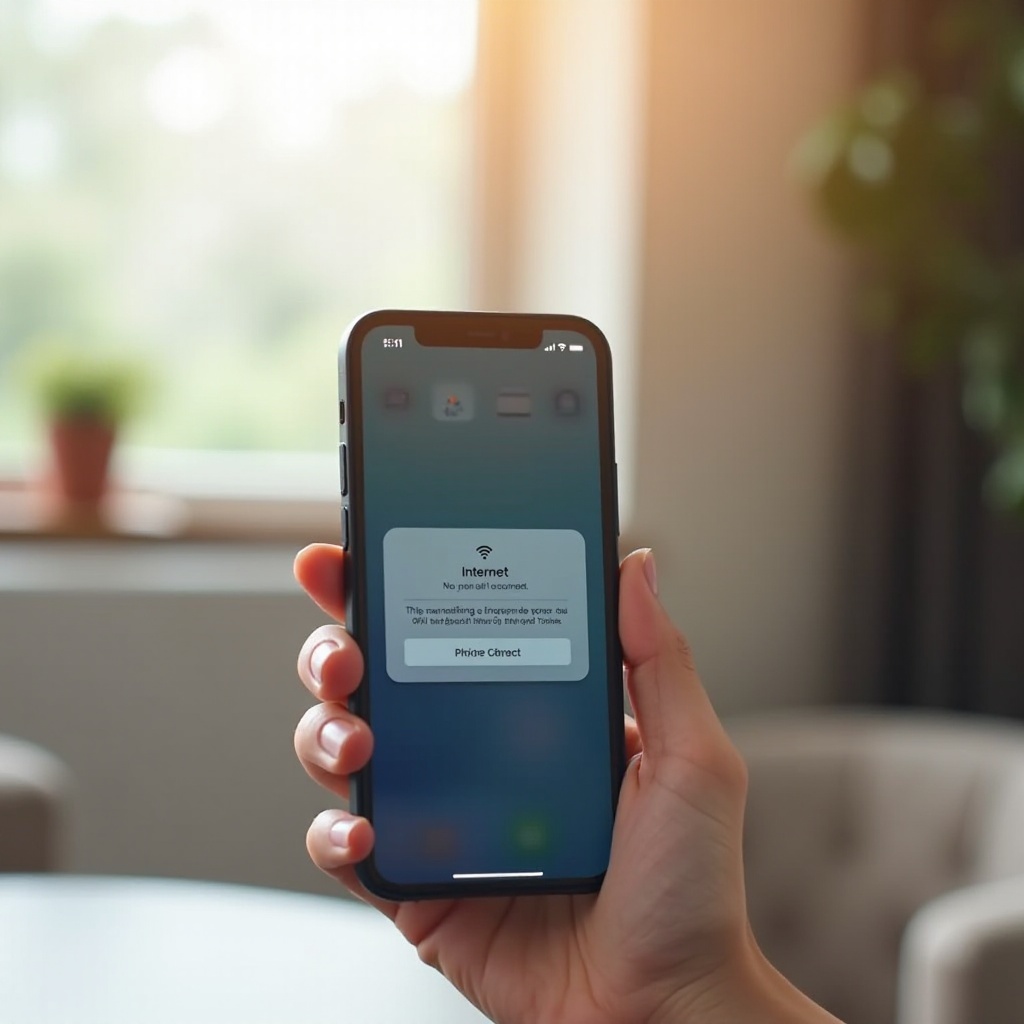
Решавање проблема iPhone-а који се повезује на Wi-Fi без приступа интернету укључује комбинацију једноставних решења, напредних конфигурација и разумевања спољних фактора. Праћењем систематског приступа, већина проблема са повезаношћу може се решити ефикасно, враћајући мир и несметан рад уређаја. Упорни проблеми, међутим, могу захтевати професионалну консултацију.
Često postavljana pitanja
Zašto moj iPhone kaže da nema internetske veze kada sam povezan na Wi-Fi?
Ovo obično označava problem sa vašim ruterom, ISP-om ili podešavanjima iPhone-a koja ne pravilno usmeravaju internet zahteve uprkos postojanju mrežne veze.
Da li podešavanja rutera mogu uticati na povezivost iPhone-a sa internetom?
Da, netačna ili zastarela podešavanja, firmver ili konfiguracije na nivou rutera mogu ograničiti pristup internetu čak i ako je Wi-Fi izgledalo povezano.
Šta da radim ako rešenja ne rade?
Ako predložena rešenja ne uspeju, preporučuje se kontaktiranje vašeg ISP-a za podršku ili poseta Apple prodavnici radi profesionalne tehničke podrške.